

Para la monitorización de los servidores VMware ESXI vamos a instalar vSphere SDK for Perl
Puedes ver el manual bajo Debian aquí:
https://red-orbita.com/?p=5476
Una vez instalado vSphere SDK for Perl descargamos el chequeo que vamos a emplear para la monitorización.
Nos descargamos el Template y el script para monitorizarlo
https://red-orbita.com/archivos/esxi.xml
http://git.op5.org/git/?p=nagios/op5plugins.git;a=blob_plain;f=check_vmware_api.pl
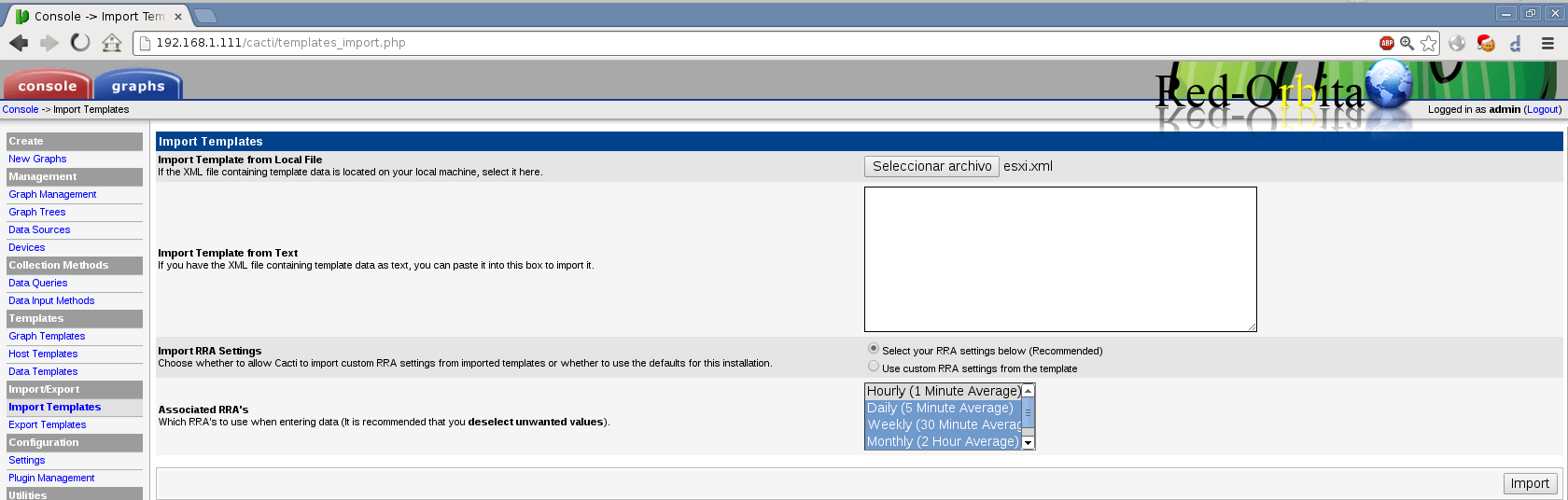
Cargamos el template
Import Templates > Añadimos el fichero esxi.xml descargado anteriormente > Importar
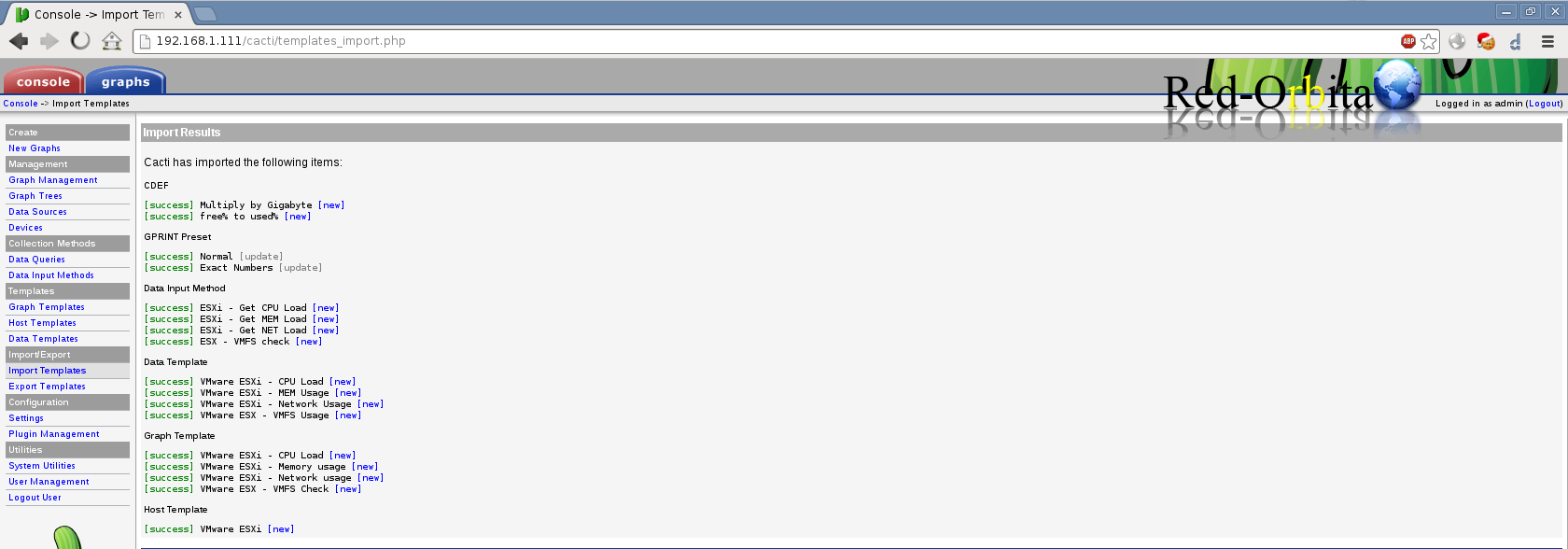
Una vez agregado el Templete movemos el scipt check_vmware_api.pl al directorio de script de cacti.
mv check_vmware_api.pl /var/www/cacti/scripts/Añadimos los siguientes script en la ruta /var/www/cacti/scripts/:
CPU:
#!/usr/bin/perl
$response = `/var/www/cacti/scripts/check_vmware_api.pl -H $ARGV[0] -u root -p $ARGV[1] -l cpu`;

chomp $response;

($load) = ($response =~ /cpu_usage=(\d+\.\d\d)\%/);
print «$load\n»;
Memoria:
#!/usr/bin/perl
$response = `/var/www/cacti/scripts/check_vmware_api.pl -H $ARGV[0] -u root -p $ARGV[1] -l mem`;

chomp $response;

($load) = ($response =~ /mem_usage=(\d+\.\d\d)\%/);
print «$load\n»;
Red:
#!/usr/bin/perl
$response = `/var/www/cacti/scripts/check_vmware_api.pl -H $ARGV[0] -u root -p $ARGV[1] -l net`;

chomp $response;

($receive) = ($response =~ /receive=(\d+\.\d\d)\KB/);

($send) = ($response =~ /send=(\d+\.\d\d)\KB/);
print «receive:$receive send:$send\n»;
VMFS:
#!/usr/bin/perl
$response = `/var/www/cacti/scripts/check_vmware_api.p-H $ARGV[0] -u root -p $ARGV[1] -l vmfs -s USAGE`;

chomp $response;
$response =~ tr/(«(«//d;
($load) = ($response =~ /MB (\d+\.\d\d)\%/);
print «$load\n»;
Creamos un nuevo Device
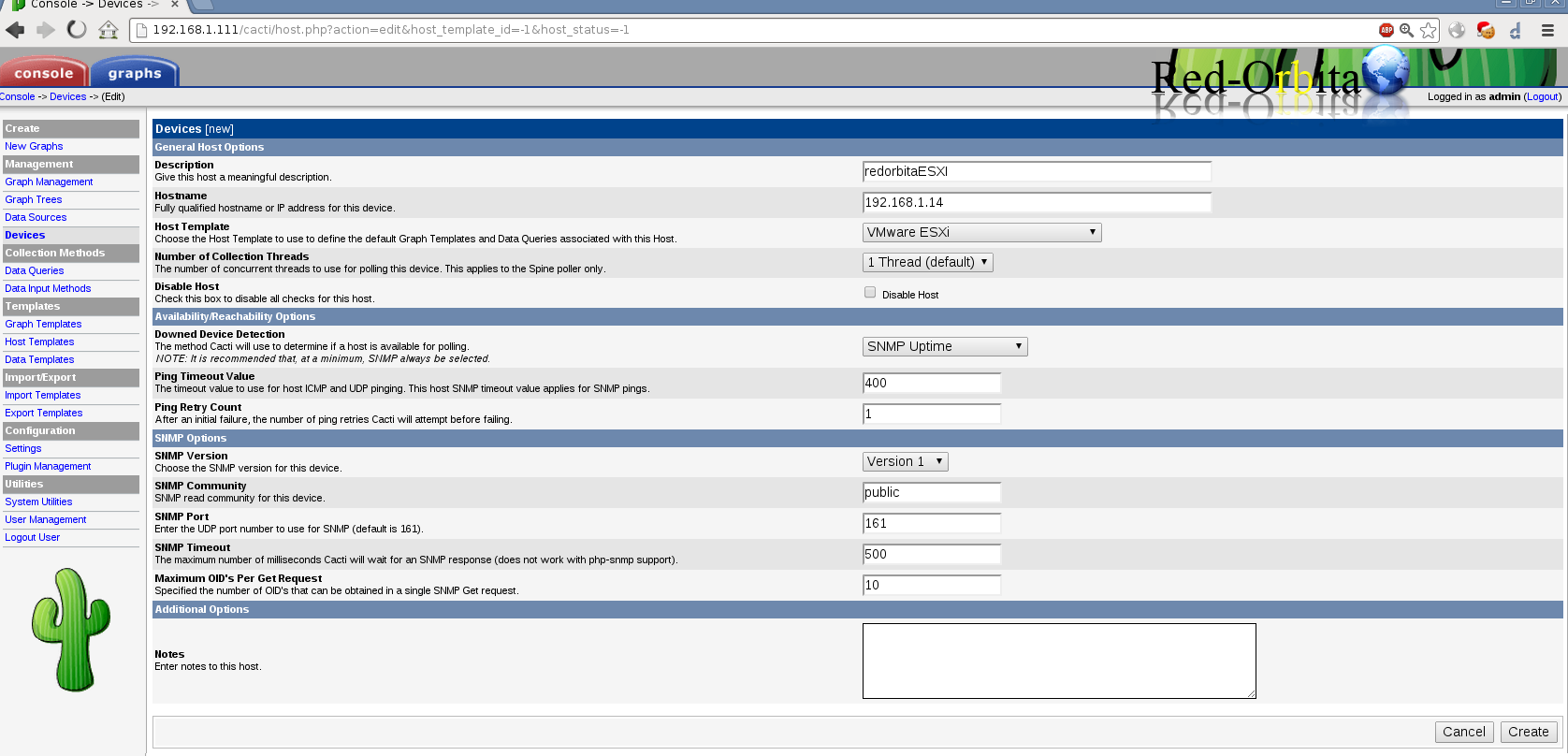
Una vez agregado le damos a Create Graphs for this Host y añadimos los chequeos.
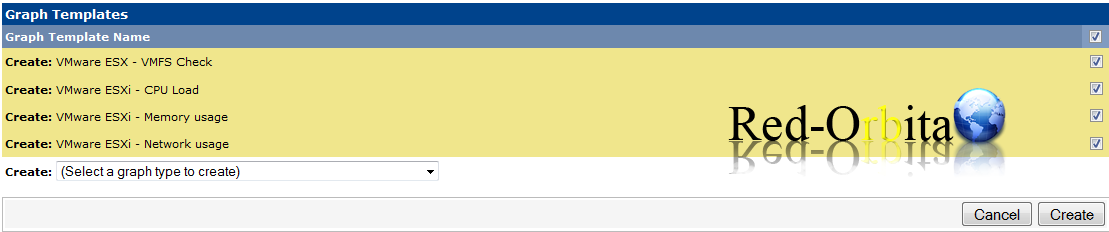
Rellenamos los campos con la contraseña de root y usuario y contraseña de vcenter,
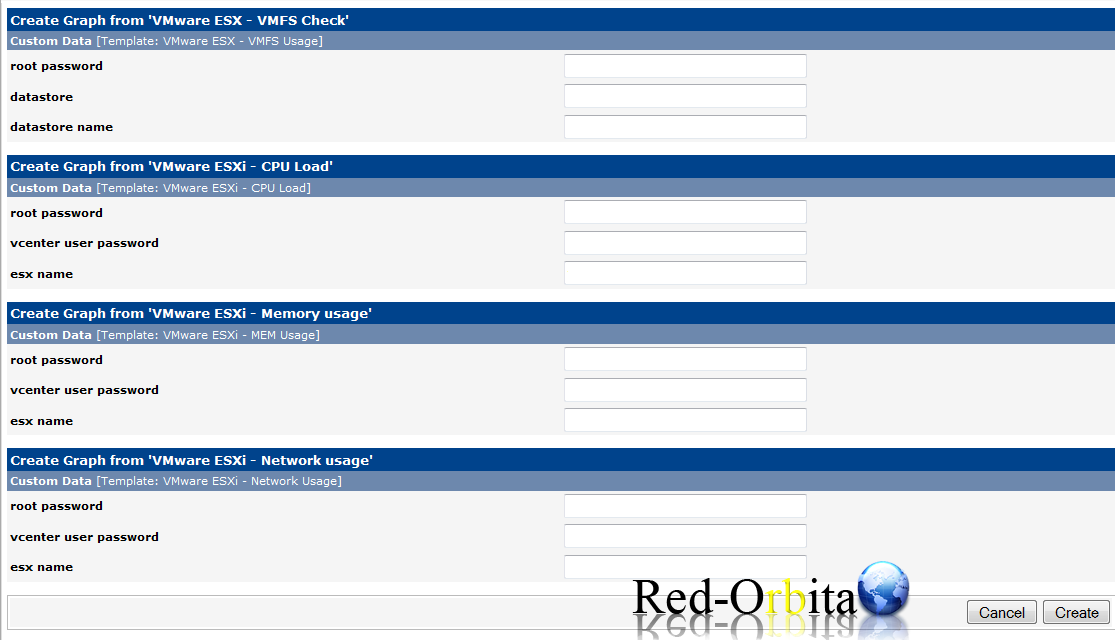
Listo, una vez agregado al árbol de proyectos el nuevo Device debería graficar correctamente.
un saludo, rokitoh
:wq!

Comentarios