
Tomcat es un servidor web con soporte de servlets y JSPs. Tomcat no es un servidor de aplicaciones, como JBoss o JOnAS. Incluye el compilador Jasper, que compila JSPs convirtiéndolas en servlets. El motor de servlets de Tomcat a menudo se presenta en combinación con el servidor web Apache.
Tomcat puede funcionar como servidor web por sí mismo. En sus inicios existió la percepción de que el uso de Tomcat de forma autónoma era sólo recomendable para entornos de desarrollo y entornos con requisitos mínimos de velocidad y gestión de transacciones. Hoy en día ya no existe esa percepción y Tomcat es usado como servidor web autónomo en entornos con alto nivel de tráfico y alta disponibilidad.
Dado que Tomcat fue escrito en Java, funciona en cualquier sistema operativo que disponga de la máquina virtual Java.
Instalamos los paquees necesarios para el funcionamiento de Tomcat
root@srv01:~# apt-get install apache2 mysql-server openjdk-6-jreComprobamos que se a instalado correctamente Java.
root@srv01:~# java -version

java version «1.6.0_18»

OpenJDK Runtime Environment (IcedTea6 1.8.13) (6b18-1.8.13-0+squeeze2)

OpenJDK Client VM (build 14.0-b16, mixed mode, sharing)
Descargamos Tomcat
wget http://apache.rediris.es/tomcat/tomcat-7/v7.0.35/bin/apache-tomcat-7.0.35.tar.gzDescomprimimos
tar xvzf apache-tomcat-7.0.35.tar.gzMovemos la carpeta descomprimida a /usr/local
mv apache-tomcat-7.0.35 /usr/local/Creamos un link
ln -s /usr/local/apache-tomcat-7.0.35 /usr/local/tomcatPara facilitar la gestión de Tomcat añadimos al path el script catalina.
ln -s /usr/local/tomcat/bin/catalina.sh /usr/local/cantinaañadimos catalina al runlevel.
ln -s /usr/sbin/catalina /etc/rc1.d/K99catalina
ln -s /usr/sbin/catalina /etc/rc2.d/S99catalinavi /usr/local/tomcat/conf/tomcat-users.xml<tomcat-users>
<role rolename=»manager»/>
<role rolename=»manager-gui»/>
<role rolename=»admin»/>
<user username=»admin» password=»tomcat» roles=»admin,manager,manager-gui»/></tomcat-users>#Tomcat auto-start
#description: Auto-starts tomcat
#processname: tomcat
#pidfile: /var/run/tomcat.pid
#this path should point to your JAVA_HOME Directory
export JAVA_HOME=/usr/lib/jvm/java-6-openjdk/
case $1 in
start)
sh /usr/local/tomcat/bin/startup.sh
;;
stop)
sh /usr/local/tomcat/bin/shutdown.sh
;;
restart)
sh /usr/local/tomcat/bin/shutdown.sh
sh /usr/local/tomcat/bin/startup.sh
;;
esac
exit 0/etc/init.d/tomcat start
Using CATALINA_BASE: /usr/local/tomcat
Using CATALINA_HOME: /usr/local/tomcat
Using CATALINA_TMPDIR: /usr/local/tomcat/temp
Using JRE_HOME: /usr
Using CLASSPATH: /usr/local/tomcat/bin/bootstrap.jar:/usr/local/tomcat/bin/tomcat-juli.jarAccedemos a nuestro servidor web de la siguiente forma: http://DIRECCION_IP:8080
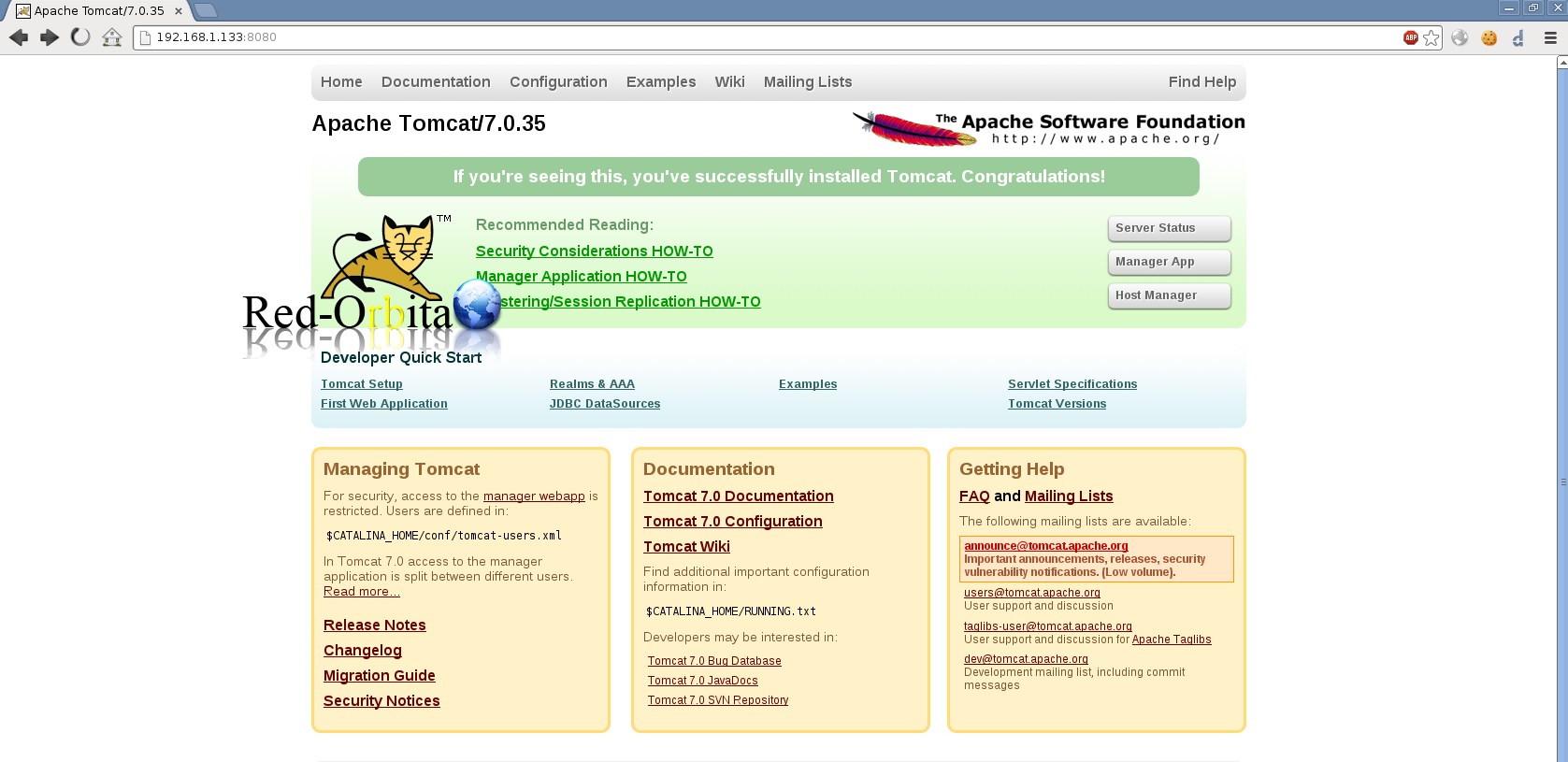
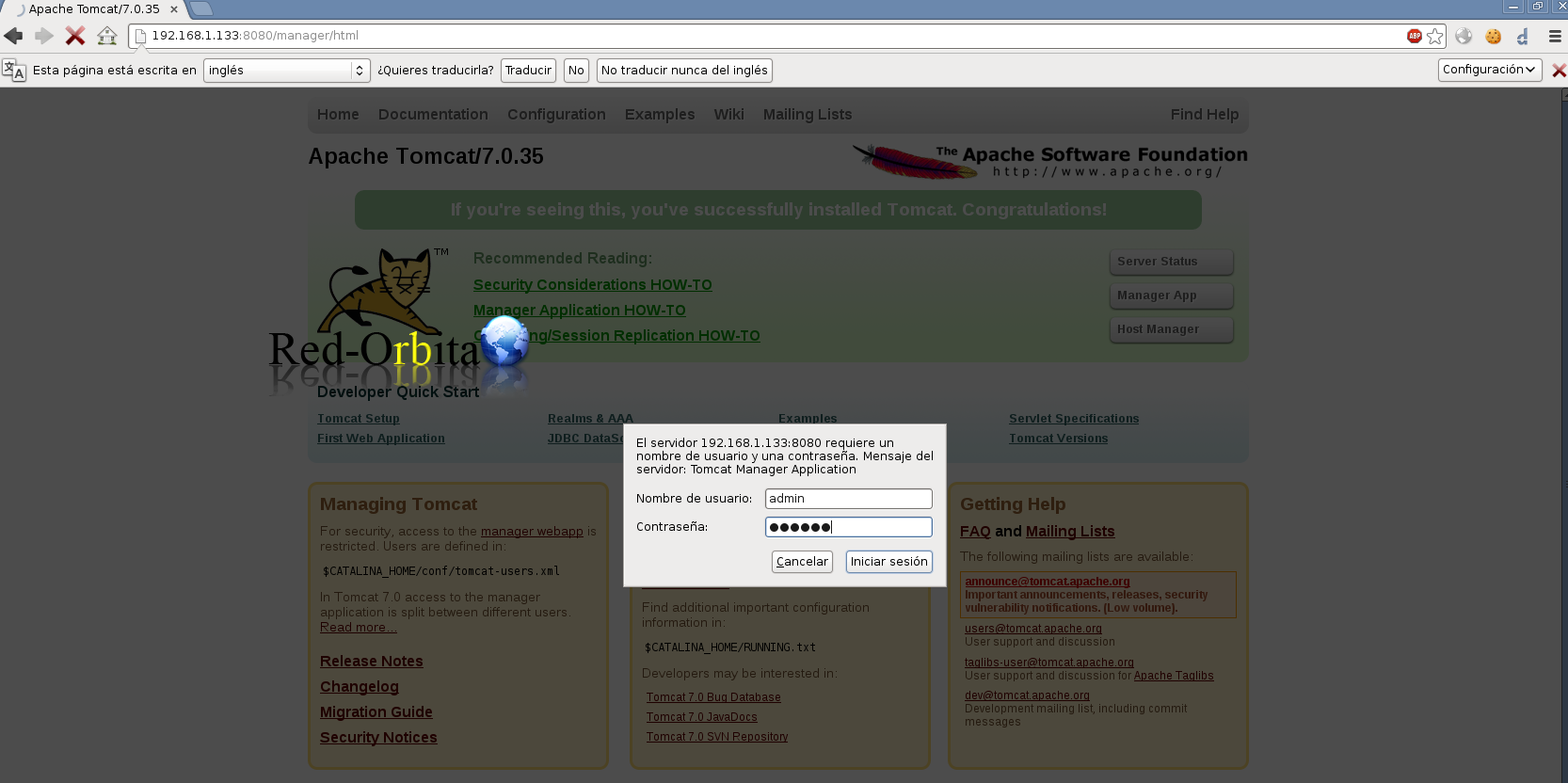
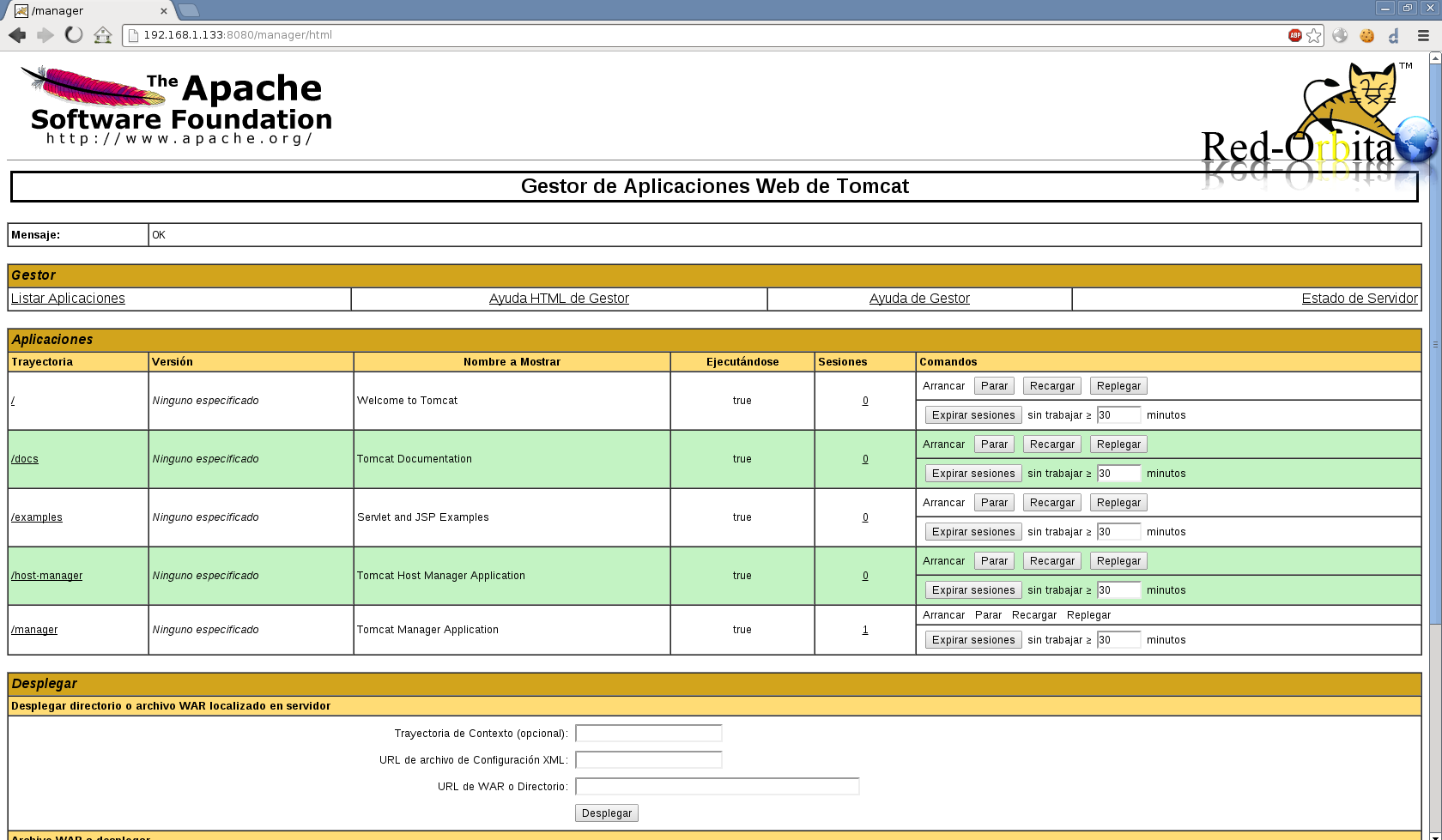
Para acceder al manager http://DIRECCION_IP:8080/manager/html
Nos mostrara un panel para logarnos, tenemos que acceder con las credenciales creadas anteriormente en tomcat-users.xml. en nuestro caso es Admin – Tomcat
Un saludo, rokitoh
:wq!



Comentarios