
RADIUS (acrónimo en inglés de Remote Authentication Dial-In User Service). Es un protocolo de autenticación y autorización para aplicaciones de acceso a la red o movilidad IP. Utiliza el puerto 1812 UDP para establecer sus conexiones.
Cuando se realiza la conexión con un ISP mediante módem, DSL, cablemódem, Ethernet o Wi-Fi, se envía una información que generalmente es un nombre de usuario y una contraseña. Esta información se transfiere a un dispositivo Network Access Server (NAS) sobre el protocolo PPP, quien redirige la petición a un servidor RADIUS sobre el protocolo RADIUS. El servidor RADIUS comprueba que la información es correcta utilizando esquemas de autenticación como PAP, CHAP o EAP. Si es aceptado, el servidor autorizará el acceso al sistema del ISP y le asigna los recursos de red como una dirección IP, y otros parámetros como L2TP, etc.
En la anterior entrada vimos como instalar un servidor NPS, en esta ocasión configuramos el servidor NPS para que actué como radius y logarnos con los usuarios de Active Directory en nuestros servidores GNU/Linux
Instalación servidor NPS
Configuración NPS
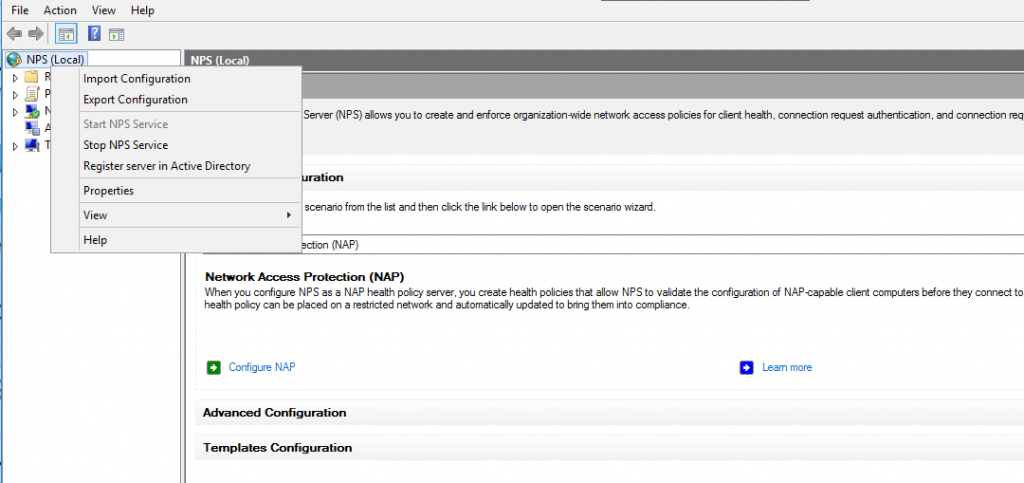
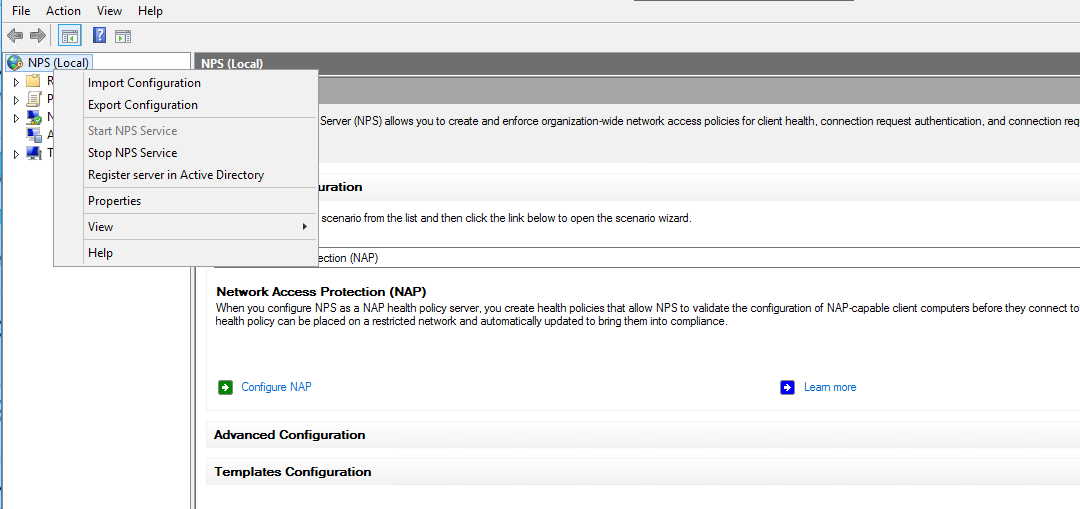
Accedemos a nuestro servidor NPS, presionamos con el botón derecho sobre NPS (Local) > Register server in Active directory
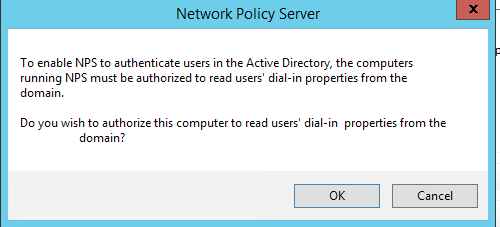
Aceptamos.
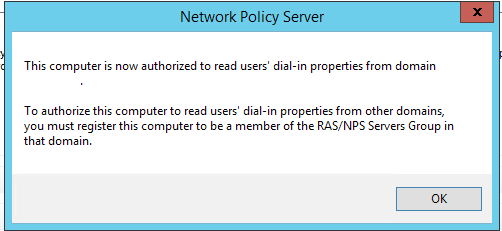
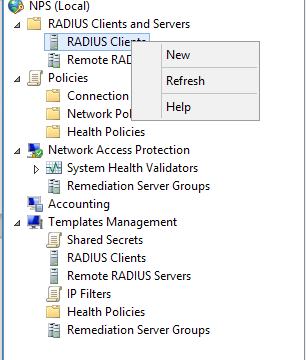
Una vez integrado con el dominio vamos a crear nuestro primer cliente, para ello botón derecho sobre RADIUS Client > New
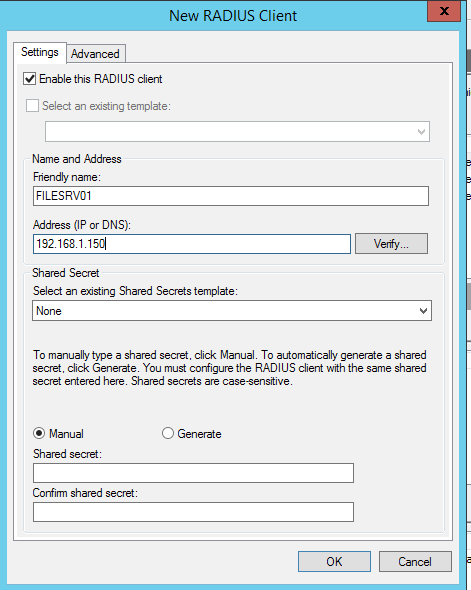
Complementamos todos los campos sin olvidarnos del Shared secret que después emplearemos.
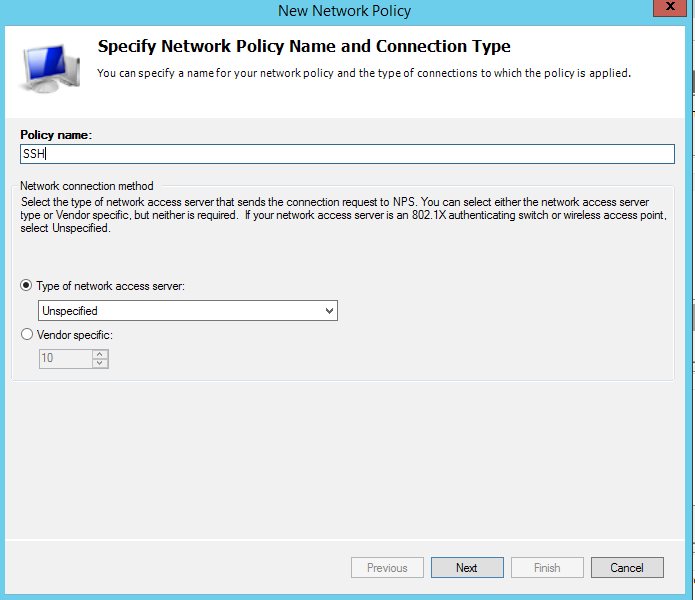
Ahora vamos a crear una Policie, para ello click derecho sobre Conection Request Policies > New
Nos abre el asistente de creación de la política, asignamos un nombre.
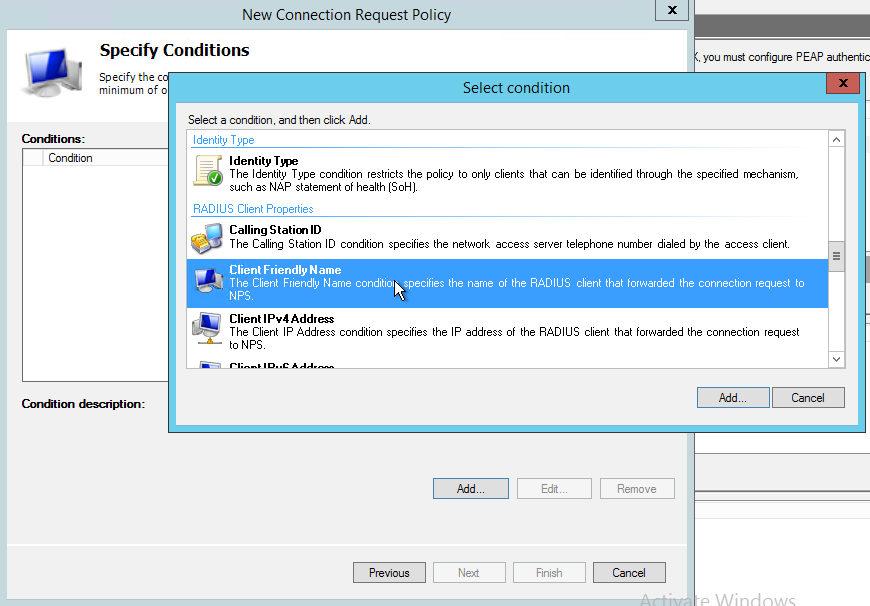
Especificamos una condición Client Friendly Name
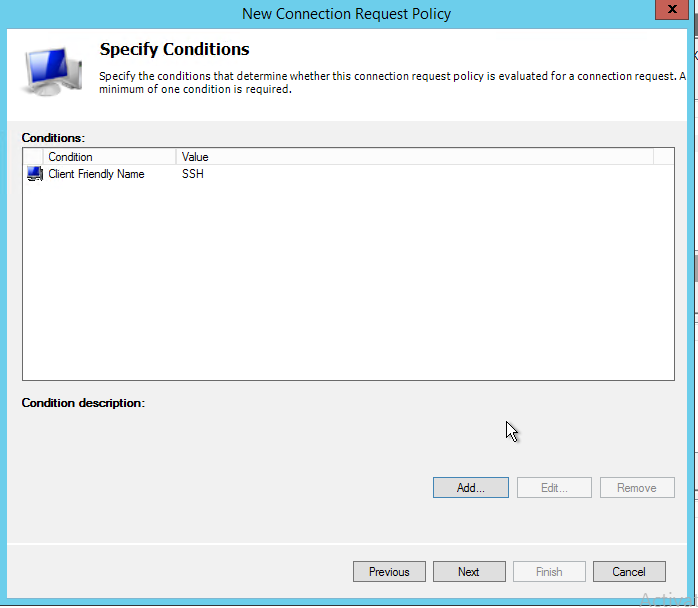
Dejamos la configuración por defecto, siguiente
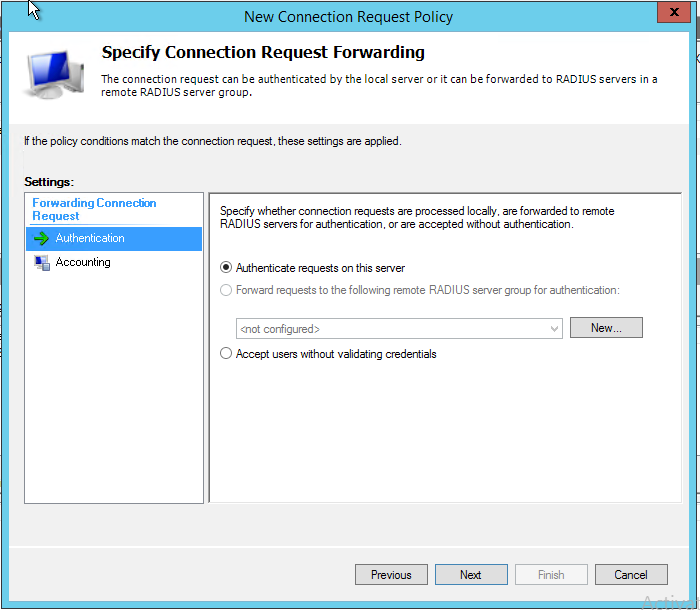
Siguiente.
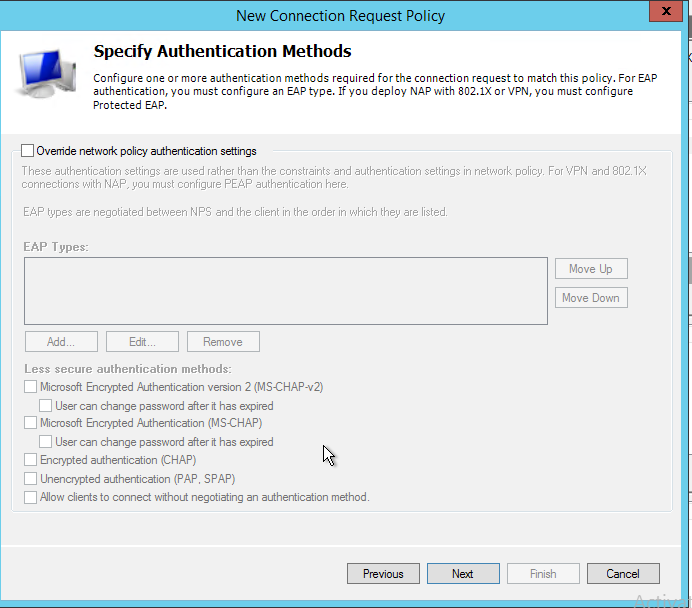
Cambiamos los atributos, debemos configurarlo en User-Name
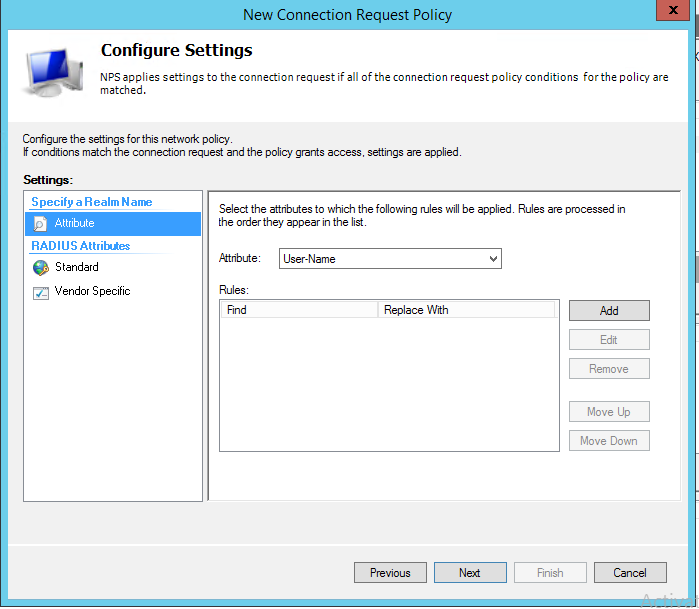
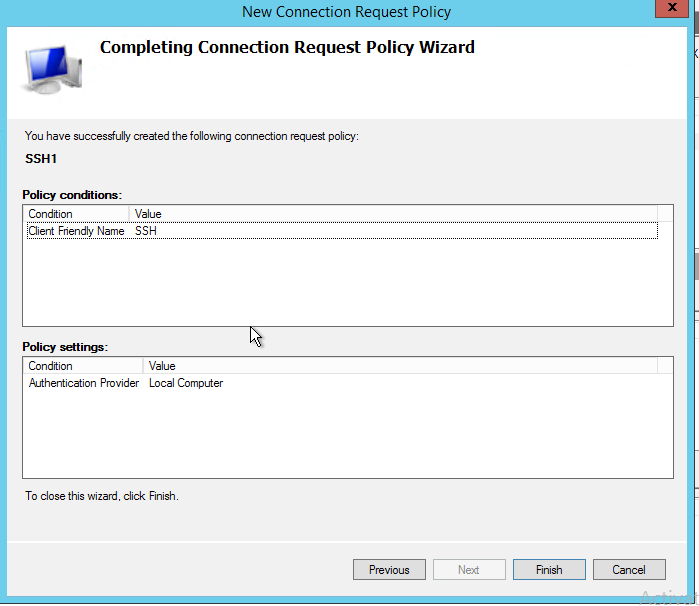
Finalizamos la configuración.
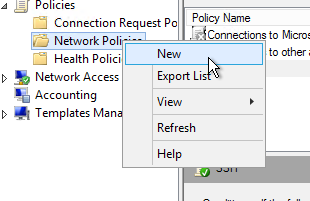
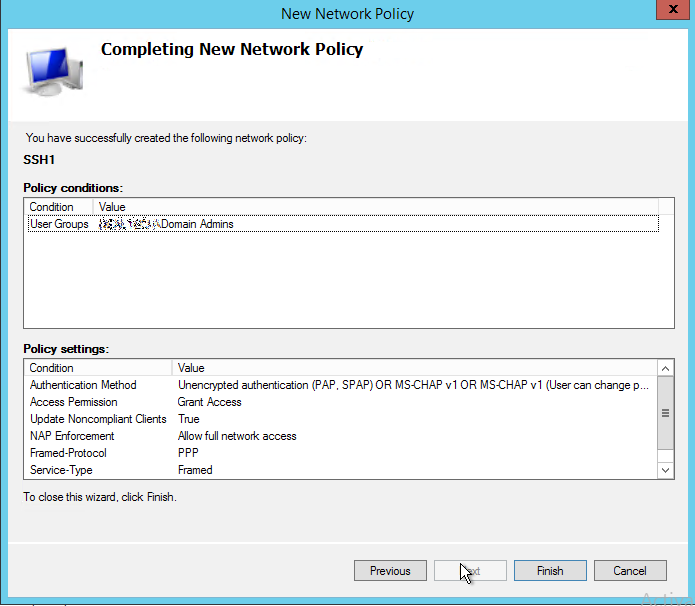
Creamos una nueva política, Click en Network Police > New
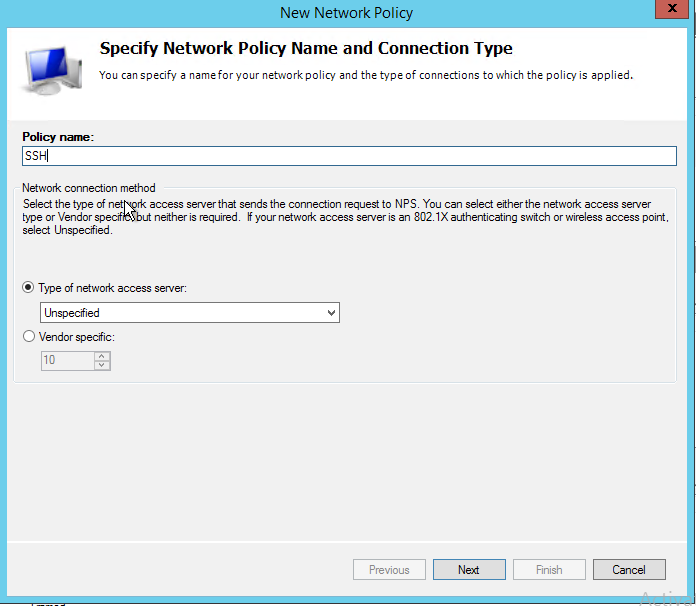
Nos abre el asistente de configuración, asignamos un nombre para la política.
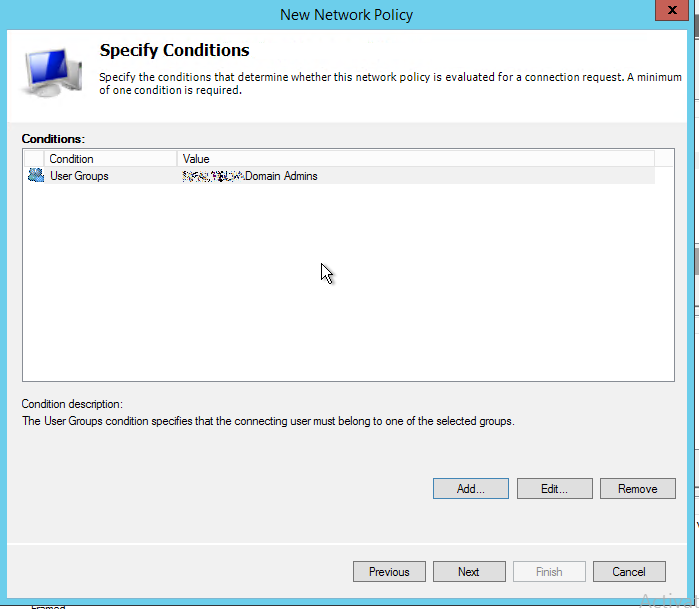
Asignamos una condición UserGroups
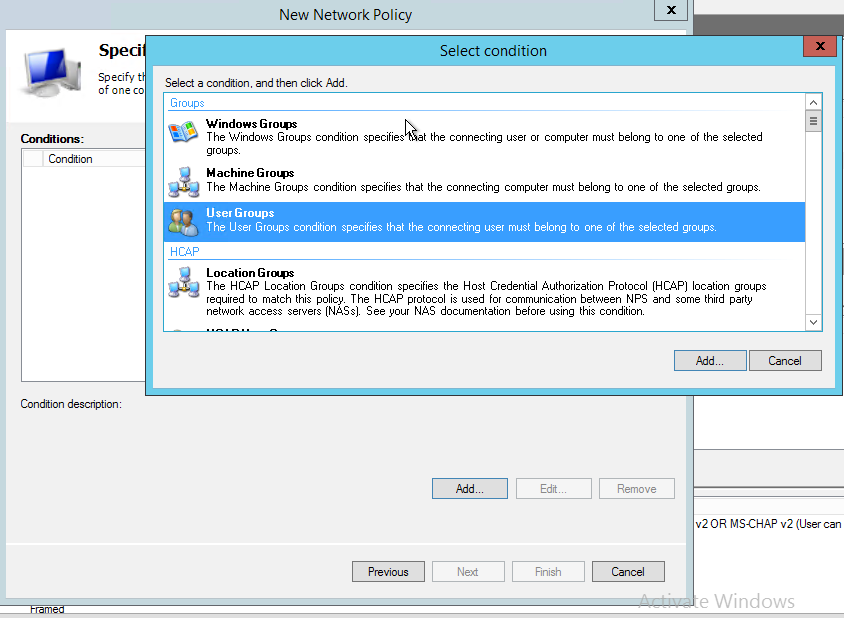
Añadimos los grupo de usuarios que queremos que tengan acceso.
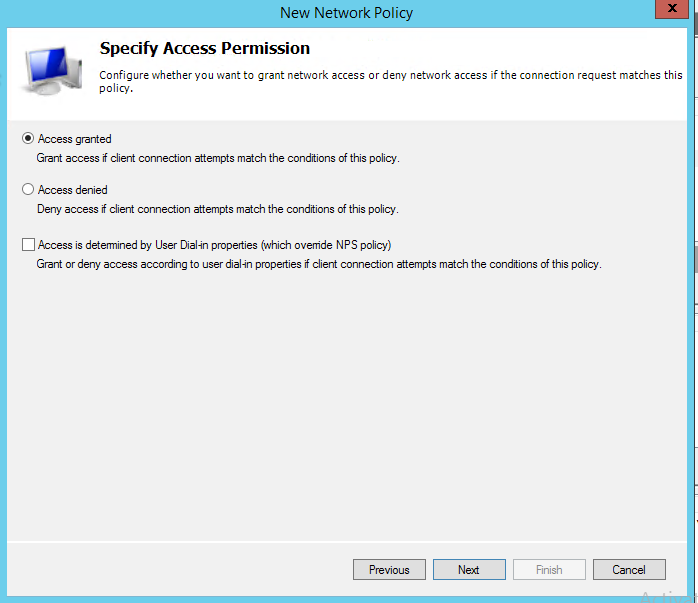
Dejamos los permisos de acceso por defecto, Access granted.
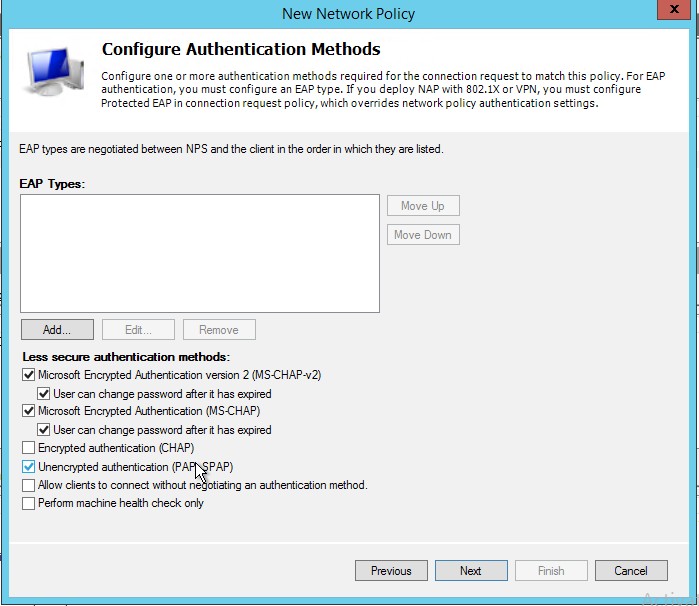
En método de autenticación seleccionamos Unencrypted authenticaction (PAP, SPAP)
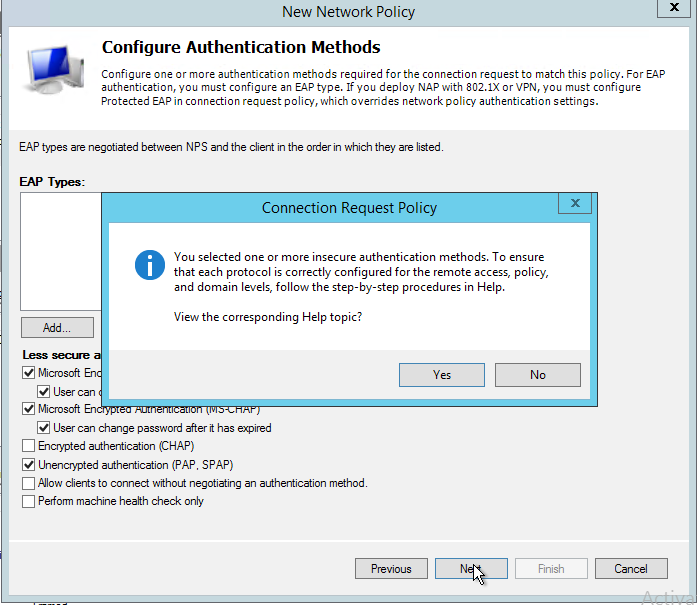
Dejamos la configuración por defecto, siguiente.
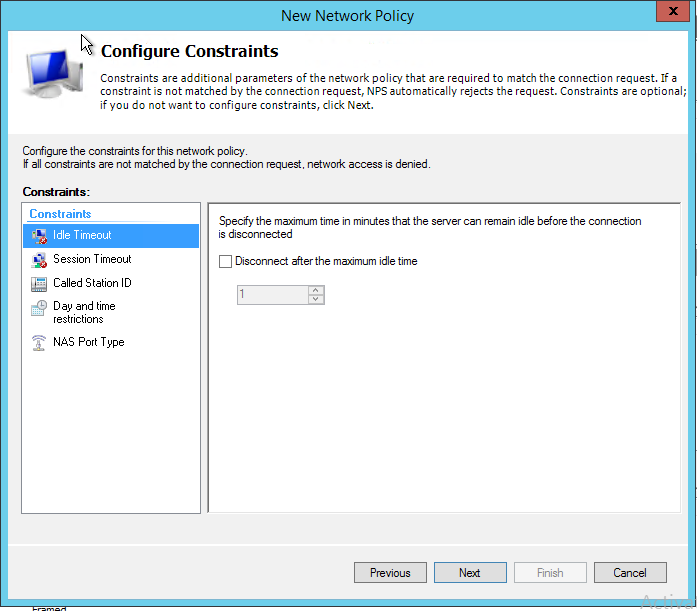
Siguiente.
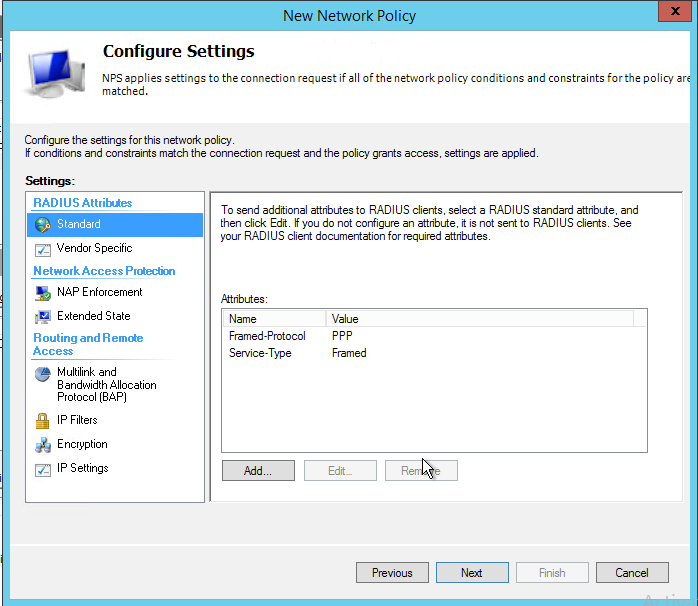
Finalizamos.
Configuración RADIUS Linux
Instalamos el software necesario
Redhat y derivados :
yum install pam_radius freeradius-utilsDebian y derivados:
apt-get install libpam-radius-auth freeradius-utilsSuse
zypper installl pam_radius freeradius-server-utilsConfiguración de PAM_RADIUS en Redhat y Debian
Realizamos una copia de seguridad
cp /etc/pam_radius.conf /etc/pam_radius.conf-bckVaciamos el archivo de configuración
> /etc/pam_radius.confAñadimos la siguiente configuración (debemos introducir el share secret configurado anteriormente en el servidor NPS)
cat /etc/pam_radius.conf
192.168.1.160 <share secret> 3
Configuración de PAM_RADIUS en Suse
Realizamos una copia de seguridad
cp /etc/raddb/server /etc/raddb/server-bckVaciamos el archivo de configuración
> /etc/raddb/serverAñadimos la siguiente configuración (debemos introducir el share secret configurado anteriormente en el servidor NPS)
cat /etc/raddb/server
192.168.1.160 <share secret> 3
Configuración pam.d/sshd y pam.d/sudo en Redhat y Suse
Añadimos auth sufficient pam_radius_auth.so debug en el archivo /etc/pam.d/sshd
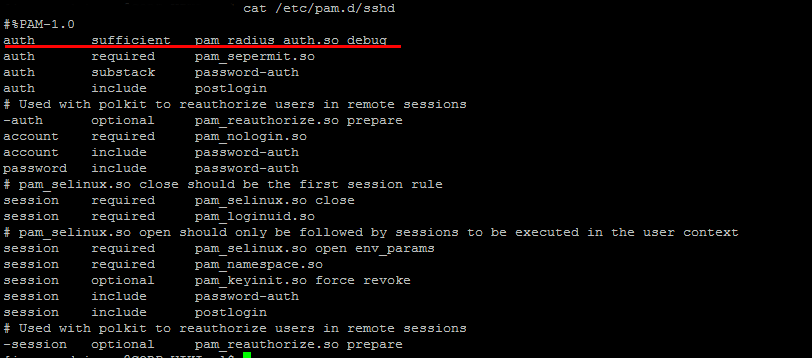
Añadimos auth sufficient pam_radius_auth.so en el archivo /etc/pam.d/sudo
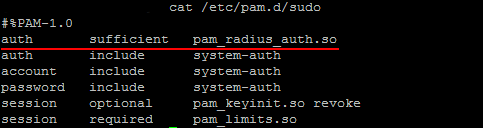
Configuración pam.d/sshd y pam.d/sudo en Debian
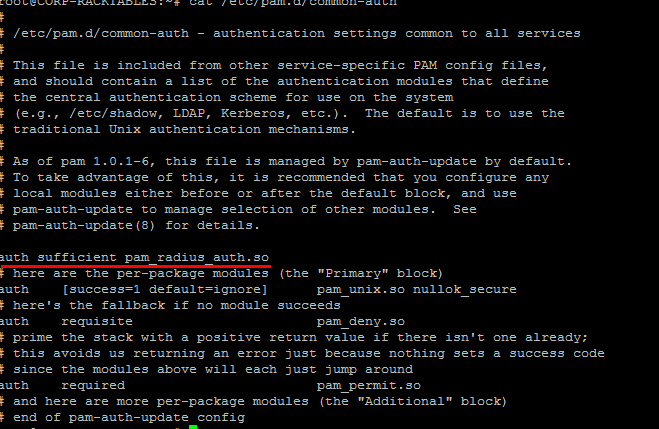
Añadimos auth sufficient pam_radius_auth.so debug en el archivo /etc/pam.d/common-auth
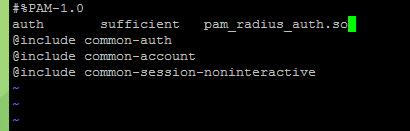
Añadimos auth sufficient pam_radius_auth.so en el archivo /etc/pam.d/sudo
Creamos los usuarios en el servidor GNU/Linux
useradd rokitoh
useradd juan
Una vez configurado podemos realizar un test de conexión:
radtest <USUARIO> <CONTRASEÑA> <DIRECCIÓN IP> 10 <share secret>Ejemplo
radtest rokitoh temporal 192.168.1.160 10 sharesecret123456Si todo salio bien ya podremos acceder mediante SSH al servidor con un usuario de Active Directory.
Un saludo
:wq!



Comentarios