
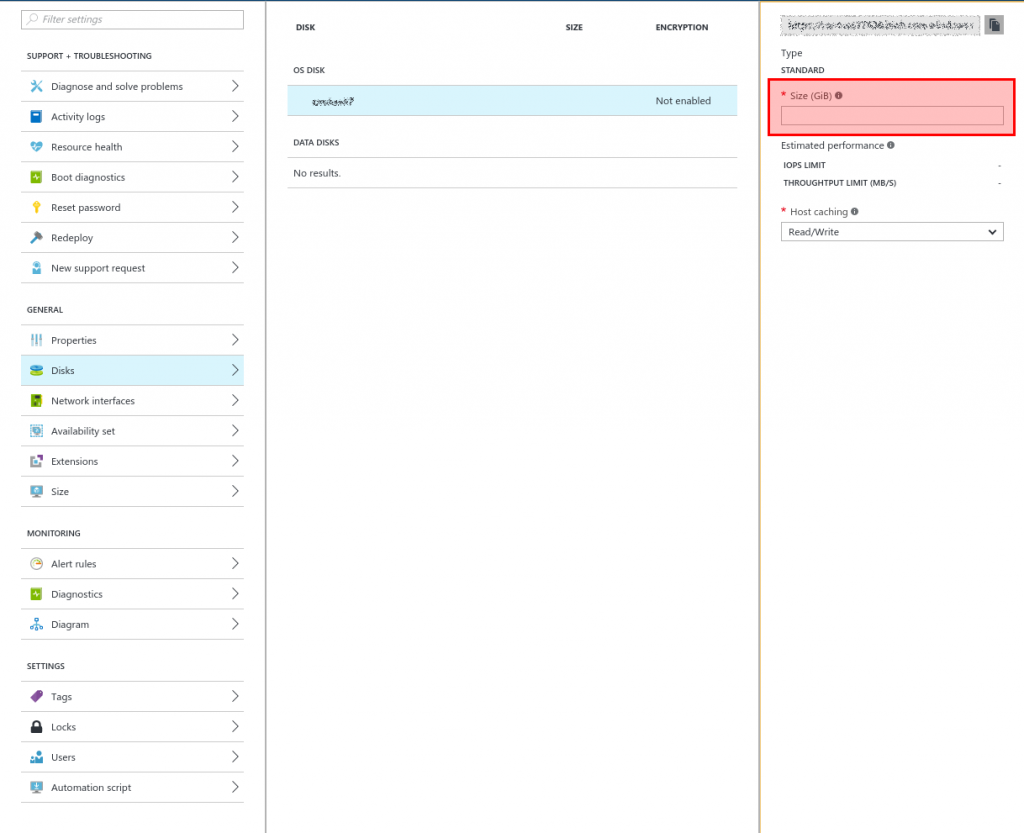
Normalmente, el tamaño predeterminado del disco duro virtual del sistema operativo (SO) es de 30 GB en una máquina virtual Linux de Azure. Tiene la opción de agregar discos de datos para proporcionar espacio de almacenamiento adicional, pero puede que también desee expandir un disco de datos existente. En este articulo vamos a ver como expandir un disco ya existente el cual corresponde al file system raiz.
Dentro del portal de azure nos vamos a: Settings > Disks > Seleccionamos nuestra maquina virtual > seleccionamos el OS disk > cambiamos el tamaño del disco.
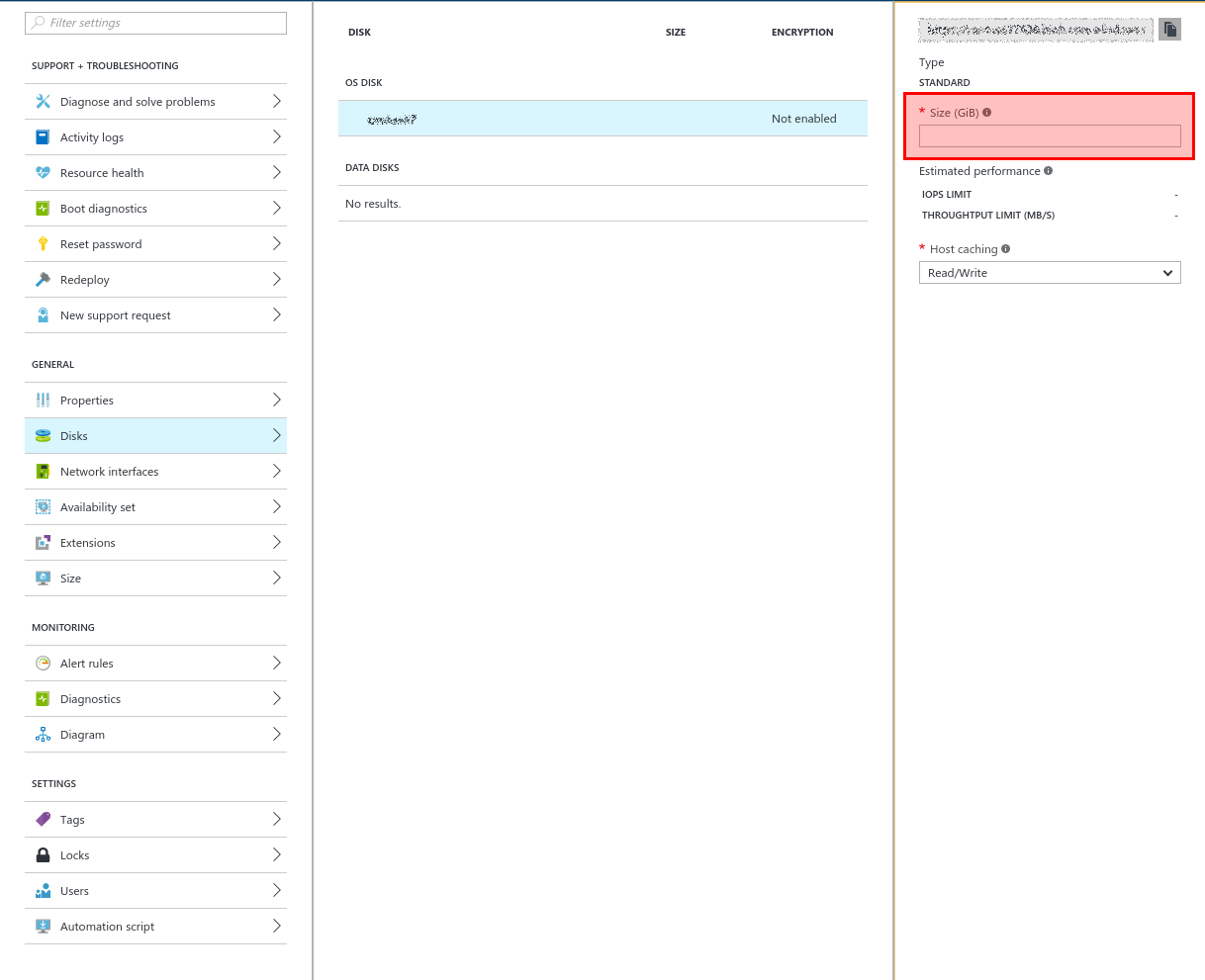
Dado que para la ampliación del disco es necesario la eliminación y la creación del nuevo sistema de partciones recomiendo realizar un backup antes de realizarlo.
En este caso el disco /dev/sda cuenta con dos particiones, para expandir el file system raiz es necesario la eliminación de la partición /dev/sda2 y la creación nuevamente de la partición empezando en el mismo sector.
Es necesario fijarse que la partición que vayamos a volver a crear (en este caso /dev/sda2
1026048) empieza justo en el mismo numero que la que hemos eliminado anteriormente.
[root@server01 ~]# fdisk /dev/sda

The device presents a logical sector size that is smaller than

the physical sector size. Aligning to a physical sector (or optimal

I/O) size boundary is recommended, or performance may be impacted.

Welcome to fdisk (util-linux 2.23.2).

Changes will remain in memory only, until you decide to write them.

Be careful before using the write command.

Command (m for help): p

Disk /dev/sda: 214.7 GB, 214748364800 bytes, 419430400 sectors

Units = sectors of 1 * 512 = 512 bytes

Sector size (logical/physical): 512 bytes / 4096 bytes

I/O size (minimum/optimal): 4096 bytes / 4096 bytes

Disk label type: dos

Disk identifier: 0x000abaa3

Device Boot Start End Blocks Id System

/dev/sda1 * 2048 1026047 512000 83 Linux

/dev/sda2 1026048 67108863 33041408 83 Linux

Command (m for help): d

Partition number (1,2, default 2): 2

Partition 2 is deleted

Command (m for help): n

Partition type:

p primary (1 primary, 0 extended, 3 free)

e extended

Select (default p): p

Partition number (2-4, default 2): 2

First sector (1026048-419430399, default 1026048):

Using default value 1026048

Last sector, +sectors or +size{K,M,G} (1026048-419430399, default 419430399):

Using default value 419430399

Partition 2 of type Linux and of size 199.5 GiB is set

Command (m for help): w

The partition table has been altered!

Calling ioctl() to re-read partition table.
Reiniciamos el servidor
sudo rebootUna vez reiniciada realizamos un xfs_growfs sobre la partición creada.
En caso de que el file system sea reiserfs o EXT utilizariamos resize_reiserfs o resize2fs
[root@server01 ]# xfs_growfs /dev/sda2

meta-data=/dev/sda2 isize=512 agcount=4, agsize=2065088 blks

= sectsz=512 attr=2, projid32bit=1

= crc=1 finobt=0 spinodes=0

data = bsize=4096 blocks=8260352, imaxpct=25

= sunit=0 swidth=0 blks

naming =version 2 bsize=4096 ascii-ci=0 ftype=1

log =internal bsize=4096 blocks=4033, version=2

= sectsz=512 sunit=0 blks, lazy-count=1

realtime =none extsz=4096 blocks=0, rtextents=0

data blocks changed from 8260352 to 52300544
Comprobamos que el disco a sido ampliado
[root@server01 ]# df -h

Filesystem Size Used Avail Use% Mounted on

/dev/sda2 200G 1.8G 198G 1% /

devtmpfs 7.9G 0 7.9G 0% /dev

tmpfs 7.9G 0 7.9G 0% /dev/shm

tmpfs 7.9G 8.4M 7.9G 1% /run

tmpfs 7.9G 0 7.9G 0% /sys/fs/cgroup

/dev/sda1 497M 103M 394M 21% /boot

/dev/mapper/vg_tmp-lv_tmp 20G 45M 19G 1% /tmp

/dev/sdb1 32G 2.1G 28G 7% /mnt/resource

tmpfs 1.6G 0 1.6G 0% /run/user/210798058


Comentarios