
FreeNAS es un sistema operativo basado en FreeBSD que proporciona servicios de almacenamiento en red. NAS son las siglas en inglés de Almacenamiento Conectado en Red (Network Attached Storage).
Este sistema operativo gratuito, open-source y software libre (basado en licencia BSD) permite convertir un ordenador personal en un soporte de almacenamiento accesible desde red, por ejemplo para almacenamientos masivos de información, música, backups, etc.
Descargamos de la web oficial la ultima versión de FreeNAS:
Web oficial: http://www.freenas.org/
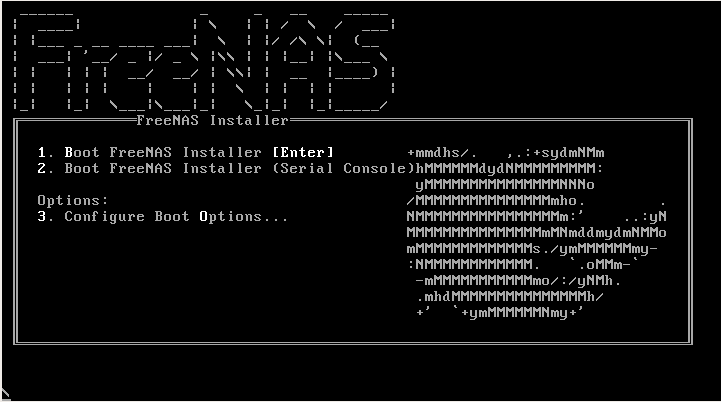
Una vez descargado y tostado en un CD-ROM iniciamos con el.
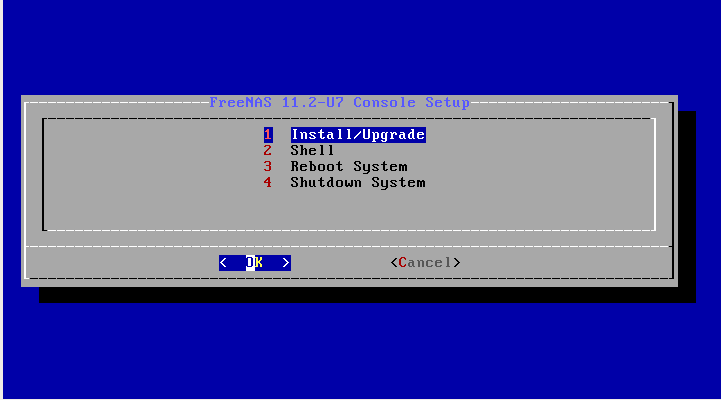
Presionamos sobre la opción 1 Install/Upgrade
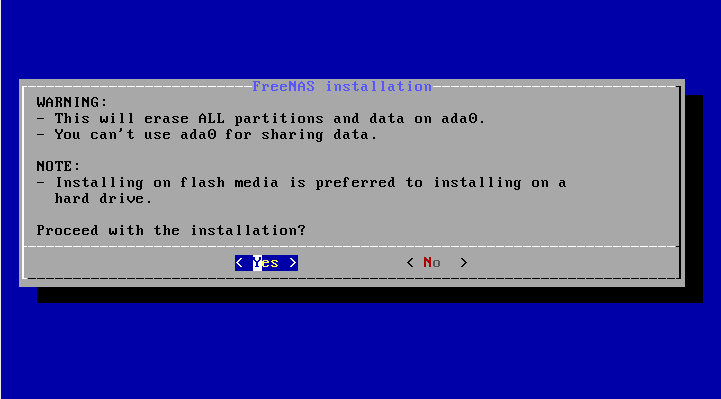
Procedemos a instalar el sistema, presionamos YES
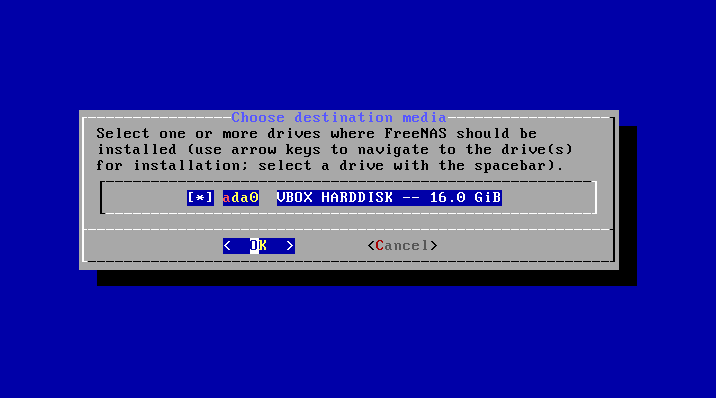
Seleccionamos nuestro disco en el que queremos instalar el sistema.
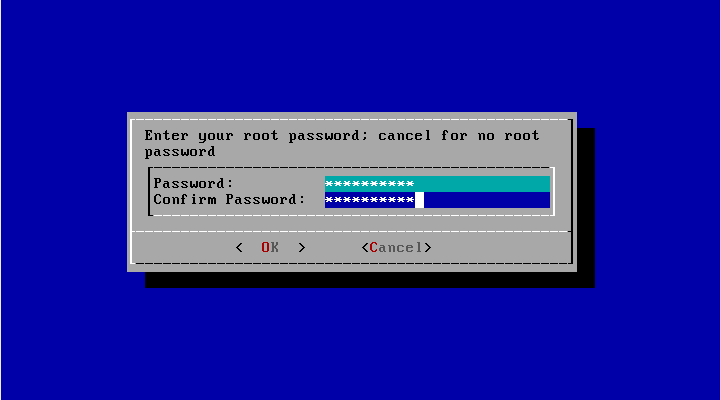
Configuramos una contraseña de acceso para el usuario root.
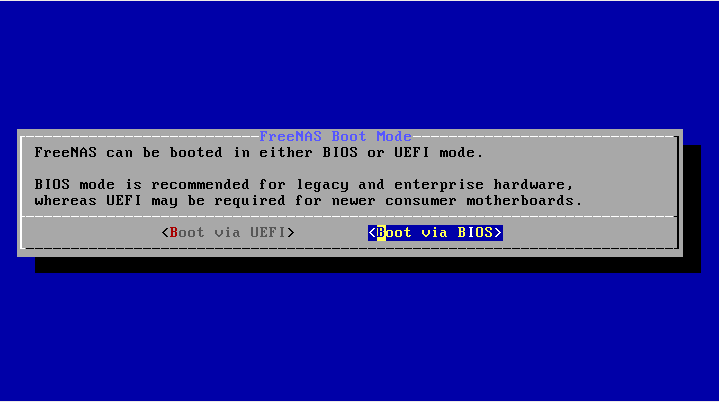
Seleccionamos el método por el cual queremos realizar el boot de arranque. Por defecto FreeBSD nos recomienda vía BIOS
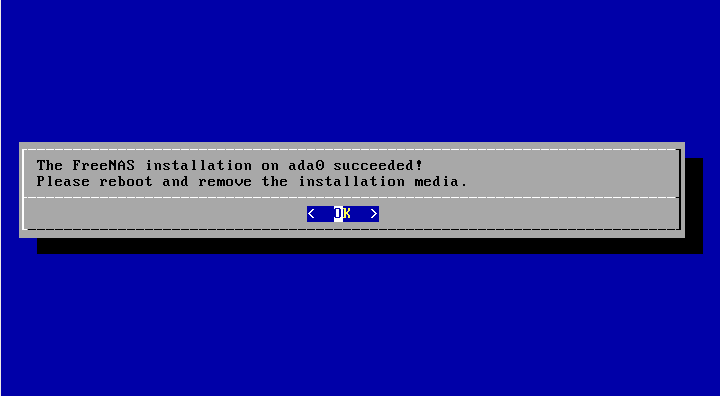
Tras finalizar la instalación nos indica que podemos reiniciar el sistema.
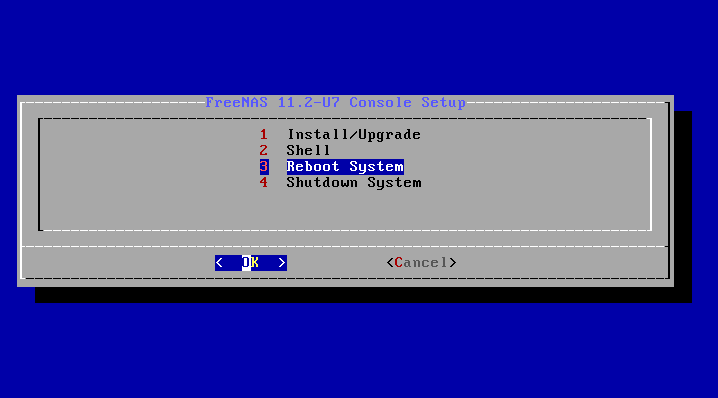
Presionamos a reiniciar sistema.
Comienza el boot de arranque.
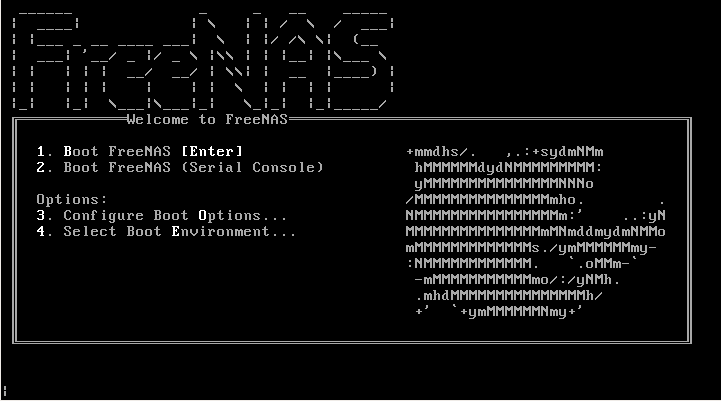
Mas iniciar nos presenta un menú con el cual podemos realizar la configuración del sistema. en nuestro caso dado que es para realizar pruebas solo configuremos la interfaz de red.
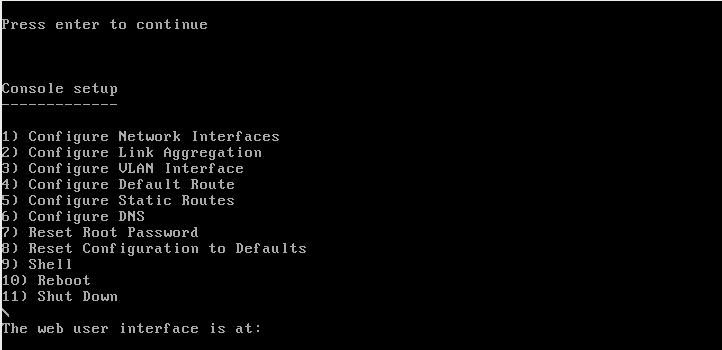
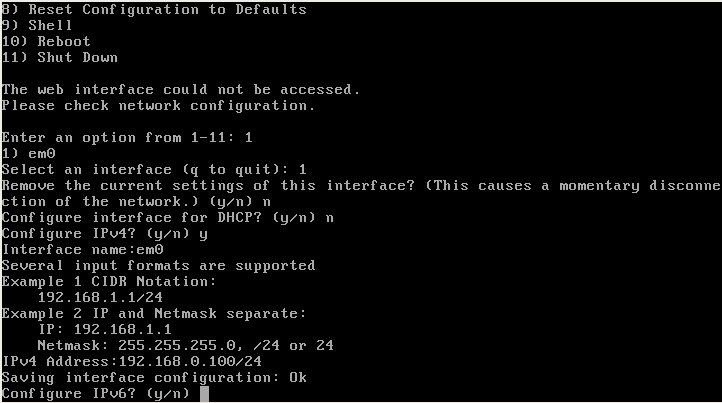
Para configurar la tarjeta de red presionamos sobre la opción 1) y seguimos las instrucciones.
Tras configurar la tarjeta de red, configuramos un servidor DNS.
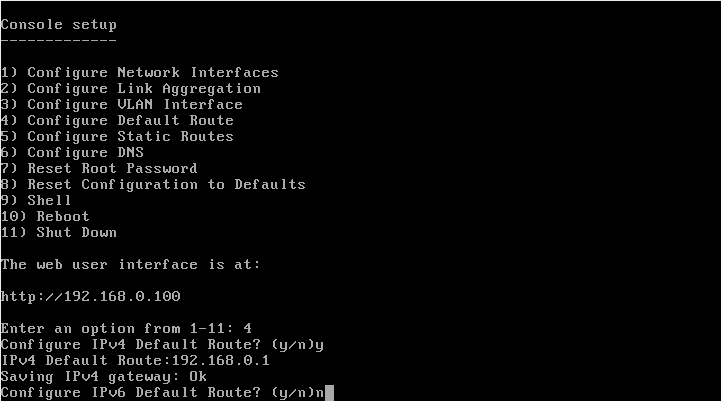
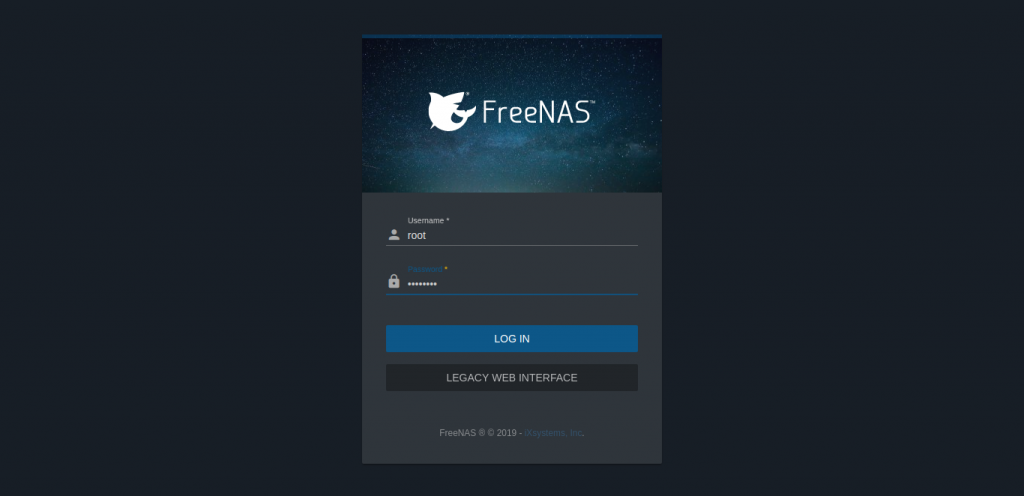
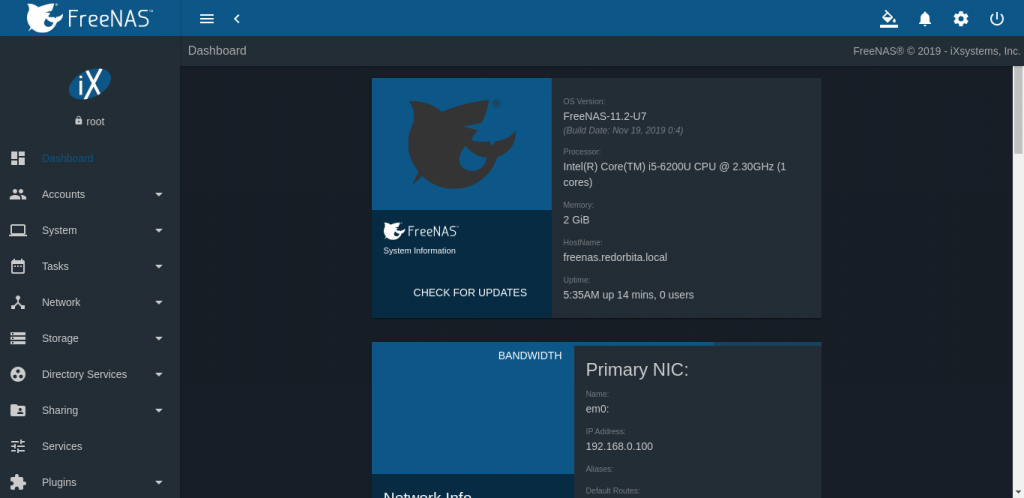
Una vez ya configurado todo accedemos mediante nuestro navegador favorito
:wq!



Comentarios