
Qué es Entra ID Application Proxy?
Azure Entra ID Application Proxy es una característica que permite a las organizaciones publicar aplicaciones locales de forma segura en Internet. Esto permite a los usuarios acceder a estas aplicaciones desde cualquier lugar y en cualquier momento, sin comprometer la seguridad de la red.
Configuración del Nuevo Grupo de Conectores:
- Inicia sesión en Azure Portal: Dirígete a portal.azure.com e inicia sesión con tus credenciales de administrador.
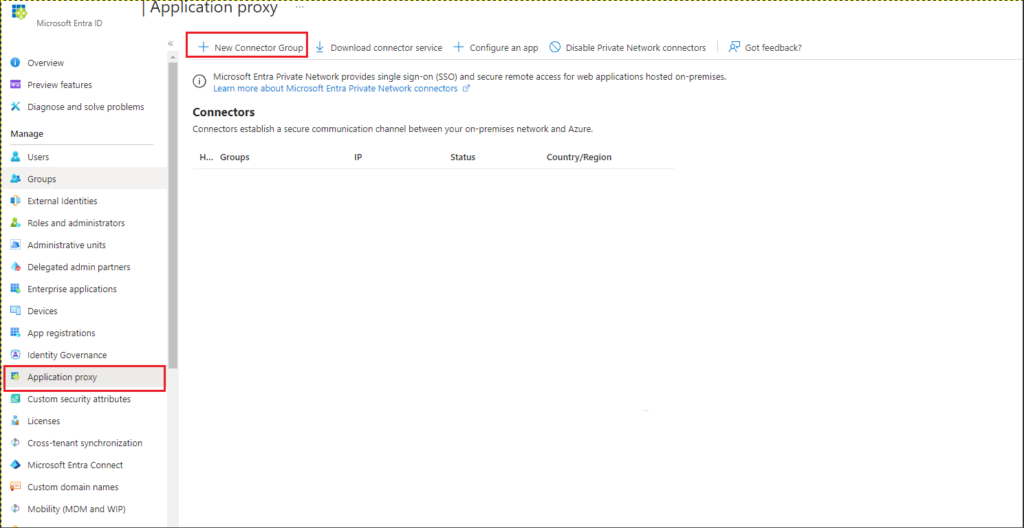
- Selecciona Entra ID: En el panel de navegación izquierdo, selecciona «Entra ID».
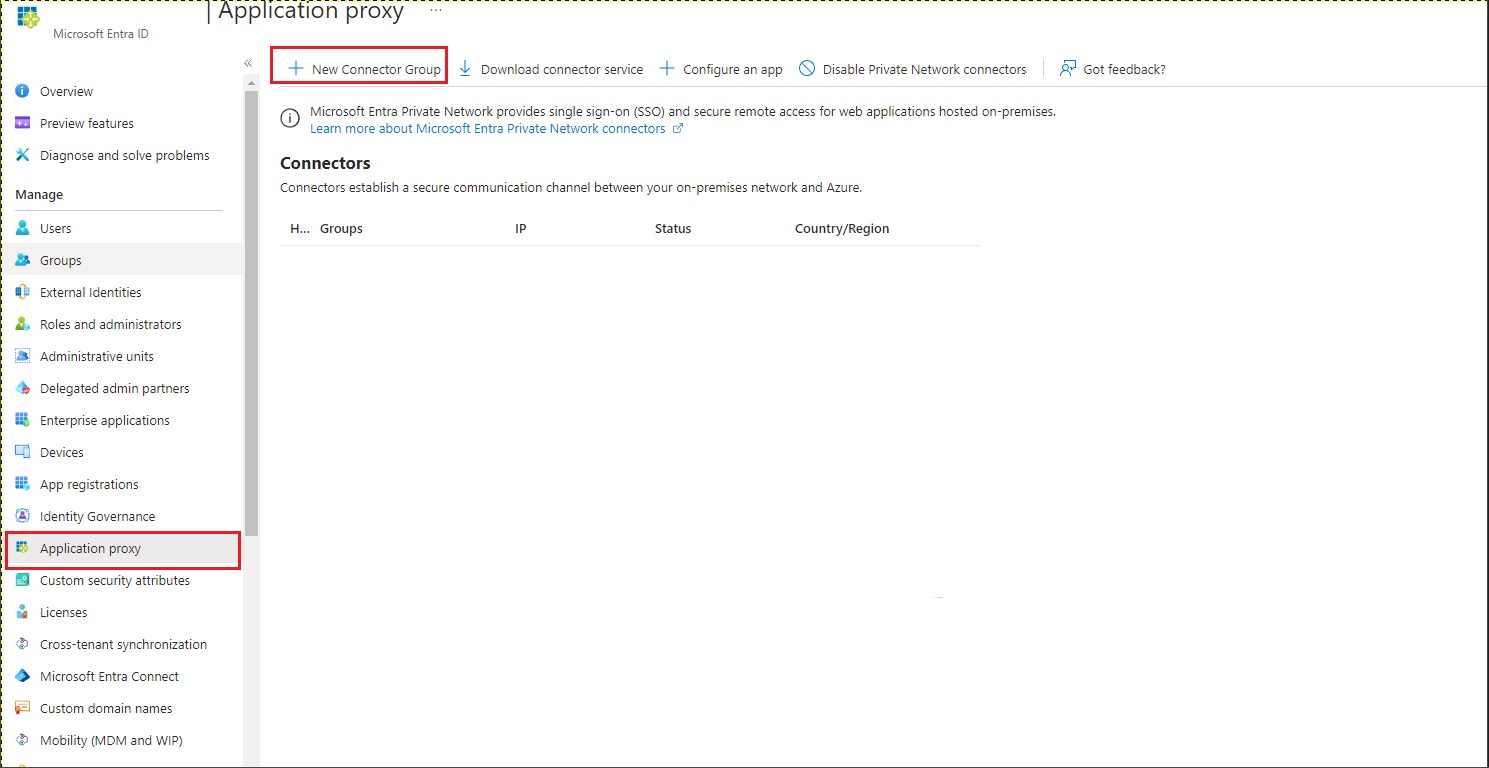
- Accede a Application Proxy: En el menú de Entra ID, busca y selecciona «Application Proxy» en la sección «Manage».
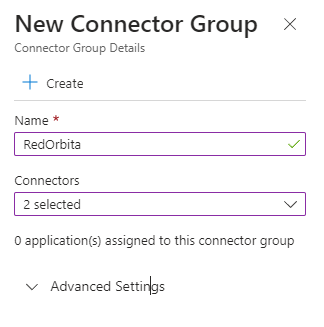
- Crea un Nuevo Grupo de Conectores: Haz clic en «New Connector Group» y completa la información requerida, como el nombre del grupo y la descripción opcional. Luego, selecciona la suscripción y el grupo de recursos apropiados.
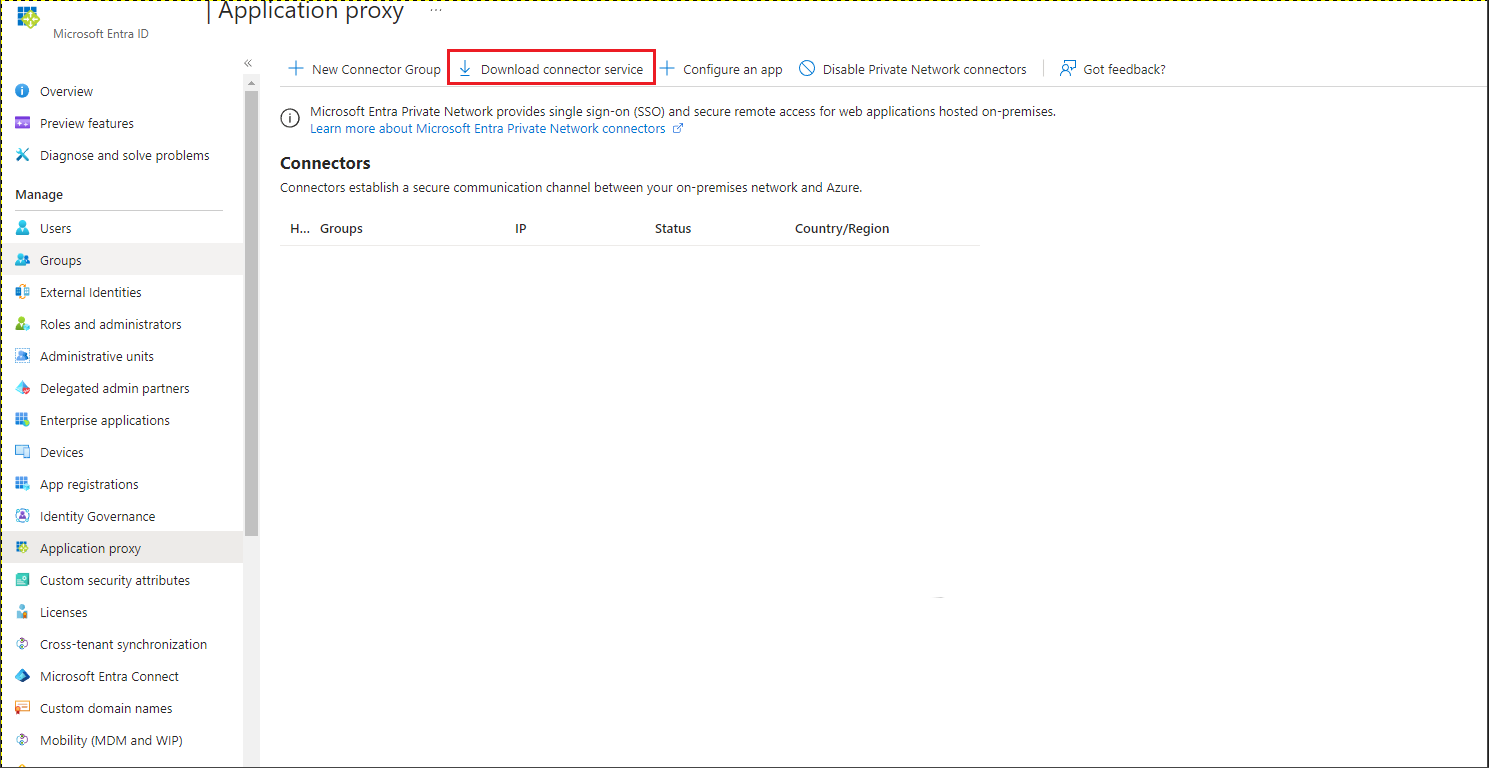
- Descarga el Conector: Una vez creado el grupo, descarga el conector de Application Proxy. Este conector debe ser instalado en un servidor local que tenga acceso a las aplicaciones que deseas publicar.
- Instala y Configura el Conector: Sigue las instrucciones proporcionadas para instalar y configurar el conector en tu entorno local. Asegúrate de que el servidor tenga conectividad a Internet y pueda comunicarse con los servicios de Azure.
Configuración de una Aplicación:
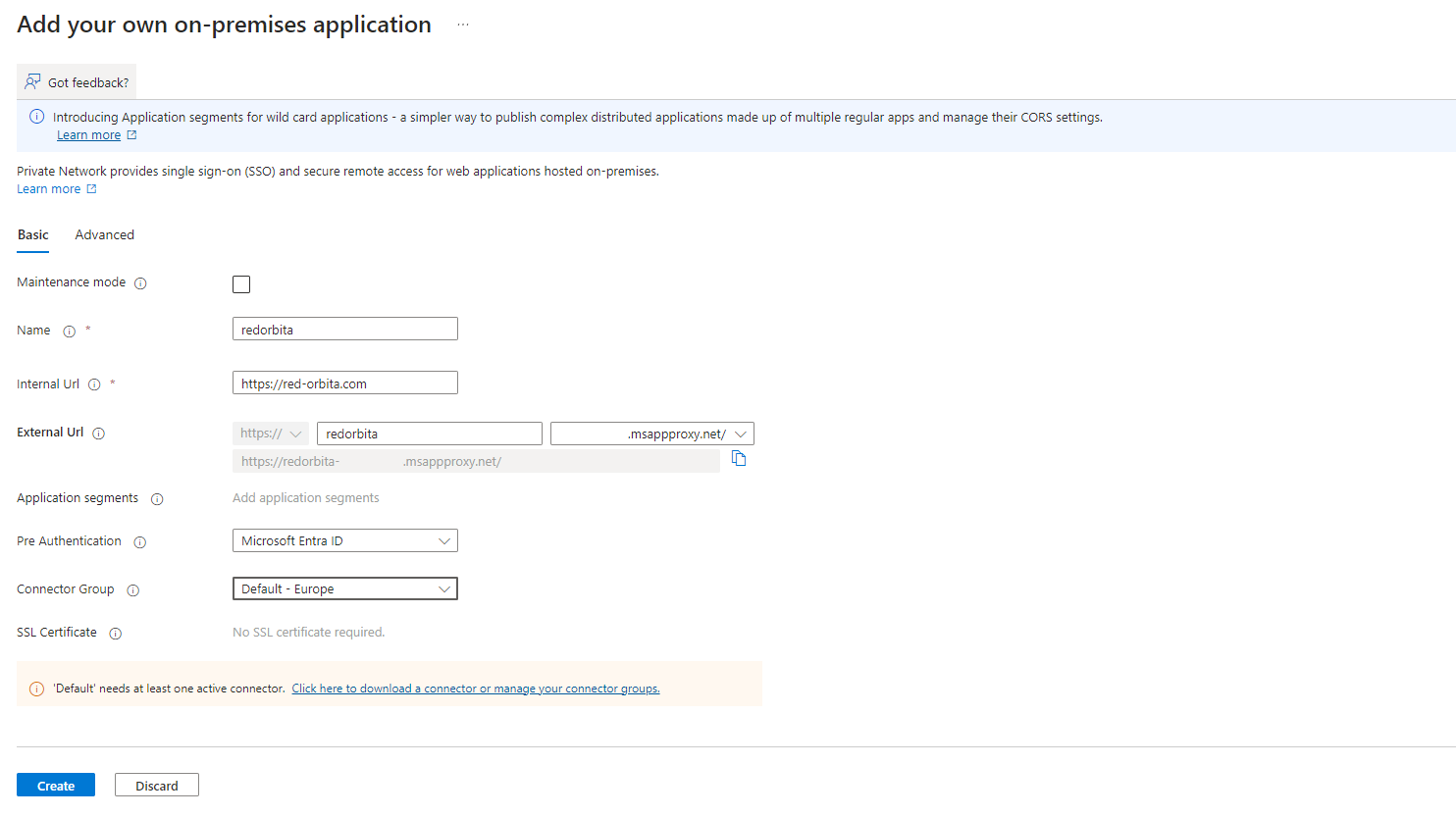
- Agregar una Aplicación: En el portal de Azure, ve a «Application Proxy» y haz clic en «Agregar una Aplicación». Selecciona la aplicación que deseas publicar desde la lista de aplicaciones disponibles.
- Configuración de la Aplicación: Completa la configuración requerida para la aplicación, como el nombre, la dirección URL interna y externa, y la configuración de acceso.
- Asignación de Usuarios: Especifica qué usuarios o grupos tendrán acceso a la aplicación publicada. Puedes usar grupos de Azure AD para simplificar este proceso.
- Pruebas y Validación: Una vez configurada la aplicación, realiza pruebas para asegurarte de que los usuarios puedan acceder a ella de manera esperada. Verifica que la autenticación y la autorización funcionen correctamente.
Con estos pasos, has configurado con éxito un Nuevo Grupo de Conectores y has publicado una aplicación utilizando Azure AD Application Proxy. Ahora, tus usuarios pueden acceder de forma segura a las aplicaciones locales desde cualquier ubicación y dispositivo conectado a Internet. ¡Felicidades por dominar esta poderosa herramienta de Azure!



Comentarios