
Nunca había instalado un Mandriva, y la verdad… que a la hora de la instalación es muy sencilla y muy intuitiva. Y es mi primera vez con un Server bajo GNU/Linux con interfaz grafica.
Herramientas a utilizar:Oracle VM Virtualbox( En mi caso voy a virtualizar el servidor)
Mandriva Enterprise Server 5
Cliente Windows
Descargar Mandriva Enterprise Server
Controlador Primario de Dominio (PDC) en Debian Lenny 5.0 mediante Samba, PAM/NSS y OpenLDAP
Montar un Controlador de Dominio Adicional ( CDA ) en Windows Server 2003
INSTALAR UN CONTROLADOR DE DOMINIO PRINCIPAL (PDC) En Windows 2003 Server
Instalar un controlador de dominio secudario en Windows 2003 Server
En este manual se demuestra una de las muchas alternativas libres que hay y para mi opinión mucho mejor.
para los amantes de la interfaz gráfica. aquí tiene un manual. iré intentando seguir poniendo mas información sobre el tema.
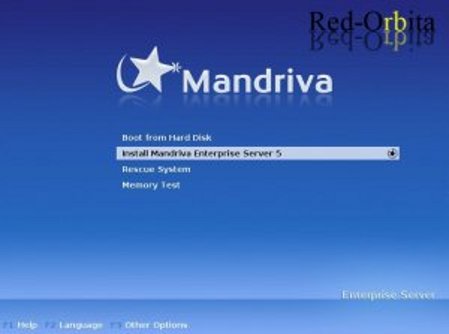
Vamos a empezar la instalación de Mandriva Server!!
presionamos: Install Mandriva Server 5
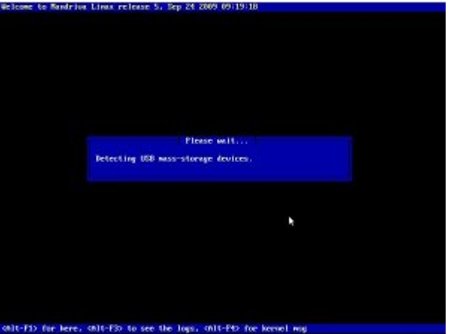
Detecta los USB….
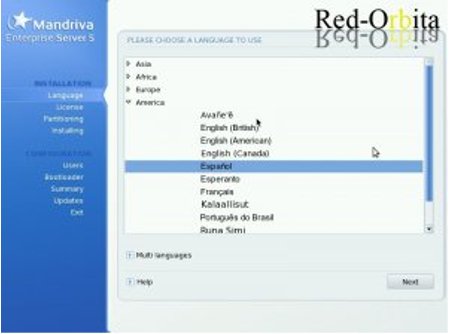
Escogemos nuestro lenguaje
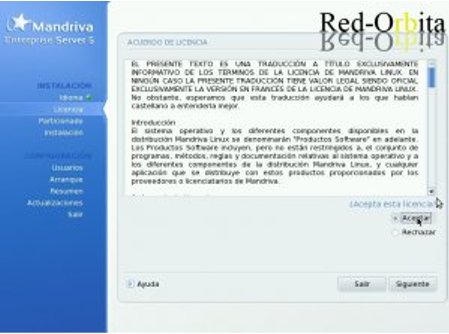
Leemos y aceptamos la licencia.
Configura el Hardware
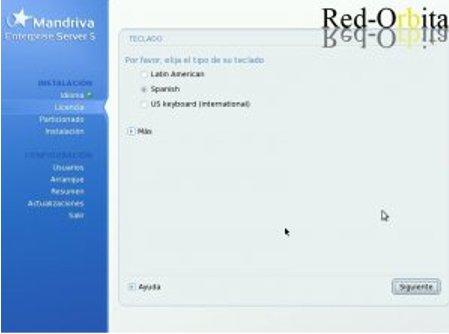
Escogemos el tipo de teclado
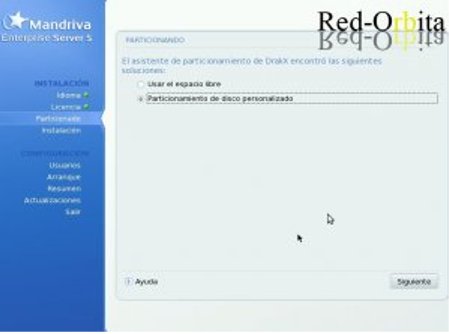
Empezamos el particionamiento. seleccionamos Personalizado
Vamos a crear la partición raíz. en esta partición residen los archivos necesarios para que nuestro Gnu/Linex inicie. cuando GNU/Linux se carga se monta en /
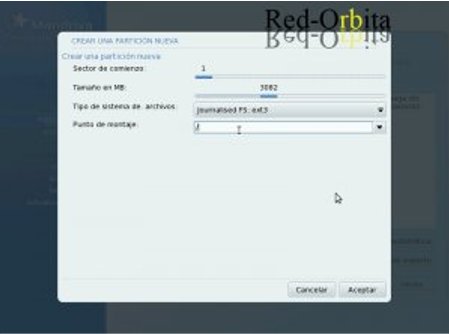
Ahora vamos a crear la partición de área de intercambio o swap, se usa para guardar las imágenes de los procesos que no han de mantenerse en memoria física.
De que tamaño tiene que ser esta partición, pues dependiendo de tu memoria
- Hasta 1GB de RAM la SWAP debería tener un tamaño igual al de la RAM.
- Entre 2GB y 4GB el tamaño de la SWAP debería ser la mitad de la memoria RAM.
- Para equipos con más de 4GB la SWAP debería tener un tamaño máximo de 2GB.
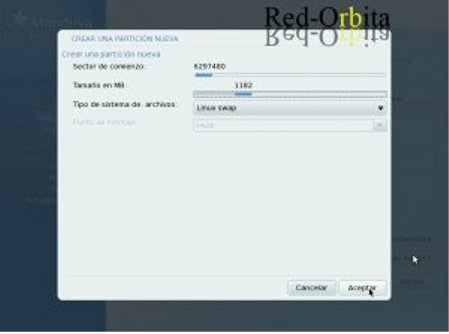
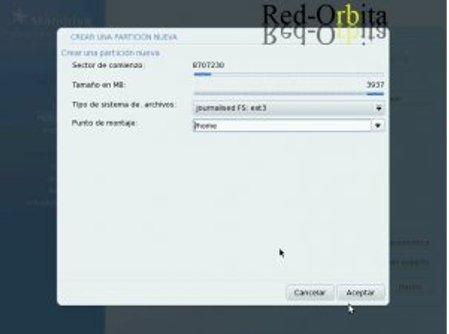
Ahora vamos a crear nuestro /Home, nuestra carpeta personal en donde guardamos todos nuestros documentos.
esta partición…pues ya… dependiendo del espacio que tengas… y lo que quieras guardar….
Quedaría algo así:
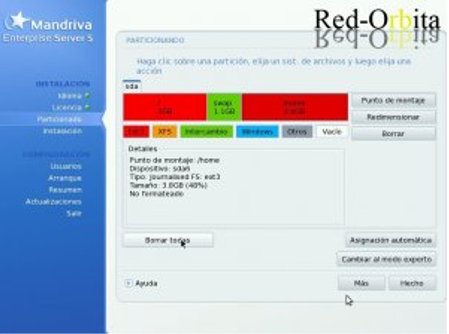
Formatea y crea las particiones.
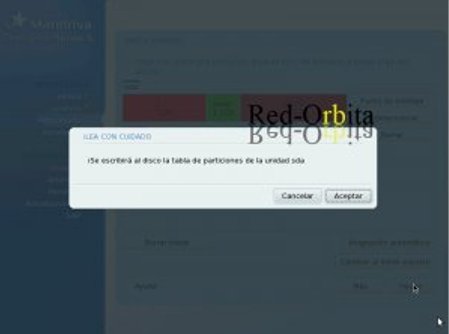
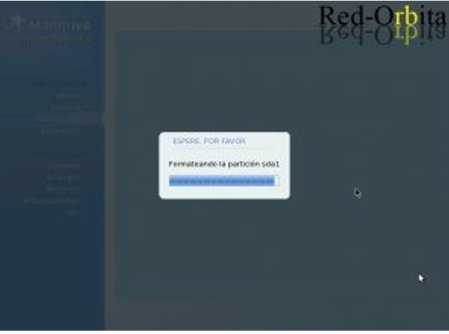
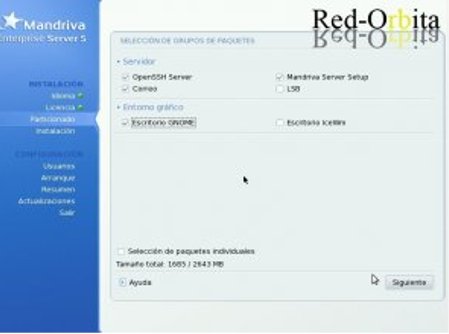
Seleccionamos el escritorio a instalar y Mandriva Server Setup. siguiente
Empieza la instalación.
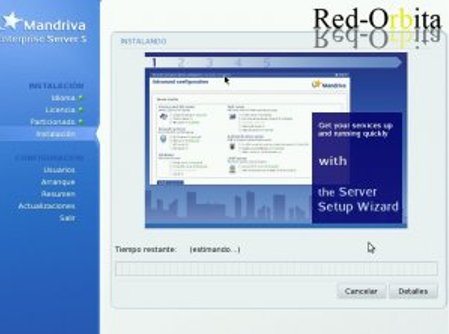
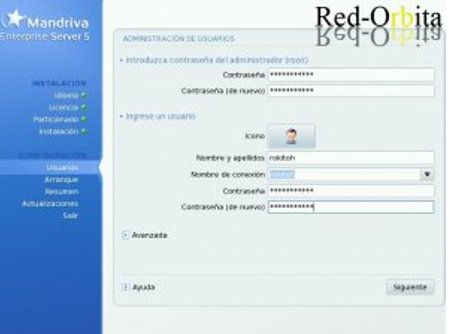
Rellenamos el formulario. no os olvidéis de escoger una buena contraseña alfanumérica.
Configuramos nuestra red, la mía va a ser por Ethernet.
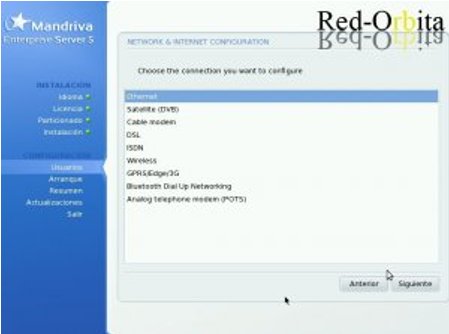
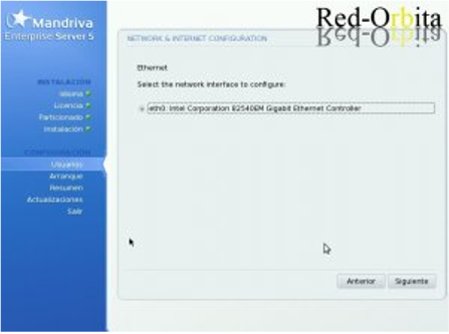
Siguiente.
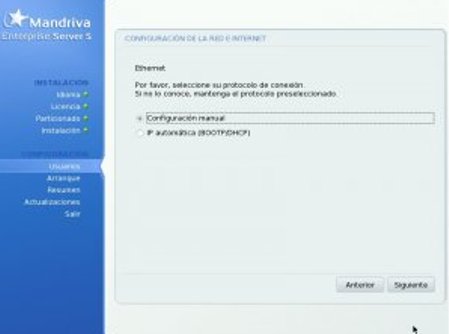
Configuramos el DHCP. Configuración manual.
Configuramos el direccionamiento IP, ami se me a olvidarle apuntarle a el (a nuestro servidor) como servidor DNS, no se os olvide a vosotros. una vez configurado, vamos a «Avanzada»
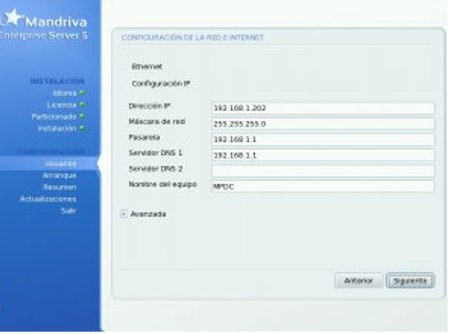
ponemos nuestro nombre de dominio (DNS)
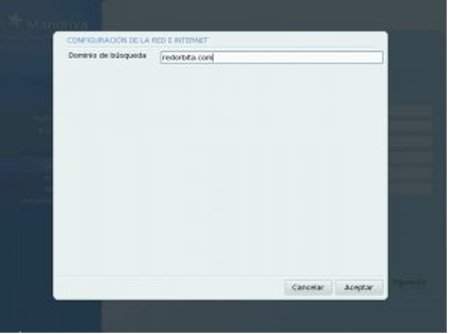
Siguiente.
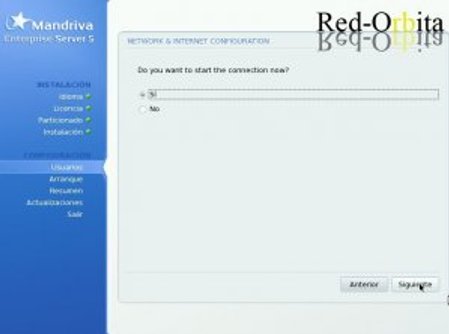
Si, siguiente.
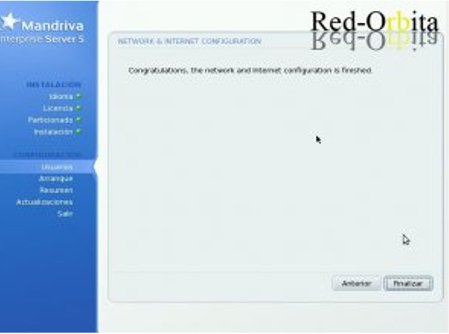
Instala y configura nuestra Red
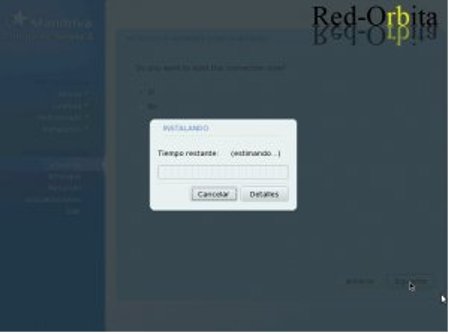
Finalizamos
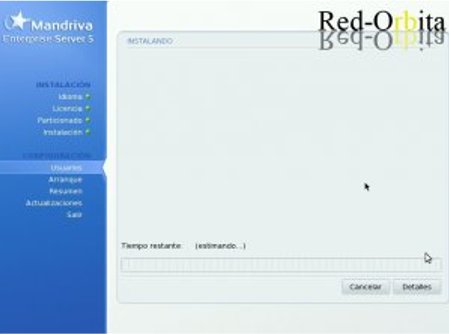
Instala el sistema
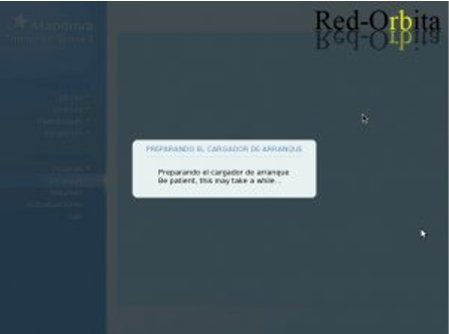
Prepara el GRUB
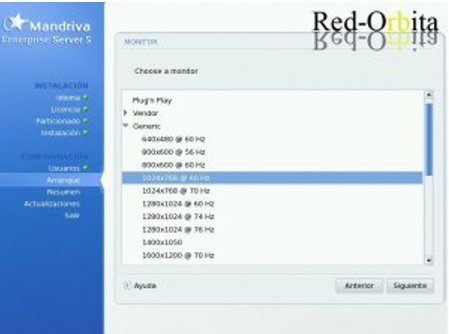
Configuramos la resolución de nuestro monitor
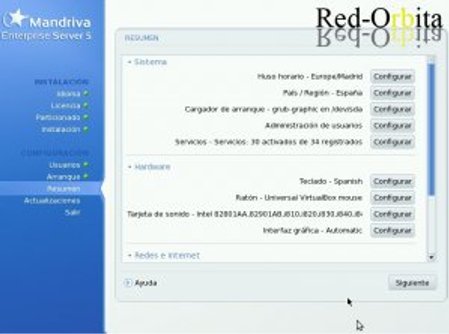
Resumen de toda la configuración.
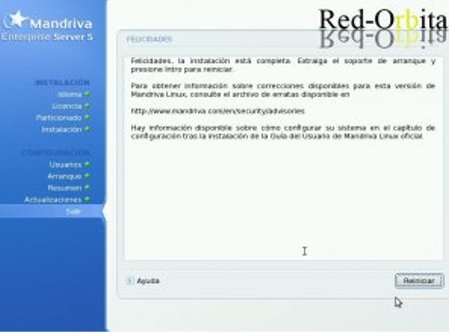
Te felicita por la instalación… Reiniciar!
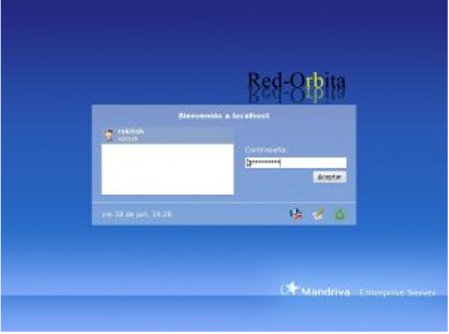
Una vez haya ya reiniciado, iniciamos sesión.
Instalamos y Configuramos Mandriva Directory Server
En nuestro escritorio, hay un pequeño icono que pone: Mandriva Server Setup, lo clicleamos.
Nos abre una aplicación en el navegador que tenemos que identificarnos como root
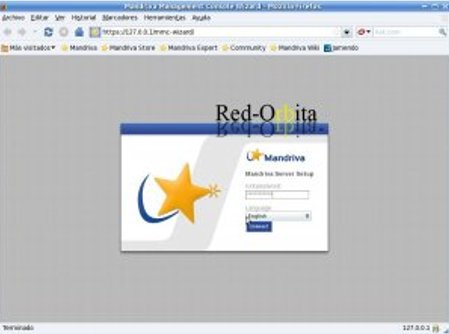
Nos muestra un panel para configurarlo, nos vamos a: Advanced Instalation
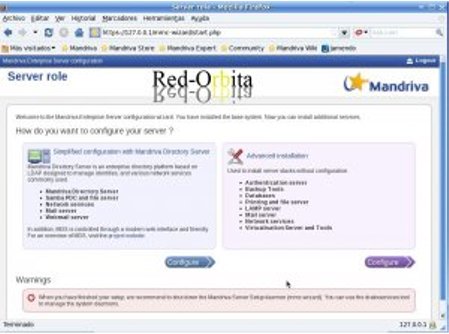
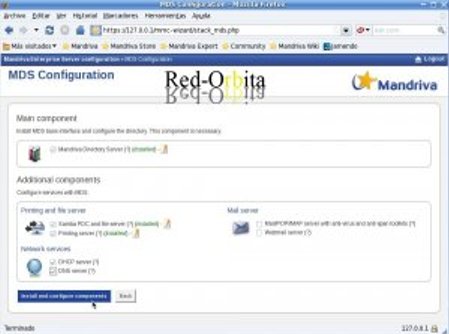
Nos abre una ventana con distinto software para instalar, seleccionamos: Samba, Printing Server, Ldap + Kerberos Authentification, DHCP SERVER y DNS SERVER y en la parte posterior izquierda hay un botón que pone: Install components, lo presionamos.
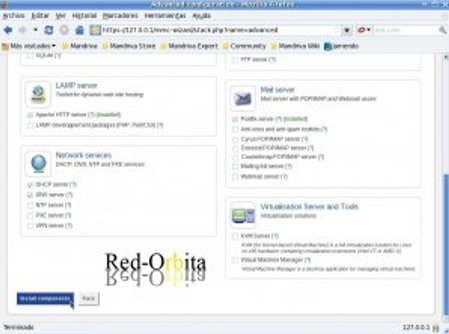
Y nos instala todo el software seleccionado.
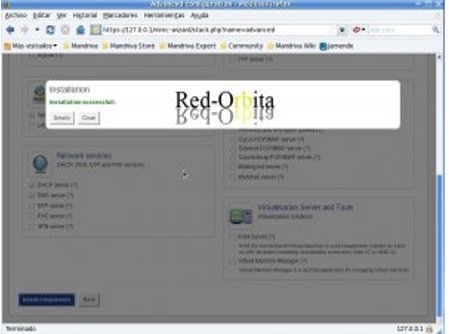
Nos vamos otra vez al menu del principio, y seleccionamos esta vez: Simplifed configuration with Mandriva Directory Server
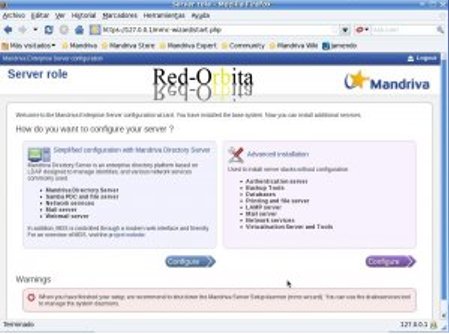
Nos muestra otra lista de software, si no esta instalado, instalamos: Mandriva Directory Server, Samba PDC and file server, DHCP Server, DNS Server, y los que ya tenéis instalado, podáis observar que al lado en rojo hay un botón que pone: «configurar», pues ahora tenemos que configurar todo el software.
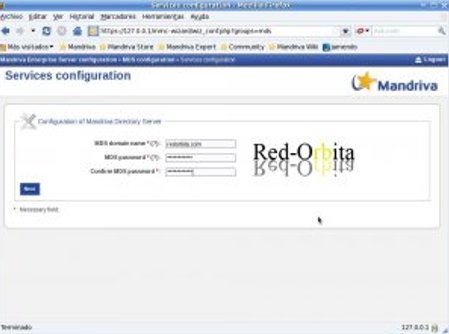
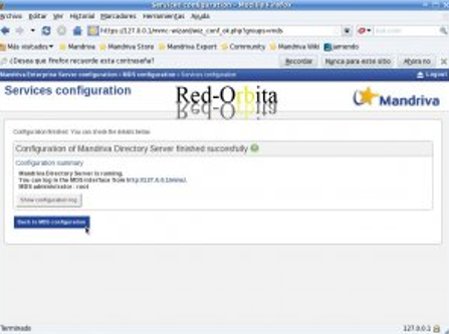
Nos vamos otra vez al panel y vamos a configurar: Mandriva Directory Server. ponemos nuestro nombre de dominio y contraseña del mismo.
Mandriva Directory Server (MDS) es un proyecto de OPEN SOURCE con las siguientes características:
– Autenticación y manejo de usuarios contra un directorio LDAP
– Una bonita interfaz web pasada en Ajax y PHP llamada MMC (Mandriva Management Console), con los siguientes módulos:
- Manejo y gestión de usuarios y grupos
- Manejo y gestión de cuentas samba y volúmenes compartidos
- Manejo y gestión de impresión
- Manejo y gestión de servidor de correo.
- Maneje y gestión de DNS/DHCP
- Manejo y gestión de Web Proxy con listas negras.
- Una API en Python para manejar LDAP, SAMBA y SQUID ( el corazón de MDS y de MMC)
Configurar
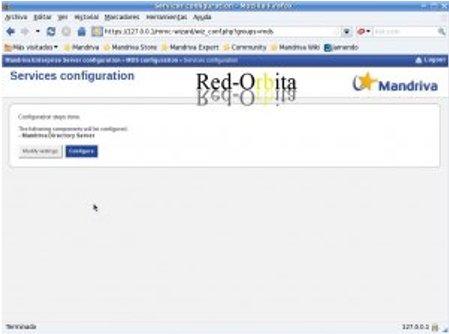
Back to MD5 configuration
Configuración de Samba PDC and file server
Samba es una implementación libre del protocolo de archivos compartidos de Microsoft Windows (antiguamente llamado SMB, renombrado recientemente a CIFS) para sistemas de tipo UNIX. De esta forma, es posible que ordenadores con GNU/Linux, Mac OS X o Unix en general se vean como servidores o actúen como clientes en redes de Windows. Samba también permite validar usuarios haciendo de Controlador Principal de Dominio (PDC), como miembro de dominio e incluso como un dominio Active Directory para redes basadas en Windows; aparte de ser capaz de servir colas de impresión, directorios compartidos y autentificar con su propio archivo de usuarios
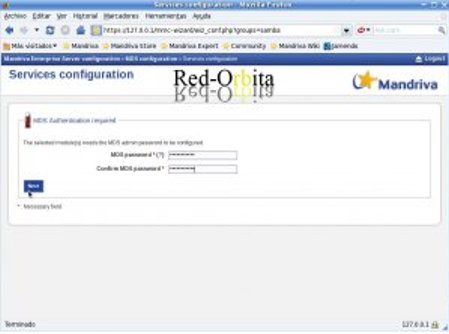
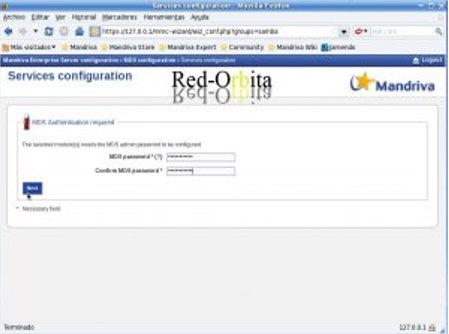
Nos identificamos como ADMIN
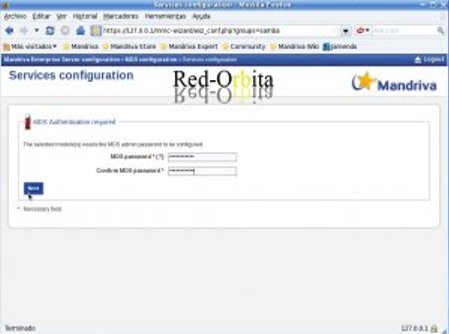
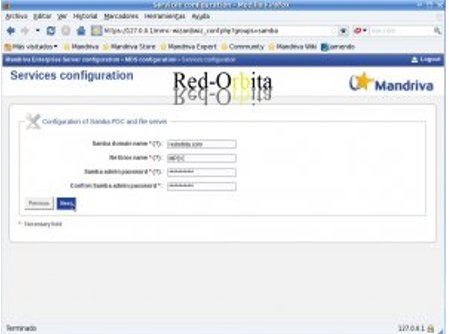
Rellenamos el formulario, nuestro Nombre de Dominio (DNS), nombre Netbios y un buen password alfanumérico, para garantizar la seguridad. Next
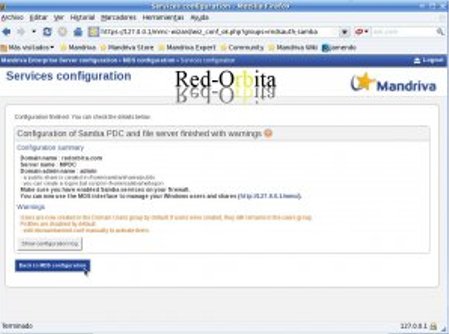
Back to MD3 configuration
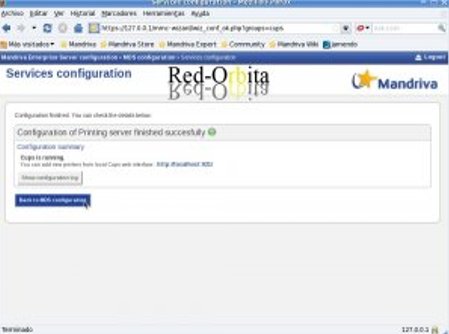
Configurar Printing server
Nos identificamos como Admin
Back to MD3 configuration
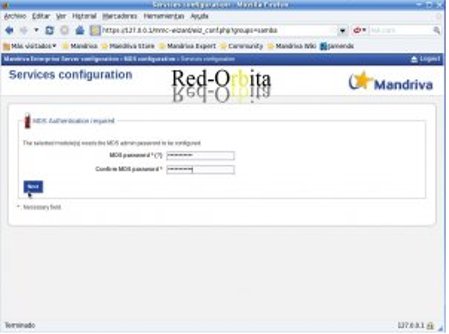
Configurar DHCP Server
Nos identificamos como Admin.
Back to MD3 configuration
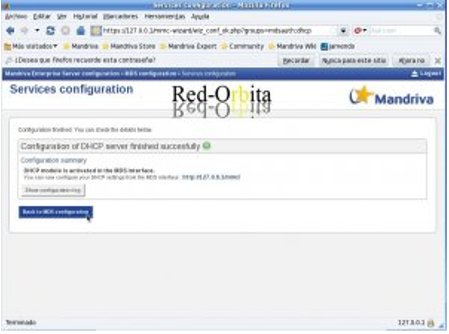
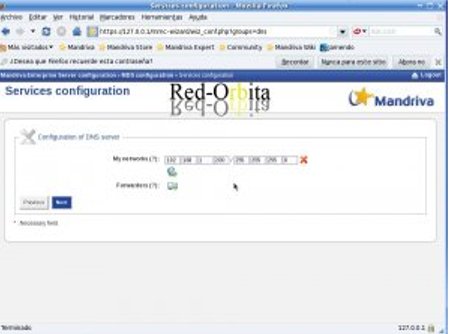
Configurar DNS server
Nos identificamos como Admin.
Configuramos nuestra Red
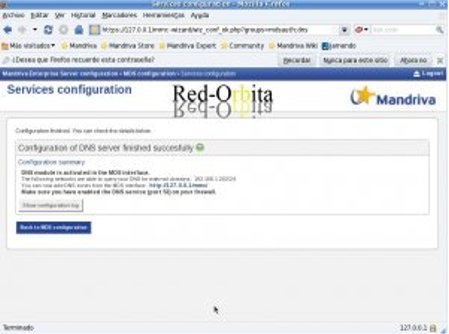
Back to MD3 configuration
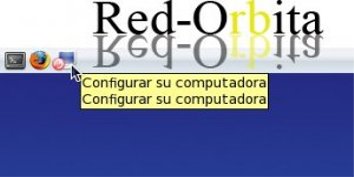
Ahora nos vamos a «Configura su computadora» esta en la barra de menú arriba, al lado de Firefox.
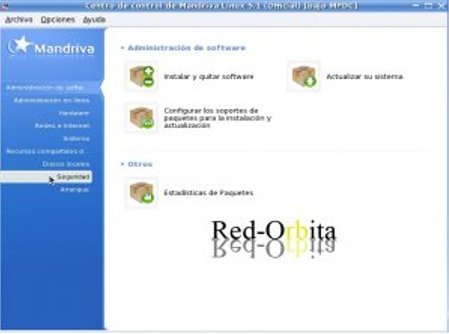
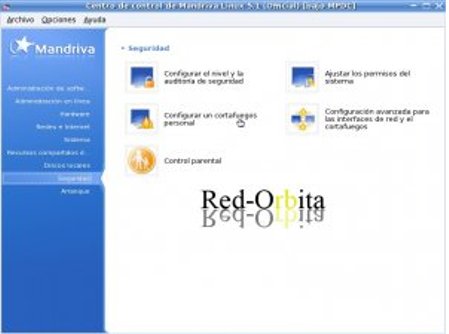
Nos vamos a Seguridad
Configurar un cortafuegos personal.
Aquí marcamos: Servidor Web, Servidor de Nombre de Dominio, Servidor SSH, Compartir archivos Windows (SMB), Servidor CUPS y Pedido de eco (PING).
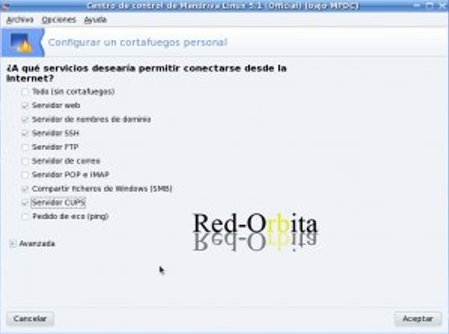
Aceptamos.
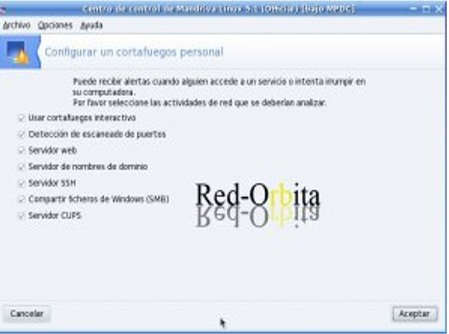
Configuramos por la interfaz que queremos que el cortafuegos proteja,
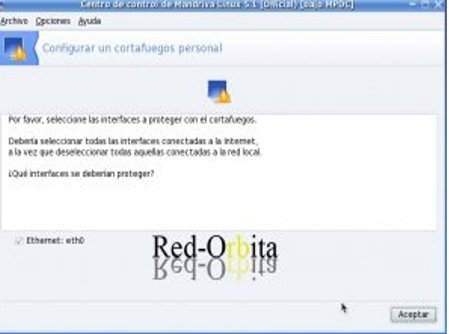
Esta es una configuración básica de seguridad, ya iremos añadiendo mas políticas de seguridad a nuestro servidor.
Creando usuro en Active directory .
Para eso en un navegador abrimos: https://127.0.0.1/mmc/
y nos identificamos como Root en el dominio.
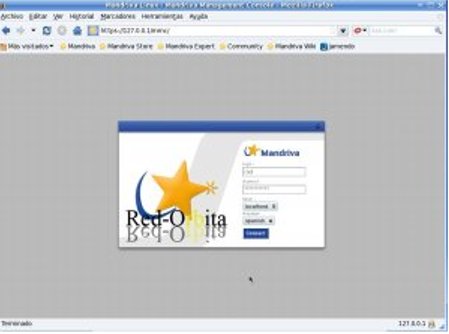
Este es el penel de control de Active Directory, como ya veremos mas adelante, aquí se puede configurar, eliminar e ingresar todo tipo de elementos y objetos a nuestra red.
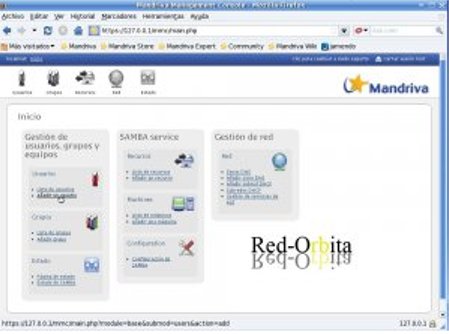
En este caso vamos a crear un usuario, para que el cliente que añadamos a continuación pueda acceder con ese usuario.
Para ello clicleamos: Añadir usuario.
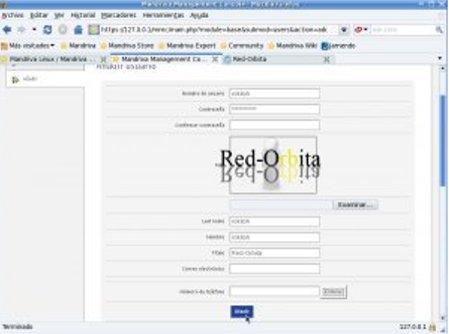
Aquí nos muestra un formulario que tenemos que rellenar, y una vez rellenado los datos en la parte posterior del formulario tenemos un botón, de Añadir, lo pulsamos.
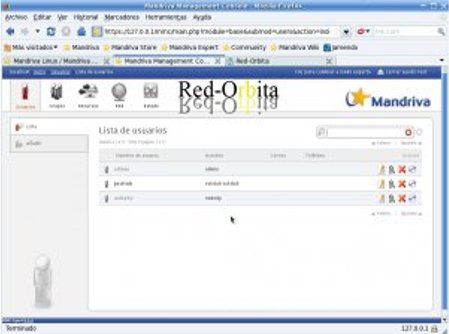
En el menú del arriba, hay una serie de botones, si nos vamos a USUARIOS, nos muestra una lista de todos los usuarios que están en nuestro dominio y podemos observar que esta el usuario creado.
En ese mismo menú si os fijáis tenéis unos logos, con el cual podemos realizar un Backup (copia de seguridad), Eliminar, darle o quitarle permisos y editarlo.
Bueno, ahora vamos a añadir un cliente Windows XP al dominio
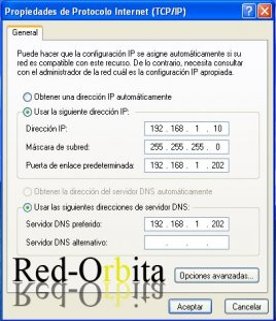
Lo primero que debemos hacer es configurarle el direccionamiento IP
Para ello nos vamos a: Mis sitios de red/Propiedades/Conexión de área local/Propiedades/Protocolo de internet TCP/IP/propiedades.
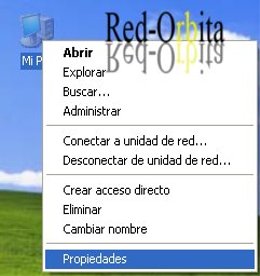
Ahora vamos añadirlo al dominio: botón derecho sobre Mi IP, Propiedades.
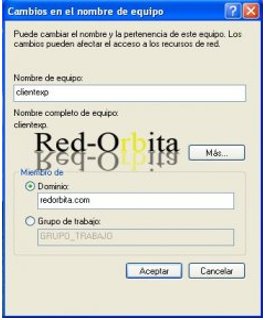
Una vez en propiedades, nos vamos a la pestaña de Nombre de equipo. y pulsamos el boton de CAMBIAR.
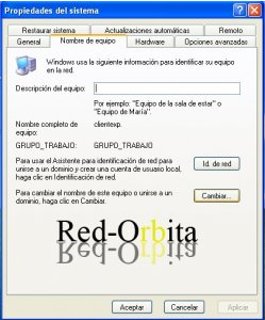
Nos vamos a Miembro de y marcamos: DOMINIO: y en el campo de texto ponemos el nombre de nuestro dominio y aceptamos.
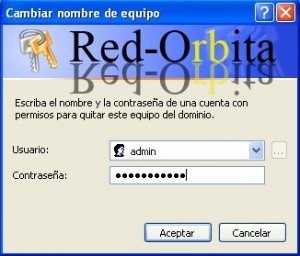
Introducimos el nombre con privilegios de Administrador y su contraseña, por defecto el usuario es: Admin
Reiniciamos
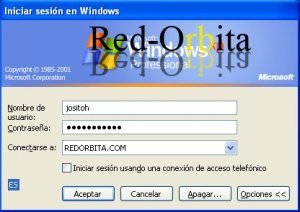
Y cuando inicie de nuevo, damos al boton de Opciones >> y seleccionamos el dominio al que nos queremos meter
con el usuario y la contraseña que creamos anteriormente
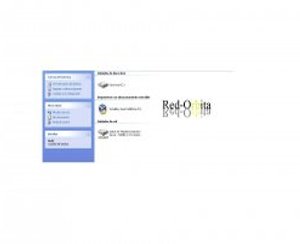
Cuando inicie si nos vamos a Mi PC, podemos comprobar que el servidor nos a creado una carpeta compartida para subir archivos.
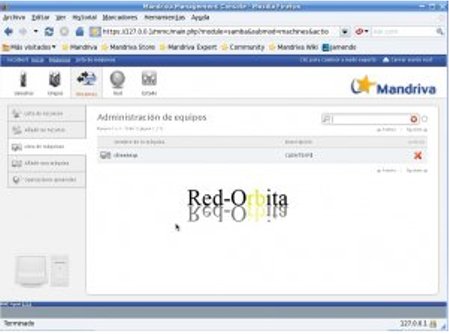
 Si volvemos a nuestro servidor. a Recursos / Lista de maquinas
Podemos ver que el cliente que acabamos de añadir al dominio se muestra en la lista, en esa misma lista se puede eliminar las maquinas o añadir otras.
Y hasta aquí, espero que os haya gustado amí personalmente me a gustado, ya ire investigando mas sobre el y ire subiendo mas cosas relacionado con el.
Tambíen decir que contamos con otros softwares, que yo no probado personalmente, pero parece que tiene muy buena pinta, tales como: Fedora Directory Server, GOsa (Gonicus Server Administration), LAM (ldap account manager), LAM (ldap account manager) que ya comentaremos mas sobre ellos.

Comentarios