Esta es mi primera instalación de FreeBSD y que decir de el…me a gustado la verdad, la interfaz gráfica de la instalación en un poco menos amigable que las que normalmente te sueles encontrar en distribuciones GNU/Linux, pero no es tan difícil su instalación. y e decidido hacer un manual para los usuarios que no tienen nociones sobre el y quiere adentrarse y probar este SO.
Y sin duda lo probare una buena temporada. ya subiré nuevos manuales sobre ello.
Para los que no sepan que es FreeBSD (Definición Wikipedia)
FreeBSD es un sistema operativo libre para computadoras basado en las CPU de arquitectura Intel, incluyendo procesadores 386, 486 (versiones SX y DX), y Pentium. También funciona en procesadores compatibles con Intel como AMD y Cyrix. Actualmente también es posible utilizarlo hasta en once arquitecturas distintas2 comoAlpha, AMD64, IA-64, MIPS, PowerPC y UltraSPARC.
FreeBSD está basado en la versión 4.4 BSD-Lite del Computer Systems Research Group (CSRG) de la University of California, Berkeley siguiendo la tradición que ha distinguido el desarrollo de los sistemas BSD. Además del trabajo realizado por el CSRG, el proyecto FreeBSD ha invertido miles de horas en ajustar el sistema para ofrecer las máximas prestaciones en situaciones de carga real.
Compatibilidad con GNU/Linux
FreeBSD es compatible con binarios de varios sistemas operativos del tipo Unix, incluyendo Linux. La razón de esto es la necesidad de ejecutar algunas aplicaciones desarrolladas para Linux en las que el código fuente no se distribuye públicamente y, por tanto, no pueden ser portadas a FreeBSD.
Algunas de las aplicaciones usadas bajo esta compatibilidad son la versión de Linux de Adobe Flash Player, Linux-Firefox, Linux-Opera,Netscape, Adobe Acrobat, RealPlayer, VMware, Oracle, WordPerfect, Skype, Doom 3, Quake 4, Unreal Tournament, SeaMonkey y varias más.
Instalar FreeBSD
Descargar
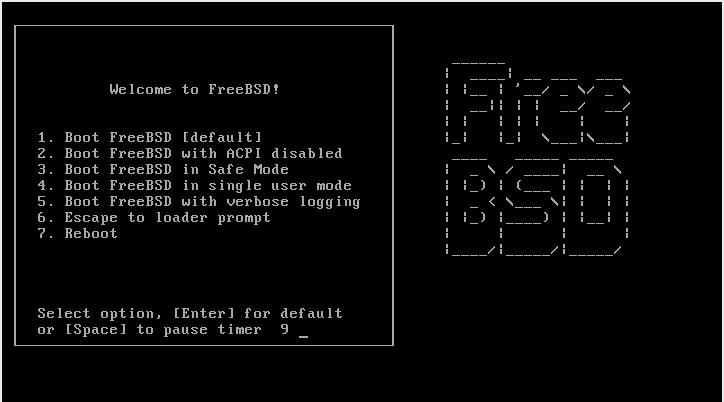
Presionamos ENTER para iniciar la instalación.
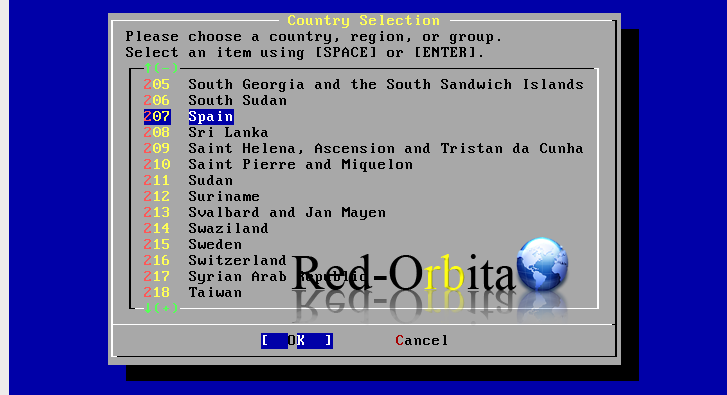
Seleccionamos nuestro Pais
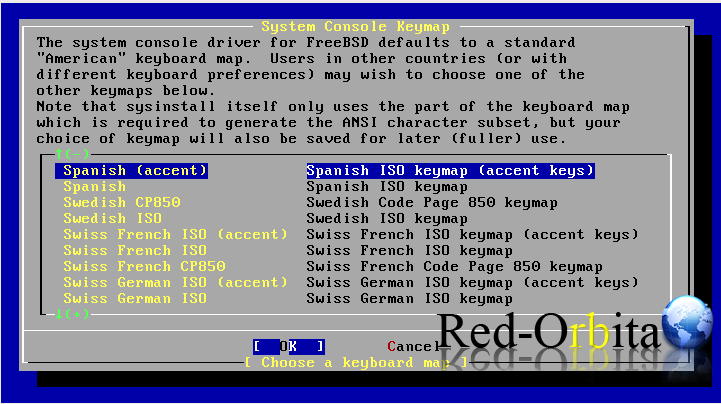
Configuramos el idioma del teclado.
Vamos a empezar la instalación. para ello vamos a usar «Standard», la cual es la recomendada por el mismo sistema para la instalación óptima y completa.
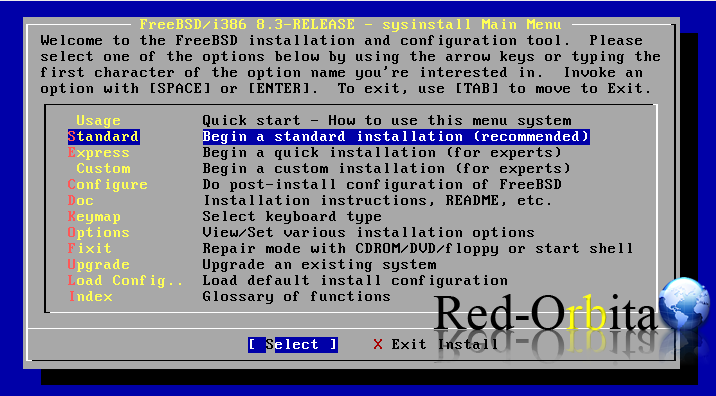
Ahora vamos a crear las «slides”. las «slides” serían las equivalentes a las “particiones” en Linux o en cualquier otro SO sin embargo.
Para las particiones vamos a usar FDISK, Fdisk es un programa de computadora disponible en varios sistemas operativos, el cual permite dividir en forma lógica un disco duro, siendo denominado este nuevo espacio como partición.
Presionamos OK
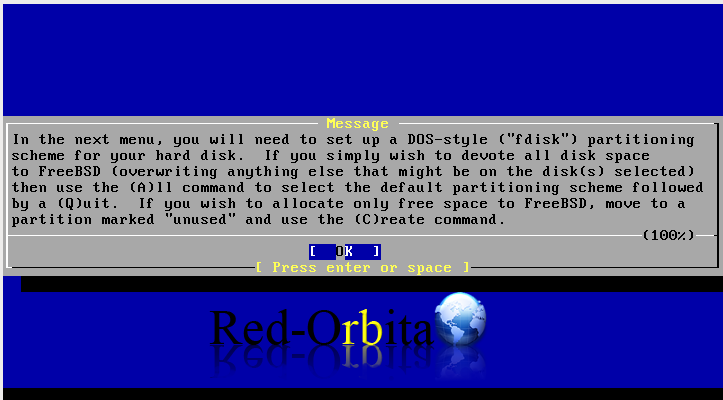
En el caso de no haber ningun SO vamos a usar la opcion «A» para usar todo el disco duro. y en caso que ubiese otra instalación entonces utilizariamos «C» para cojer solo el espacio libre.
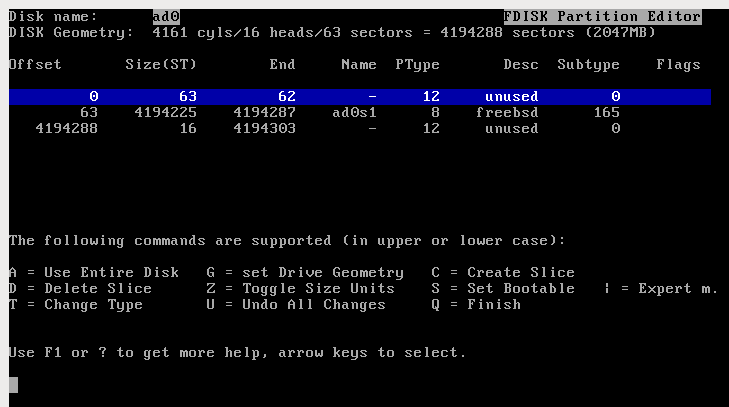
Para finalizar tecleamos «Q»
Instalamos el Boot, en el caso que no tengamos instalado otro sistema operativo seleccionamos «Standrd», por lo contrario si no seleccionariamos BootMgr.
Boot Manager es el equivalente de GRUB o Lilo en GNU/Linux.
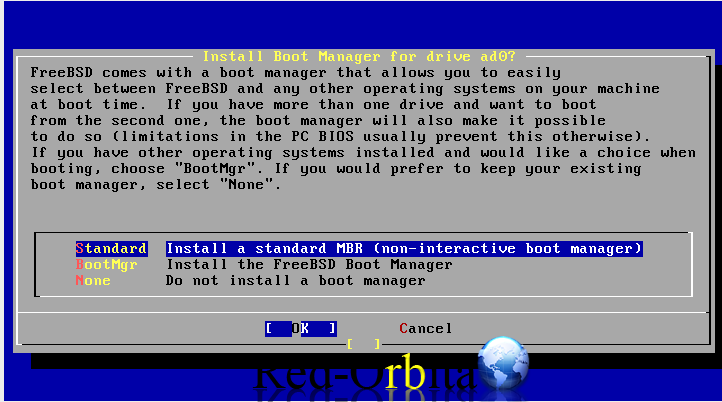
Ok
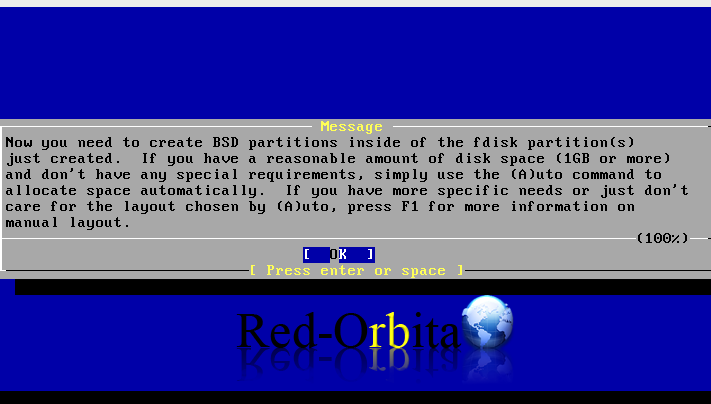
Ahora vamos a crear las particiones dentro de las slide. para ello vamos a seleccionar la opción «A» (Auto Default)
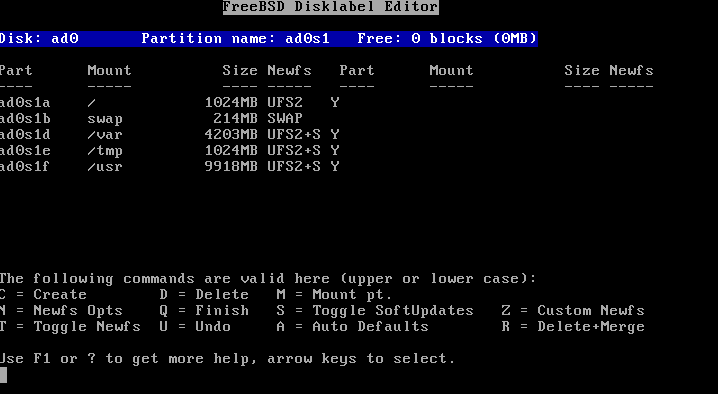
Para finalizar el particionado tecleamos «Q»
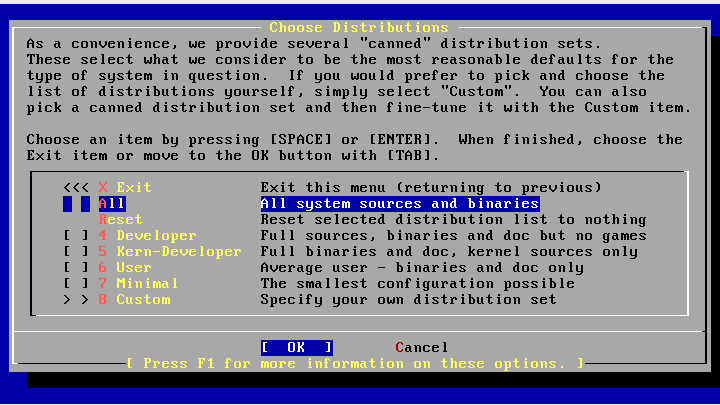
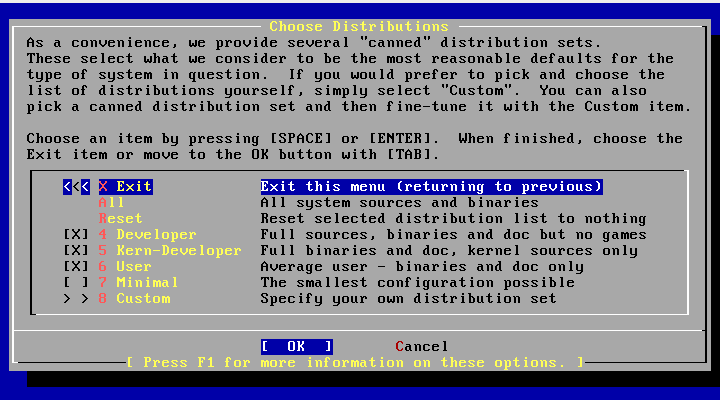
Ahora vamos a instalar los paquetes correspondientes para la instalación. para ello vamos a seleccionar «ALL»
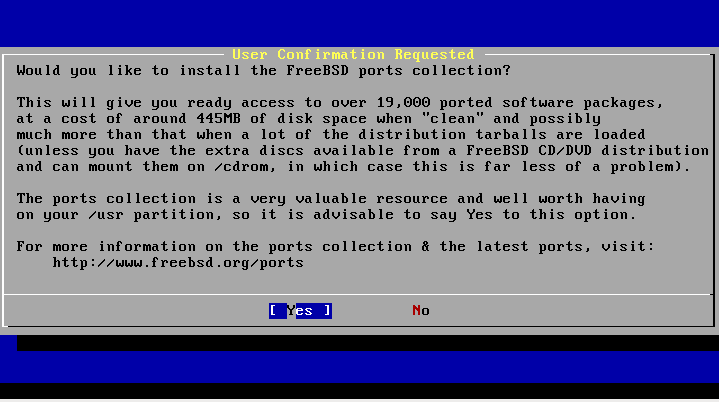
YES
Exit
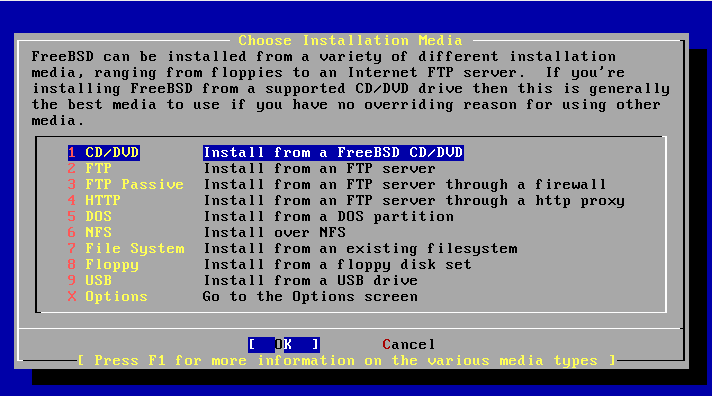
Seleccionamos la forma que queremos instalar. CD/DVD
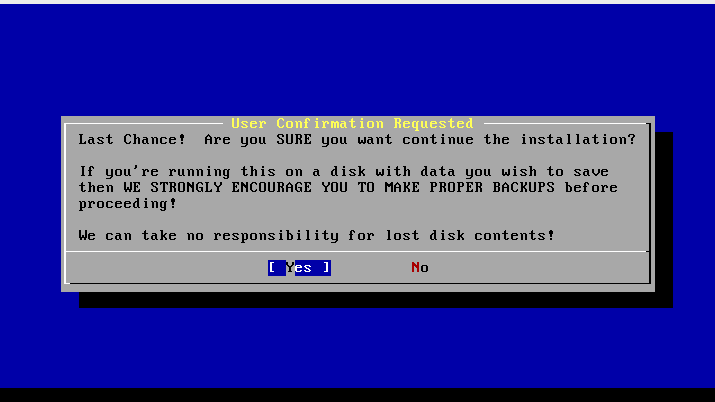
YES
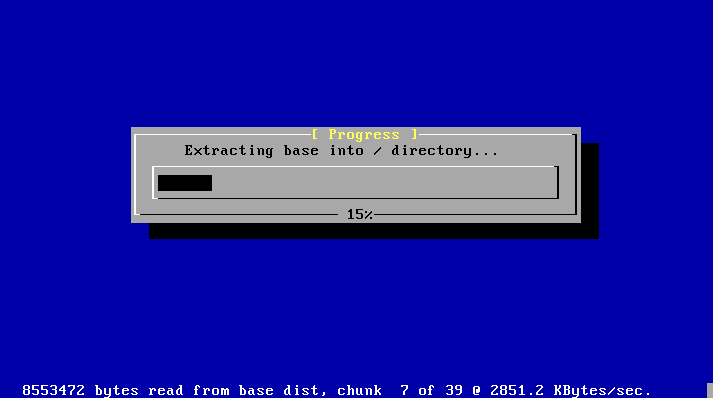
Empieza a instalar los paquetes..se tira un rato
Ok
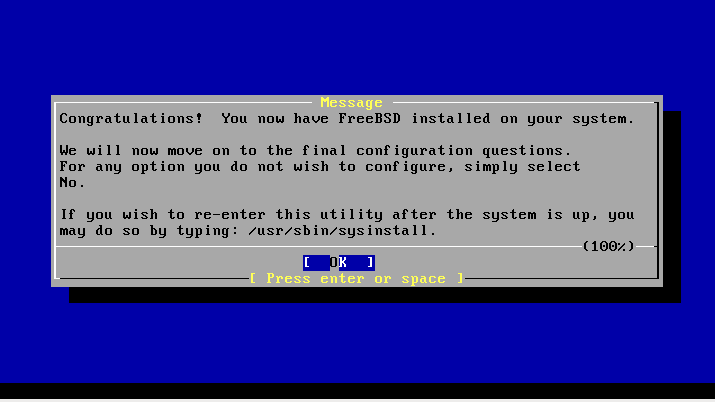
Yes
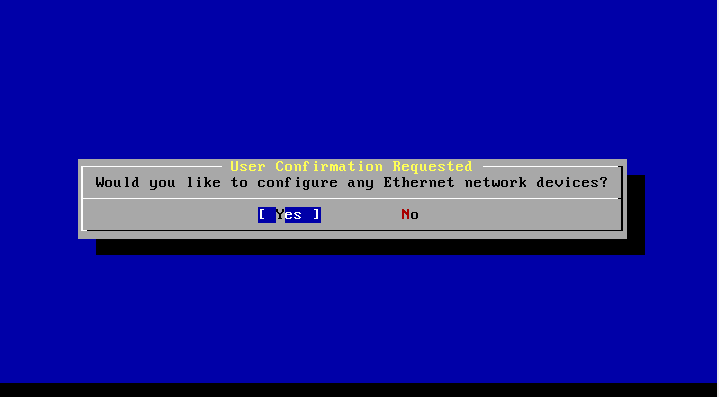
No
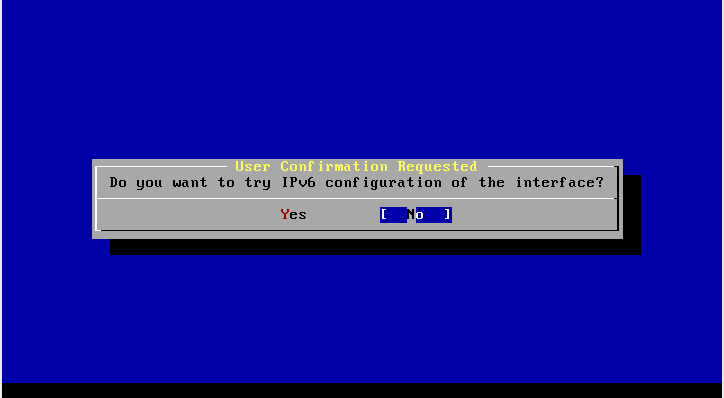
YES
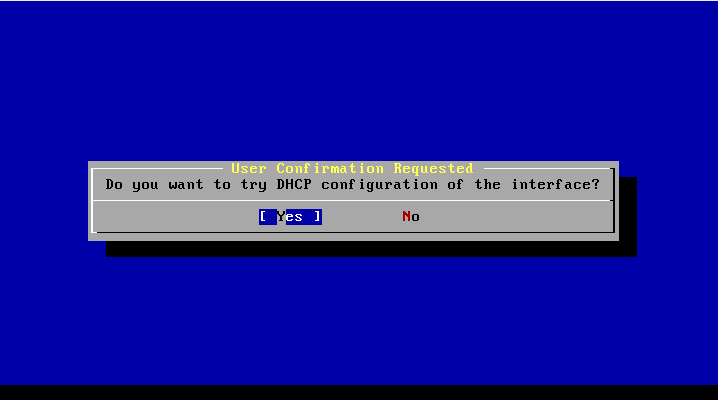
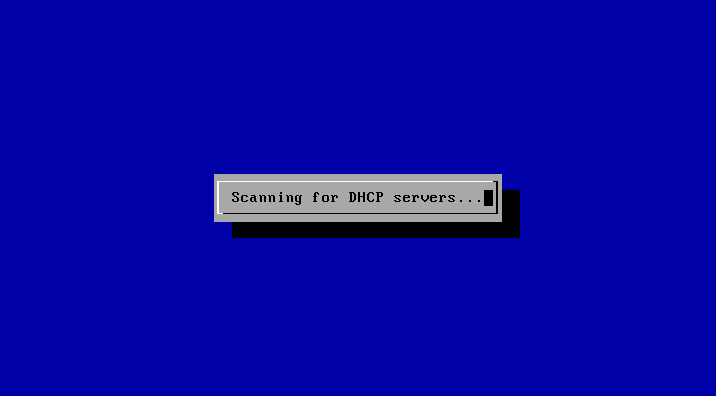
Escanea el servidor DHCP…
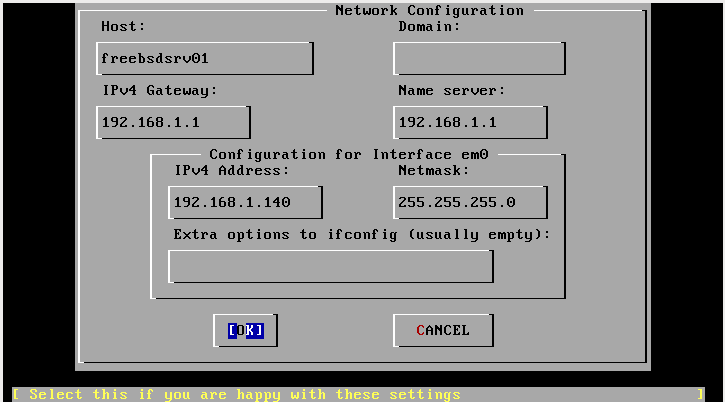
Configuramos nuestra red, nombre de host, nombre de dominio, gateway, direccion ip..
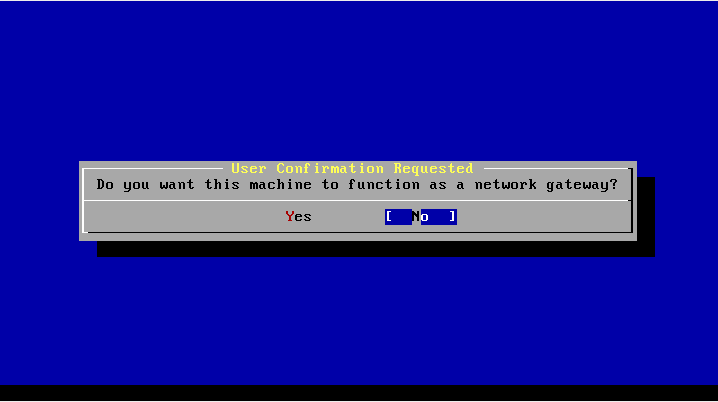
No.
en mi caso no quiero que el equipo funcione como gateway.
No.
nos pregunta si queremos configurar los inetd y los servicios de red
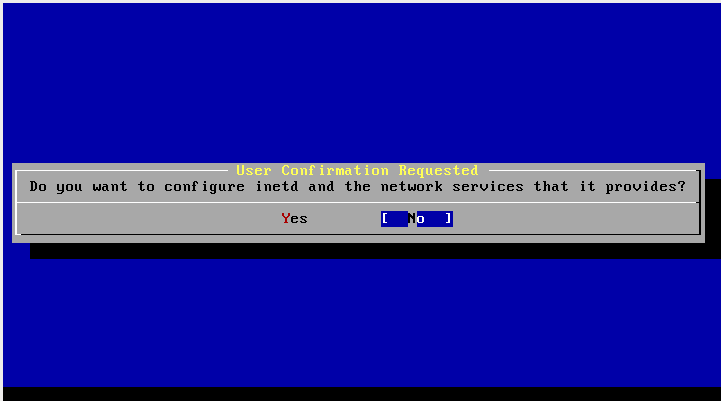
Si vamos a querer accesar a nuestra PC remotamente mediante SSH seleccionamos que “SI” de lo contrario seleccionamos que “NO”.
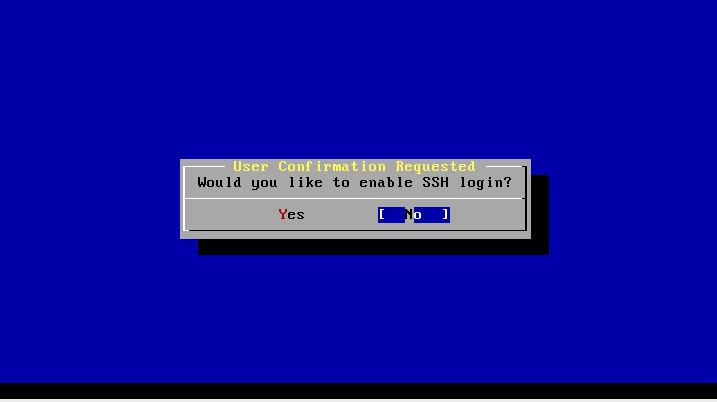
No.
Nos dice si queremos conectarnos como FTP anonimo
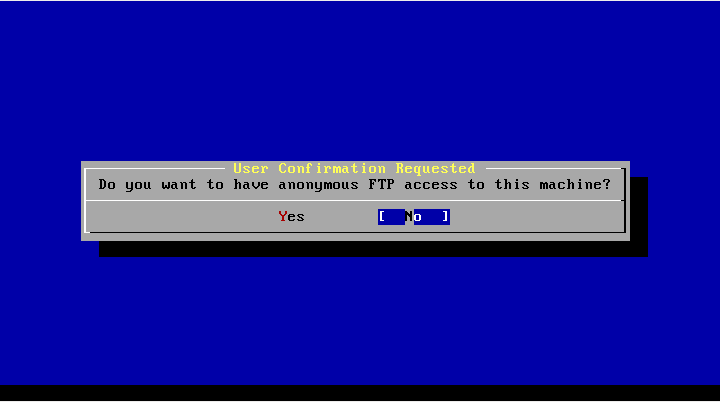
No
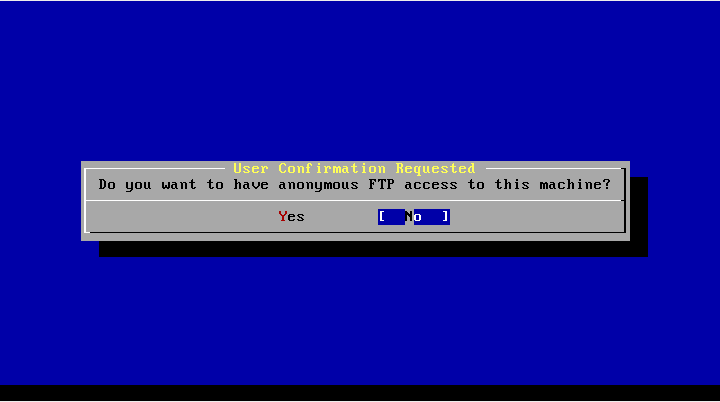
No
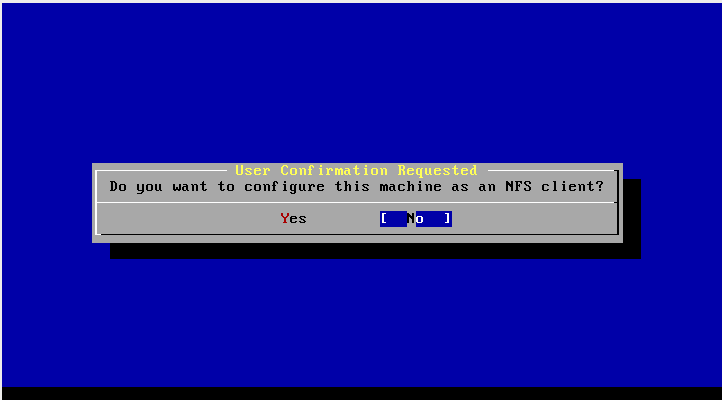
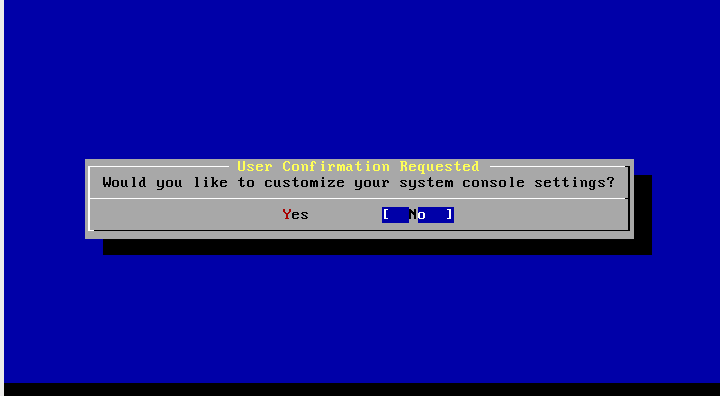
Yes
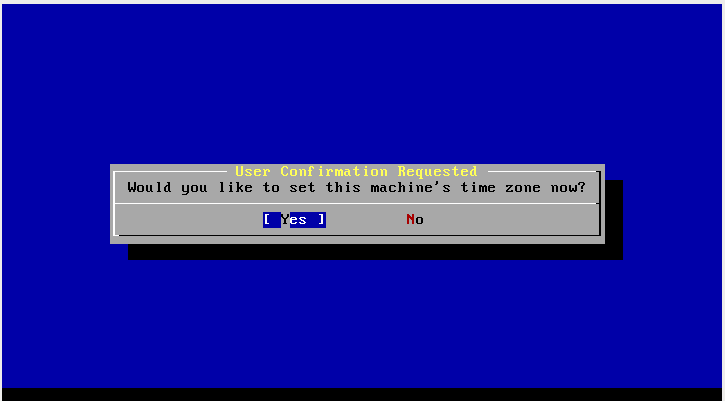
NO
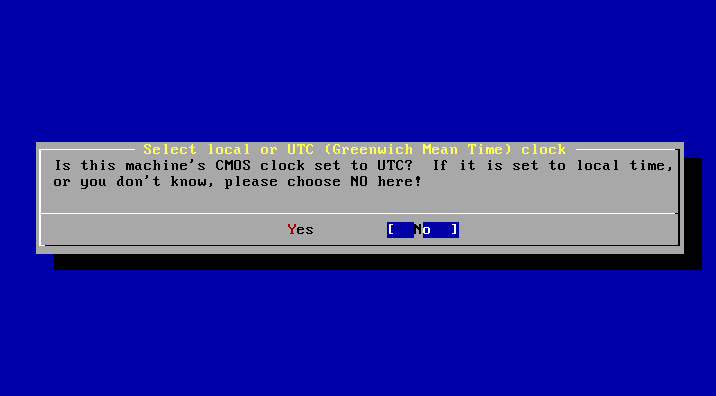
Escogemos nuestra región.
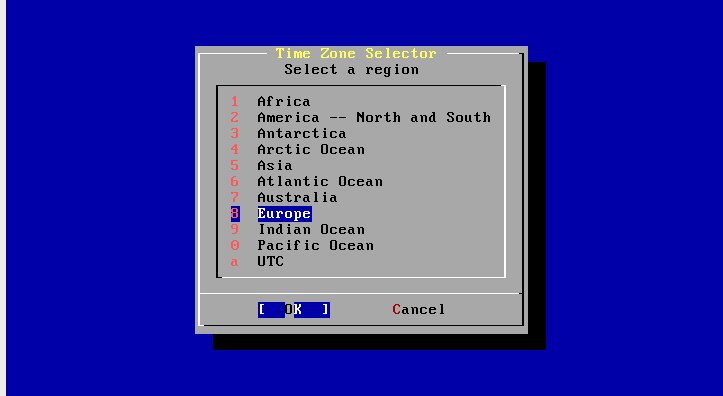
Nuestro Pais.
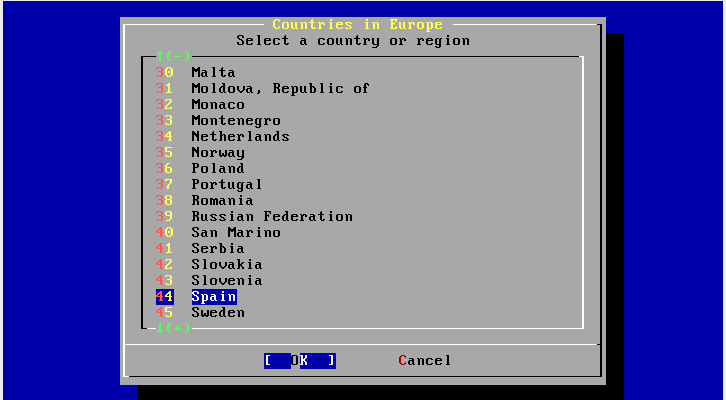
Seleccionamos nuestra zona horaria.
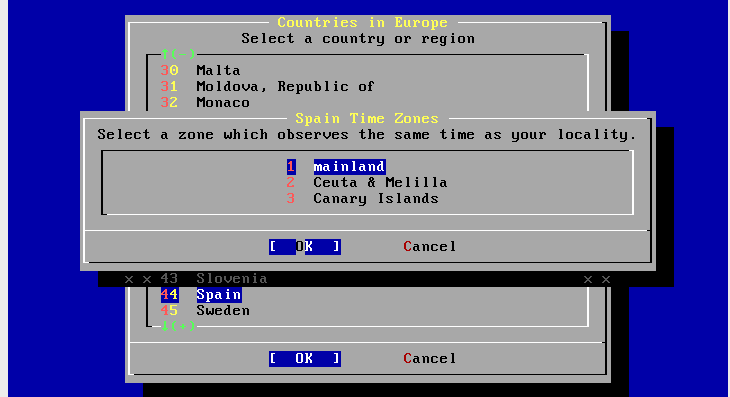
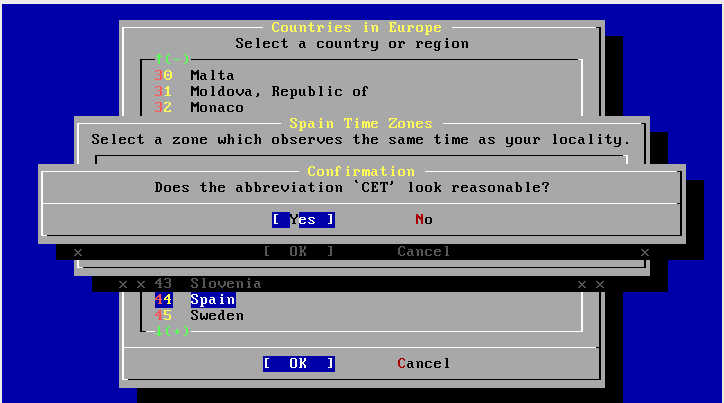
Yes.
En el caso que tu ratón este conectado por: PS/2 selecciona YES, de lo contrario NO
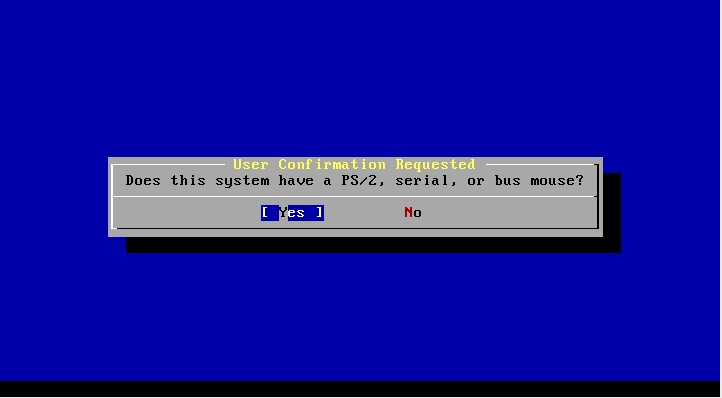
Yes
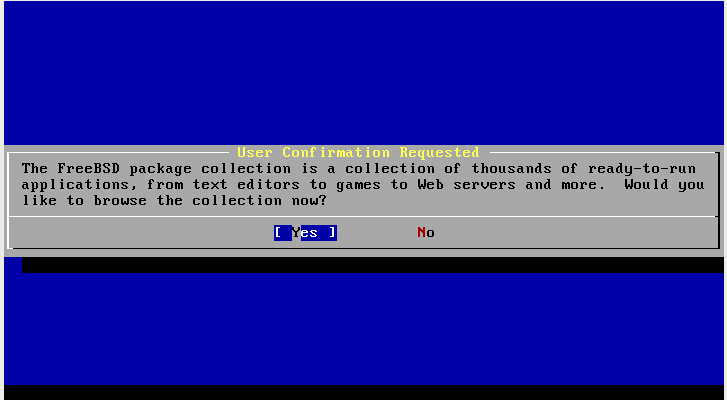
Seleccionamos INSTALL
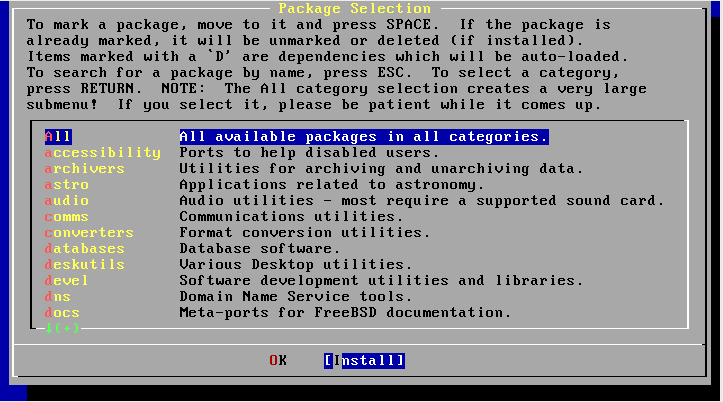
YES
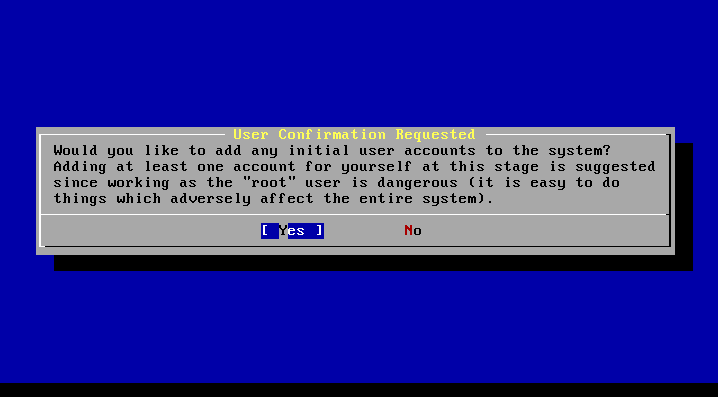
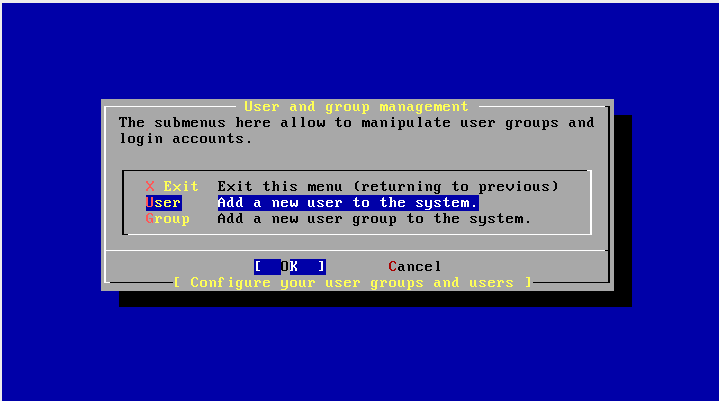
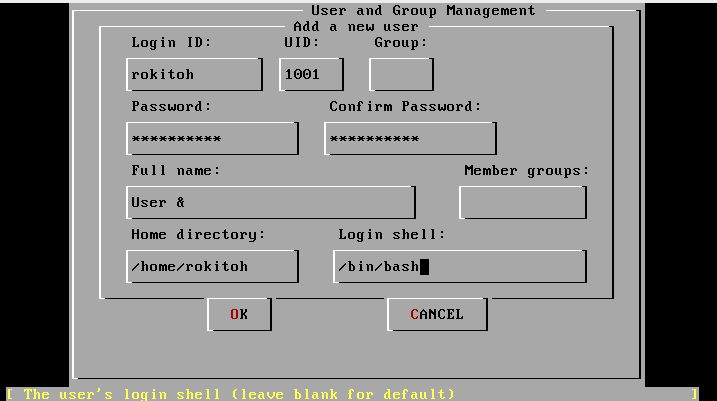
Creamos un usuario. seleccionamos USER
rellenamos el formulario, usuario, contraseña…
EXIT
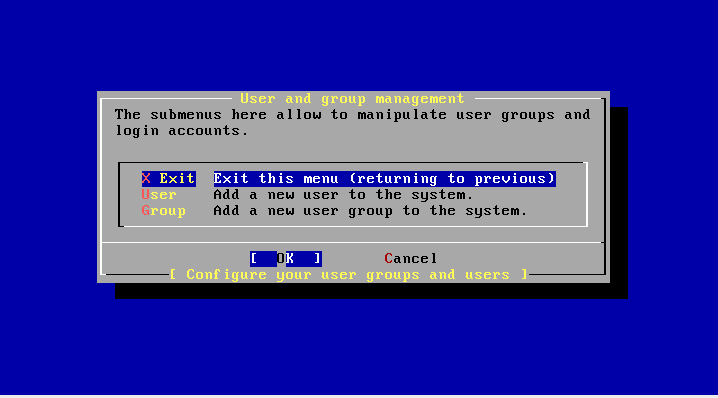
OK
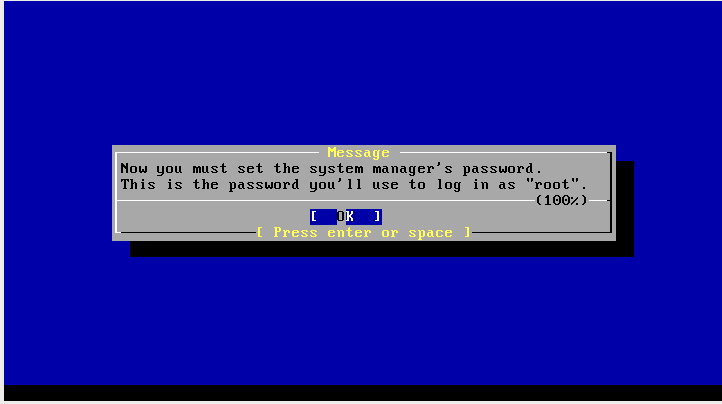
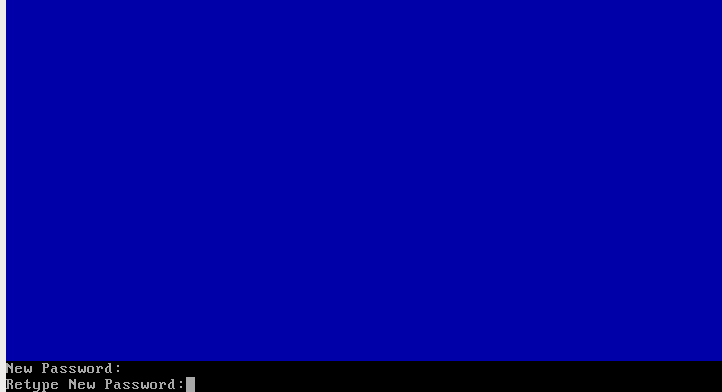
Configuramos la contraseña de root
NO
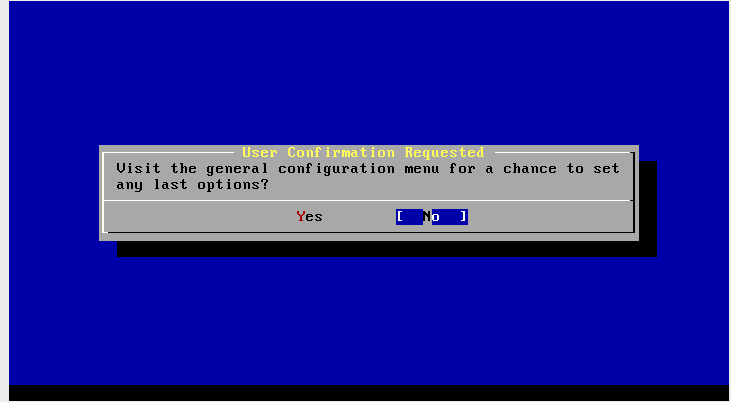
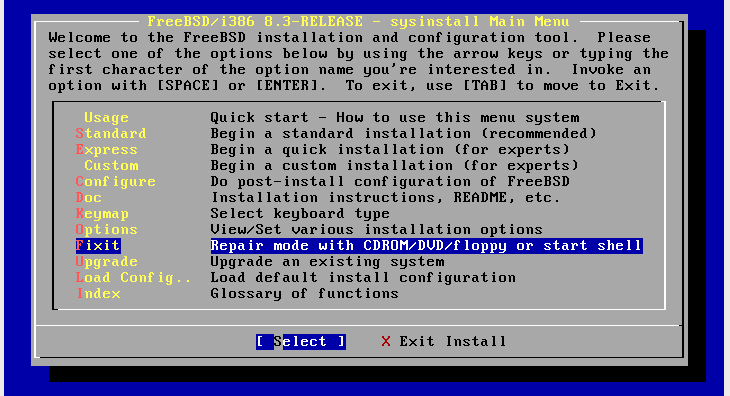
EXIT INSTALL
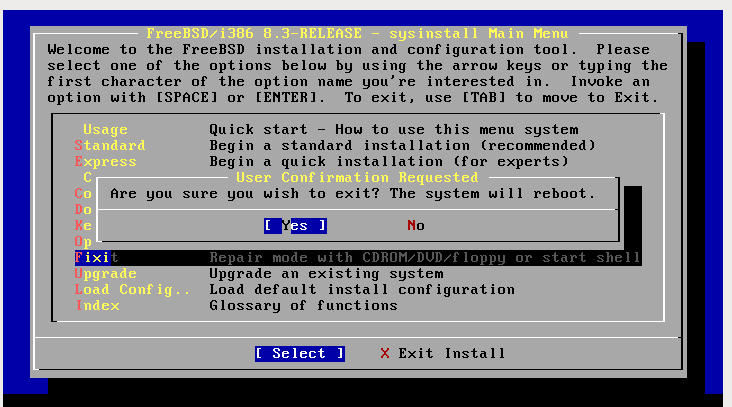
Reiniciamos, Yes
Instalar interfaz grafica
Se puede instalar Xorg o XFree86™ en FreeBSD. A partir de FreeBSD 5.3-RELEASE Xorg es la implementación X11 por defecto para FreeBSD. Xorg es el servidor X11 de la distribución X11R6.7 lanzado por la fundación X.Org. X11R6.7 esta basado en el código de XFree86 4.4RC2 y X11R6.6. La fundación X.Org lanzó X11R6.7 en abril de 2004.
Para compilar e instalar Xorg desde la colección de ports:
rokitoh# cd /usr/ports/x11/xorg

rokitoh# make install clean
Tomaros vuestro tiempo… tarda un poco…
Nota: Para compilar e instalar Xorg completamente, asegúrese de tener como mínimo 2GB de espacio disponible.
Para compilar e instalar XFree86 4.X desde la colección de ports:
rokitoh# cd /usr/ports/x11/XFree86-4

rokitoh# make install clean
También, X11 se puede instalar directamente desde paquetes. También existen paquetes binarios para usar con la herramienta pkg_add(1). Cuando se usa la opción de bajar binarios de pkg_add(1) la versión del paquete no se tiene que especificar. pkg_add(1) descargará automáticamente la última versión de la aplicación.
Así que para descargar e instalar el paquete de Xorg simplemente escriba:
rokitoh# pkg-add -r XFree86o
rokitoh# pkg_add -r xorgConfigurar interfaz grafica
La configuración de X11 es un proceso de varios pasos. El primer paso es generar una configuración inicial. Como super usuario simplemente ejecute:
rokitoh# Xorg -configureEn el caso de XFree86 escriba:
rokitoh# XFree86 -configureEsto generará el esqueleto del fichero de configuración de X11 en el directorio /root con el nombre xorg.conf.new (si usted usó su(1) o hizo un login directo afecta a la variable $HOME). En XFree86 este fichero de configuración se llama XF86Config.new. El programa X11 intentará encontrar el hardware gráfico del sistema y escribirá el fichero de configuración que cargará los controladores adecuados que se han detectado.
El siguiente paso es probar la configuración para verificar que Xorg puede trabajar con el hardware gráfico del sistema. Escriba:
rokitoh# Xorg -config xorg.conf.newLos usuarios de XFree86 deben escribir:
rokitoh# XFree86 -xf86config XF86Config.newSi aparece una rejilla negra y gris junto con el cursor del ratón de X la configuración ha tenido éxito. Para salir de la prueba pulse Ctrl+Alt+Retroceso a la vez.
Si todo es correcto el fichero de configuración tiene que instalarse en un lugar donde Xorg(1) (o XFree86(1)) lo encuentre. Este lugar es normalmente /etc/X11/xorg.conf o /usr/X11R6/etc/X11/xorg.conf (paraXFree86es /etc/X11/XF86Config o /usr/X11R6/etc/X11/XF86Config).
rokitoh# cp xorg.conf.new /etc/X11/xorg.confPara XFree86:
rokitoh# cp XF86Config.new /etc/X11/XF86ConfigEl proceso de configuración de X11 ahora está completo. Para arrancar XFree86 4.Xcon startx(1), instale el port x11/wrapper. Xorg incluye el c´digo del “wrapper” y no necesita que se instale el port del “wrapper”. El servidor X11 también se puede arrancar mediante xdm(1).
Configuramos el ratón y teclado, para ello tenemos que añadir unas lineas al final del archivo /etc/rc.conf
rokitoh# ee /etc/rc.confy agregamos:
hald_enable=”YES”

dbus_enable=”YES”
Instalar GNOME
rokitoh# pkg_add -r gnome2Para compilar GNOME a partir del código fuente, es decir, como port:
rokitoh# cd /usr/ports/x11/gnome2
rokitoh# make install clean
Instalar KDE
rokitoh# pkg_add -r kde4Si lo que desea es compilar KDE4 desde el código fuente utilice el árbol de ports:
rokitoh# cd /usr/ports/x11/kde4
rokitoh# make install clean
Instalar XFce
rokitoh# pkg_add -r xfce4También puede compilarlo desde el código gracias a la Colección de Ports:
rokitoh# cd /usr/ports/x11-wm/xfce4
rokitoh# make install clean
Una vez que el proceso de descarga e instalación termine es necesario indicarle al sistema que se va a arrancar con el ambiente gráfico de nuestro gusto cuando se llame al comando “startx” y para eso hacemos lo siguiente:
Para el caso de GNOME:
rokitoh# echo “gdm_enable=YES”» >> /etc/rc.conf
rokitoh# echo “/usr/local/bin/gnome-session” > ~/.xinitrc (para que se inicie GNOME al teclear startx)
Para el caso de KDE
rokitoh# echo “exec /usr/local/kde4/bin/startkde” > ~/.xinitrc (Para que se inicie KDE al teclear startx)Para el caso de XFce
rokitoh# % echo «/usr/X11R6/bin/startxfce4» > ~/.xinitrc (Para que se inicie xfce al teclear startx)Y finalizamos la instalación por fin… la verdad que se hace un poco coñazo la instalación y configuración del sistema…y no veas hacer el manual, se a echo aburrido… la verdad, pero bueno, merece la pena.
Fuentes:
http://www.freebsd.org/es/community.html
http://nestux.com/blog/tutorial-de-instalacion-de-freebsd-8-0

Comentarios