
Como ya hemos hablado anteriormente, centOS es una popular distribución basada en Red Hat y es la mas empleada para montar servidores, sobretodo Webs, pues este manual basa de eso, vamos a instalar un servidor web bajo CentOS 5.5
Para ello requerimos una instalación a poder ser sin interfaz grafica.
Configurar direccionamiento estático
para ello, lo primero vamos a configurar un direccionamiento estático.
Los ficheros de configuración de las tarjetas de red se encuentran en: /etc/sysconfig/network-scripts/
accedemos a la carpeta:
[rokitoh@red.orbita.com~] # cd /etc/sysconfig/network-scripts/configuramos el archivo ifcfg-eth0 que es donde se encuentra la información
[rokitoh@red.orbita.com network-scripts] # nano ifcfg-eth0y alli lo configuramos:
DEVICE=eth0

BOOTPROTO=static   #configuración estatica

BROADCAST=192.168.1.255 #dirección de broadcast

HWADDR=05:02:4A:5C:EE:9F  # Dirección MAC

IPADDR= 192.168.1.150  # Ip de la interfaz de red

NETMASK= 255.255.255.0  # Máscara de red

NETWORK= 192.168.1.0 # Red en la que se encuentra

ONBOOT=yes  # Arranque automático al inicio del sistema

GATEWAY= 192.168.1.1 # Puerta de enlace

TYPE=Ethernet
Reiniciamos la red:
[rokitoh@red.orbita.com~] # /etc/init.d/network restartcomprobamos que los cambios se han efectuado:
[rokitoh@red.orbita.com~] # sbin/ifconfigInstalar apache y php
[rokitoh@red.orbita.com~] # yum install -y httpd php php-mysql mod_perl mod_python mod_sslUna vez instalado apache, vamos a configurar para que inicie automáticamente:
[rokitoh@red.orbita.com~] # /sbing/chkconfig –levels 235 httpd onarrancamos el servidor web:
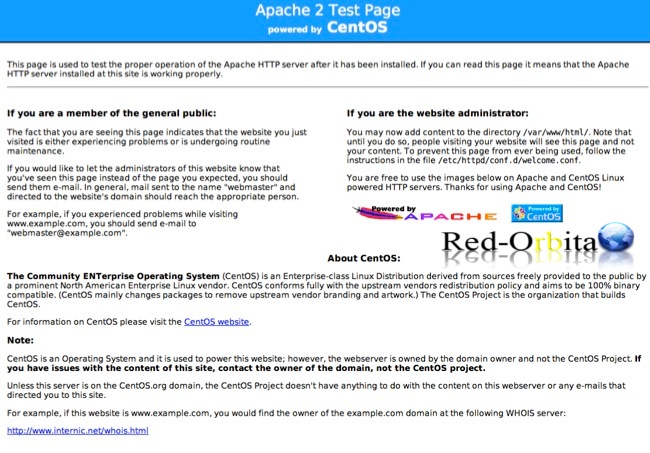
[rokitoh@red.orbita.com ~] # /etc/init.d/httpd startAbrimos un navegador y accedemos al servidor web, en mi caso: http://192.168.1.150
y nos debería aparecer una pantalla como esta:
Comprobamos si realmente tenemos servicio php, para ello vamos a crear un archivo llamado: test.php
[rokitoh@red.orbita.com ~] # nano /var/www/html/test.phpEn el archivo ponemos el siguiente código:
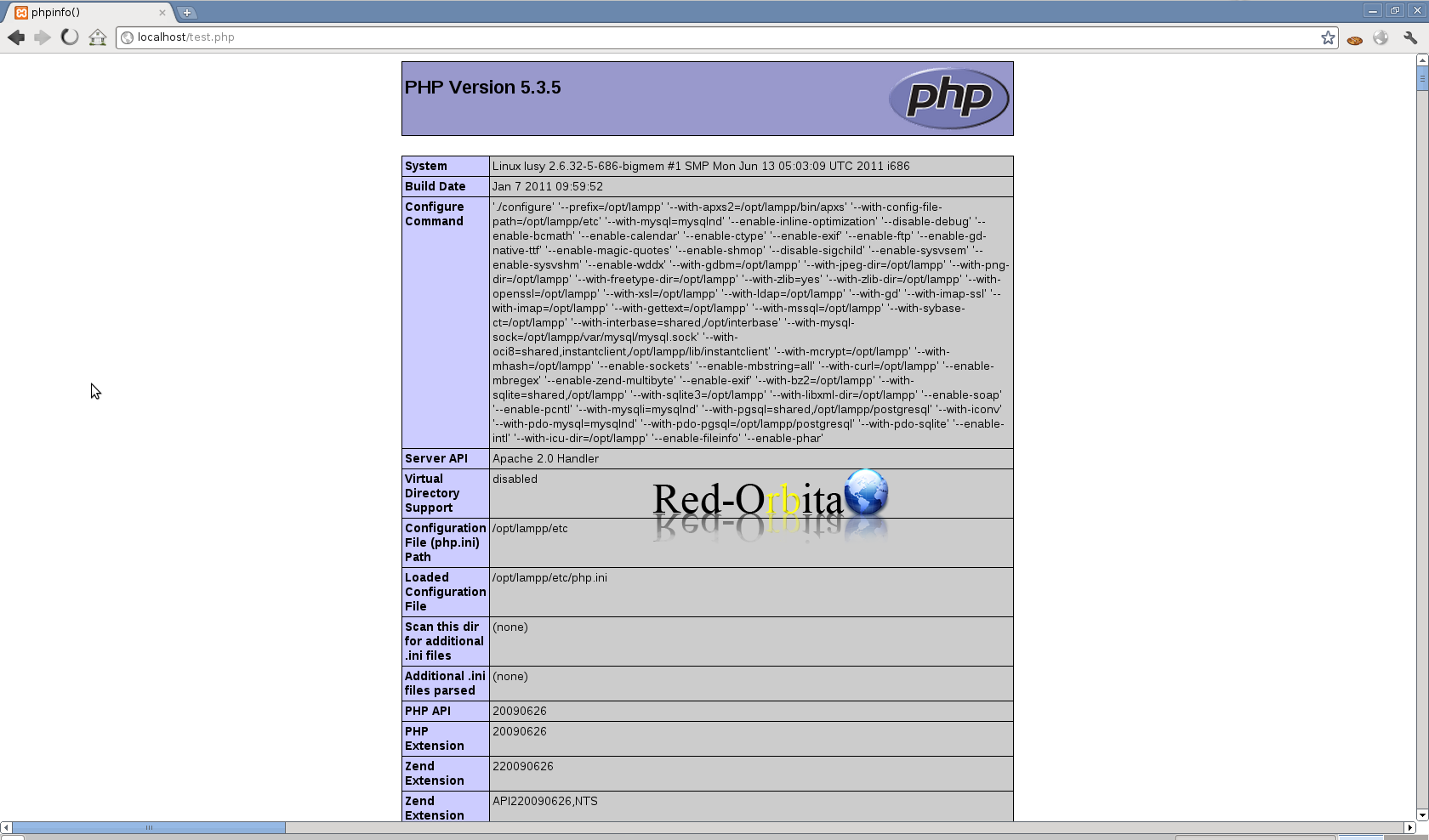
phpinfo(); ?>Abrimos un navegador y accedemos al archivo guardado: http://192.168.1.150/test.php
Si todo a ido bueno nos tendrá que mostrar una pantalla como esta:
Instalar mysql
[rokitoh@red.orbita.com ~] # yum install mysql mysql-serverUna vez instalado apache, vamos a configurar para que inicie automáticamente:
[rokitoh@red.orbita.com ~] # /sbing/chkconfig –levels 235 mysqld onarrancamos mysql:
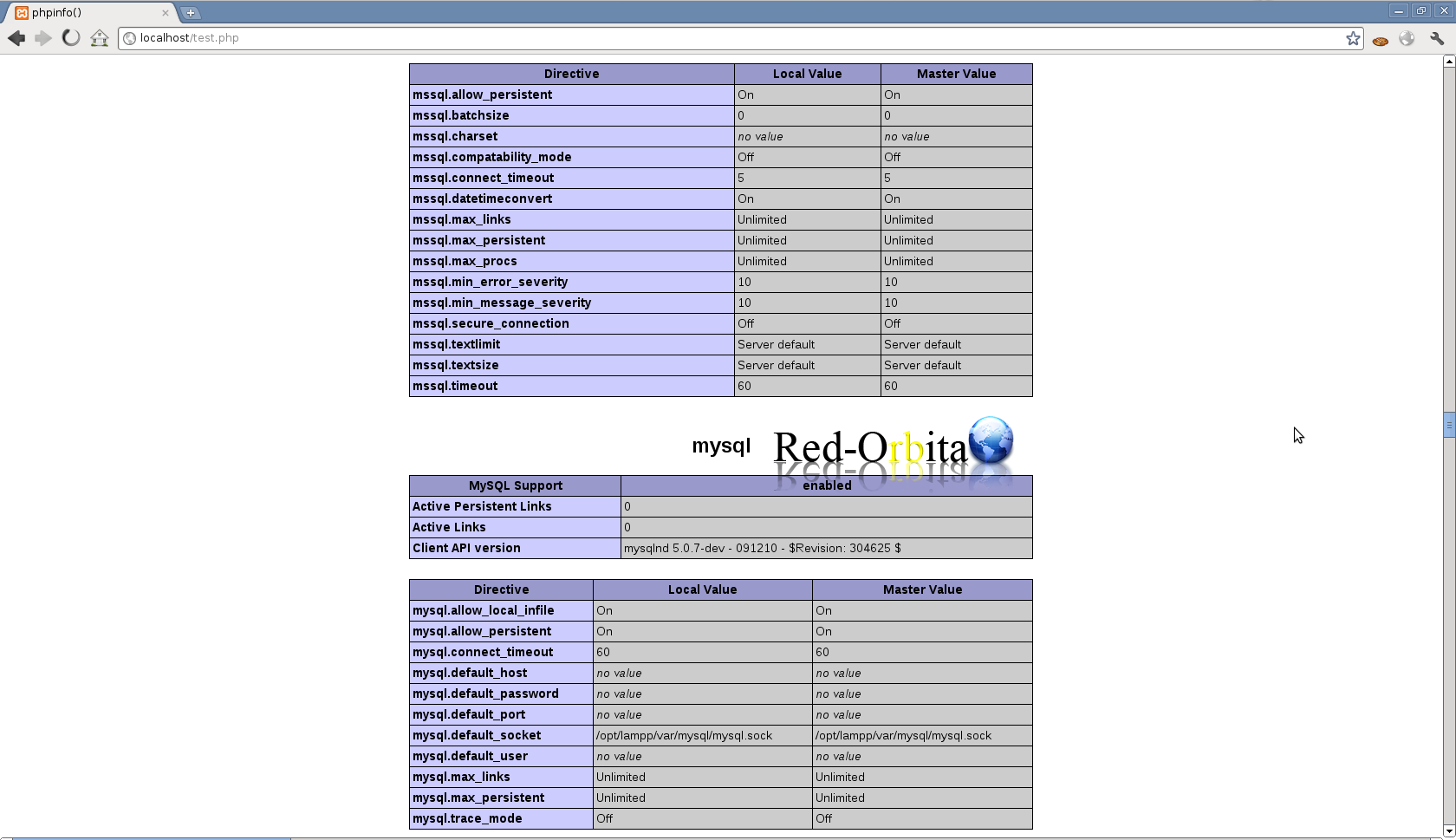
[rokitoh@red.orbita.com ~] # /etc/init.d/mysqld startSi accedemos nuevamente al archivo que hemos creado «test.php» y nos dirigimos hacia abajo,
veremos que mysql se instalo perfectamente accedemos al navegador y nos metemos al servidor web:
http:192.168.1.150/test.php
y buscamos mysql
Instalar phpmyadmin
accedemos al directorio web:
[rokitoh@red.orbita.com ~] # cd /var/www/htmldescargamos phpmyadmin
[rokitoh@red.orbita.com html] # wget http://byet.org/phpMyAdmin-3.3.5-all-languages.tar.gzDescomprimimos
[rokitoh@red.orbita.com html] # tar xvzf phpMyAdmin-3.3.5-all-languages.tar.gzAccedemos a la carpeta:
[rokitoh@red.orbita.com html] # cd phpMyAdmin-3.3.5-all-lenguagesRealizamos una copia de seguridad de la configuración, por lo que pudiese pasar…
[rokitoh@red.orbita.com phpMyAdmin-3.3.5-all-lenguages] # cp config.sample.inc.php config.inc.phpConfiguramos config.inc.php
[rokitoh@red.orbita.com phpMyAdmin-3.3.5-all-lenguages] # nano config.inc.phpUna vez estés dentro del archivo, busca esta cadena:
/* Authentication type */

$cfg[‘Servers’][$i][‘auth_type’] = ‘cookie’;
#Reemplaza el valor de ‘cookie‘ por ‘http‘, por lo que se vería así:
/* Authentication type */

$cfg[‘Servers’][$i][‘auth_type’] = ‘http’;
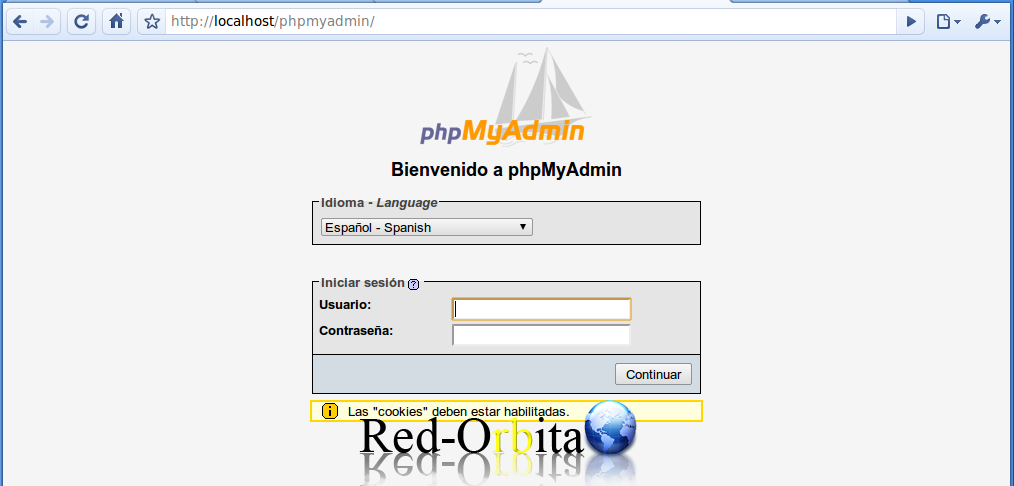
Reiniciamos el servicio y si todo a salido bien, tendrá que salir una ventana como esta:
Nos identificamos con usuario y contraseña.
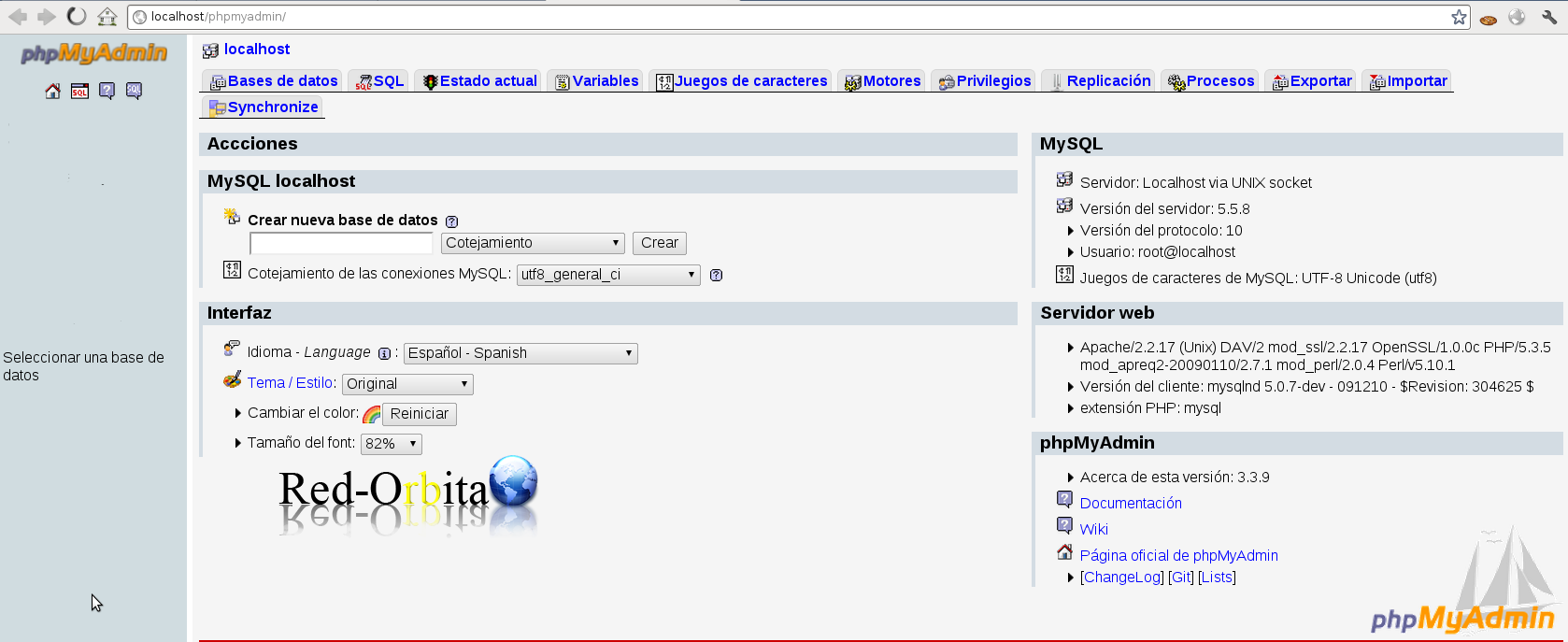
En el caso que te de un error como este:
PHP 5.2+ is requiredEs por la versión de tu php, tendras que actualizar a 5.2
Primero agregaremos el repositorio:
[rokitoh@red.orbita.com ~] # nano -w /etc/yum.repos.d/utterramblings.repoañadimos
[utterramblings]
name=Jason’s Utter Ramblings Repo

baseurl=http://www.jasonlitka.com/media/EL5/i386/

enabled=0

gpgcheck=1

gpgkey=http://www.jasonlitka.com/media/RPM-GPG-KEY-jlitka[rokitoh@red.orbita.com ~] # yum upgrade php –enablerepo=utterramblingsYa hemos finalizado nuestra instalación, es una configuración un poco básica… pero bueno, ya iremos configurando mas directivas en el.
Un saludo, rokitoh

Comentarios