

En este articulo vamos a intentar instalar (y digo intentar porque es mi primer servidor en FreeBSD) un servidor web, utilizando apache22.
en primer lugar, vamos a cambiar el direccionamiento ip, vamos a ponerle una dirección estatica.
Para configurar una ip estática tenemos que modificar el archivo:
# ee /etc/rc.confy añadimos al final:
ifconfig_em0=»inet 192.168.1.105 netmask 255.255.255.0″

defaultrouter=»192.168.1.1″
Para guardar: ESC : Leave editor : Save change
Reiniciar los servicios de red para actualizar los cambios.
# /etc/netstartVerificamos que se han realizado los cambios:
# ifconfig em0*Nota: si tenemos descomentado: ifconfig_em0″DHCP» lo comentamos.
Instalamos Apache.
Accedemos a los ports, configuramos e instalamos.
# cd /usr/port/www/apache22
# make install clean
Una de las principales ventajas del uso de ports para instalar software es la posibilidad de ajustar las opciones de la instalación. Por ejemplo, es posible activar mod_ldap dentro de su Apache 2.2 durante la instalación mediante el uso de la variable WITH_LDAP de make(1):
cd /usr/ports/www/apache22

## make WITH_LDAP=»YES» install clean
Nos aparece un Menu “Options of gettext” *Sittuate en “OK” y pulsa enter.
En mi caso. me dio un erro de dependencias, en el perl y lo tuve que instalar.
# cd /usr/ports/lang/perl15.19/
#make install clean
Aunque para mi gusto.. tarda un… poquito.. en descargar y compilar los paquetes….
tener paciencia…..
Una vez ya cuando acaba la instalación, vamos a editar al fichero: /etc/rc.conf para que cuando inicie el PC arranque apache
Accedemos al archivo
#ee /etc/rc.confy añadimos al final:
apache22_enable=”YES”Para guardar: ESC : Leave editor : Save change
Configuramos httpd.conf
#ee /usr/local/etc/apache22/httpd.confComprobamos que esta descomentado:
ServerRoot «/usr/local»

DocumentRoot «/usr/local/www/data»
iniciamos Apache
/usr/local/etc/rc.d/apache22 startAbrimos un navegador y accedemos a nuestro servidor web, si todo a ido bien nos tendrá que aparecer el index.
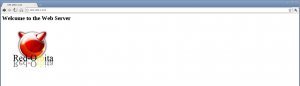
En el caso que no sea así, y te de un error. accede de nuevo a httpd.conf
# ee /usr/local/etc/apache22/httpd.confBusca la linea y coméntala. :
#LoadModule unique_id_module libexec/apache22/mod_unique_id.soInstalar y Configurar PHP
# cd /usr/ports/lang/php5Configuramos PHP
seleccionamos los paquetes que queramos instalar.
# make configure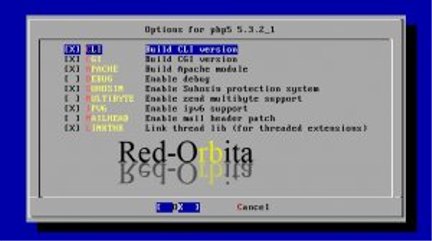
instalamos
# make install cleanConfiguramos httpd.conf
# ee /usr/local/etc/apache22/httpd.confañadimos:
AddType application/x-httpd-php .php

AddType application/x-httpd-php-source .phps
Nos vamos a la linea: DirectoryIndex
y añadimos:
DirectoryIndex index.htm index.html index.phpEn los módulos cargados de Apache ya debe existir. si no es así, algo a salido mal… jaja
LoadModule php5_module libexec/apache22/libphp5.soModificamos: loader.conf
# ee /boot/loader.confy añadimos:
accf_http_load=»YES»Reiniciamos el servicio
También instalamos:
/usr/ports/lang/php5-extensions

/usr/ports/databases/php5-mysql

/usr/ports/www/php5-session

/usr/ports/graphics/php5-gd
Comprobamos si realmente tenemos servicio php, para ello vamos a crear un archivo llamado: test.php
# ee /usr/local/www/apache22/data/test.phpEn el archivo ponemos el siguiente codigo:
<?php phpinfo(); ?>Para guardar: ESC : Leave editor : Save change
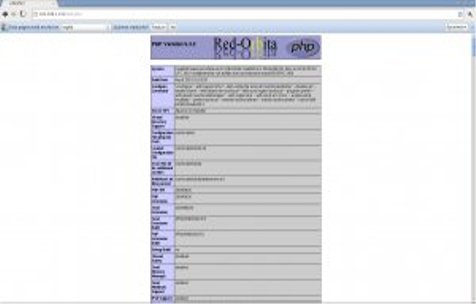
Abrimos un navegador y accedemos al archivo guardado: http://192.168.1.121/test.php
Si todo a ido bueno nos tendrá que mostrar una pantalla como esta:
Instalar MySQL-Server
vamos a instalar mysql5.1-server, porque aunque echo una bsqueda y esta: mysql60-server nose…porque no me deja acceder a la carpeta…
Accdemos a la carpeta:
cd /usr/port/databases/mysql51-serverInstalamos
make install cleanGeneramos las tablas de permisos para MySQL:
# /usr/local/bin/mysql_install_dbCambiamos el propietario y grupo del directorio de datos:
# chown -R mysql:mysql /var/db/mysql/Y una vez finalizado esto, editamos el archigo rc.conf para hacer que mysql autonamticamente
# ee /etc/rc.confAñadimos:
mysql_enable=»YES»Para guardar: ESC : Leave editor : Save change
Establecemos la contraseña de root.
# /usr/local/bin/mysqladmin -u root password tupasswordInstalar phpmyadmin
Accedemos al directorio.
cd /usr/port/databases/phpmyadminInstalamos
# make install cleanConfiguramos phpmyadmin
primero vamos a editar el fichero httpd.conf
# ee /usr/local/etc/apache22/httpd.confalfinal del archivo añadimos:
Alias /phpmyadmin /usr/local/www/phpMyAdmin
<Directory “/usr/local/www/phpMyAdmin”>
Order allow,deny
Allow from all
</Directory>
ahora vamos a pasar a configurar el archivo: config.ini.php
# ee /usr/local/www/phpMyAdmin/config.inc.phpdentro de este archivo añadimos lo siguiente:
>$cfg[‘Servers’][$i][‘user’]	= ‘root’;

$cfg[‘Servers’][$i][‘password’]	= ‘tu password’;
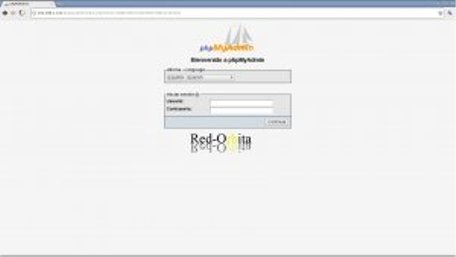
Reiniciamos y si todo a salido bien, tendrá que salir una ventana como esta:
En el próximo capitulo…. jajaja, le implementaremos Cacti
Un saludo, rokitoh
Fuentes:

Comentarios