Que es la asistencia remota
En ocasiones, el mejor modo de solucionar un problema es que alguien le muestre cómo hacerlo. Asistencia remota de Windows es un método cómo para que alguien en quien confía, como un amigo o una persona de soporte técnico, se conecte a su equipo y le ofrezca una solución, aunque no se encuentre próximo. Para ayudarle a garantizar que sólo las personas que invita pueden conectarse a su equipo mediante Asistencia remota de Windows, todas las sesiones están cifradas y protegidas con contraseña.
Soporte asistencia remota Active Directory.
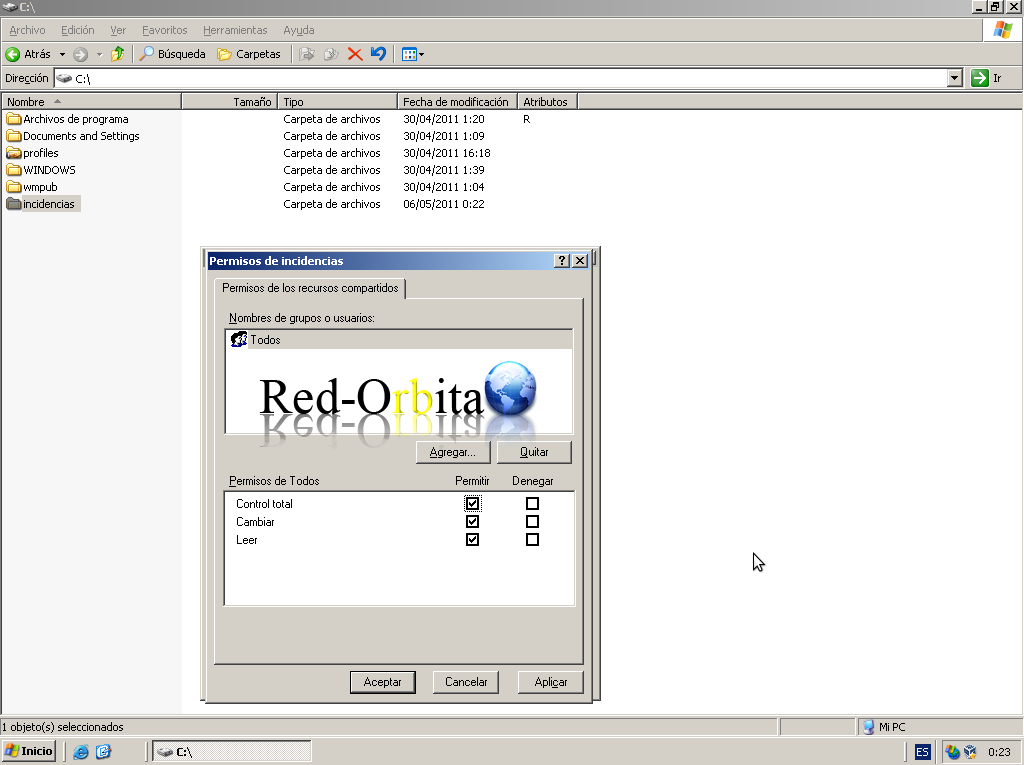
Primero, vamos a crear un recurso compartido que llamaremos «Incidencias» por ejemplo dentro de c:
Presionamos botón derecho sobre el directorio «Incidencias» > Propiedades
Una vez sale la ventana de propiedades nos vamos a la pestaña: Compartir
y presionamos la opción Compartir esta carpeta
Presionamos en Permisos y le asignamos: Control total
Nos vamos a nuestro cliente. Inicio > Ayuda y soporte técnico
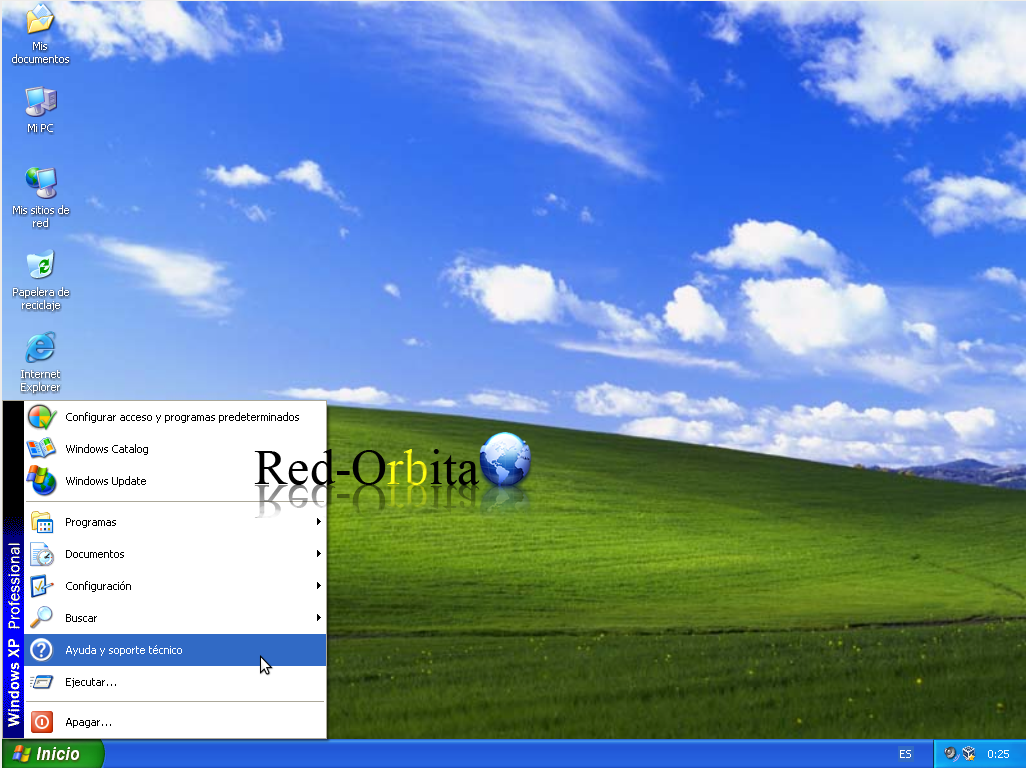
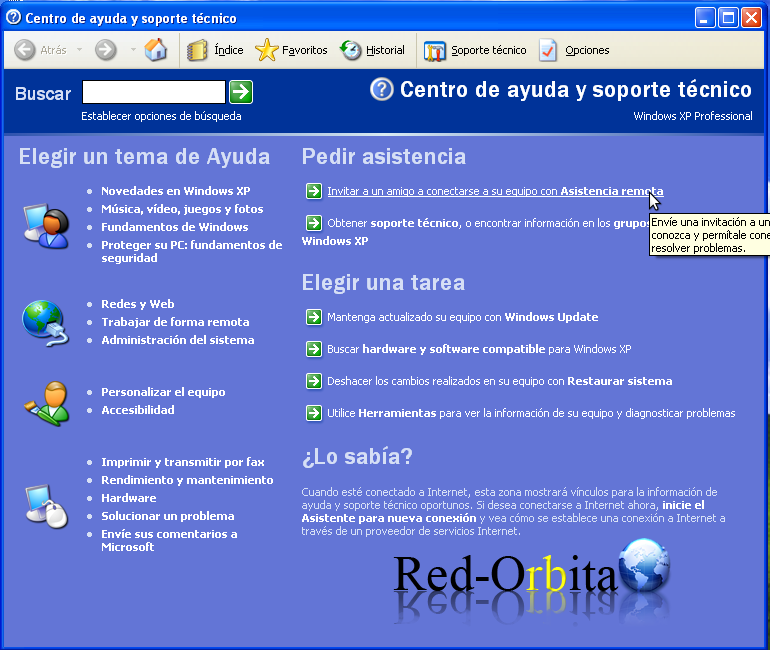
Se nos abre el centro de ayuda y soporte tecnico, tenemos que seleccionamos la opcion:
Invitar a un amigo a conectarse a su equipo con Asistencia Remota
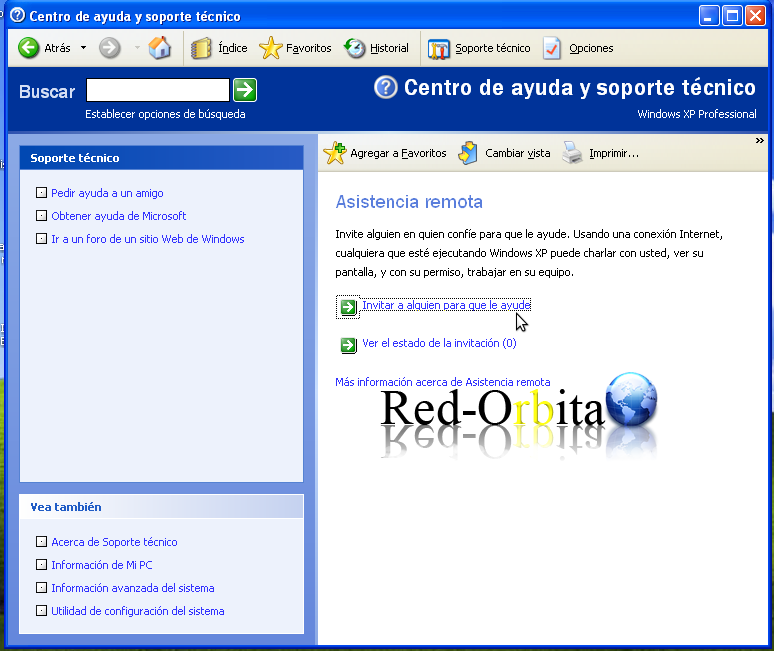
Invitar a alguien para que le ayude
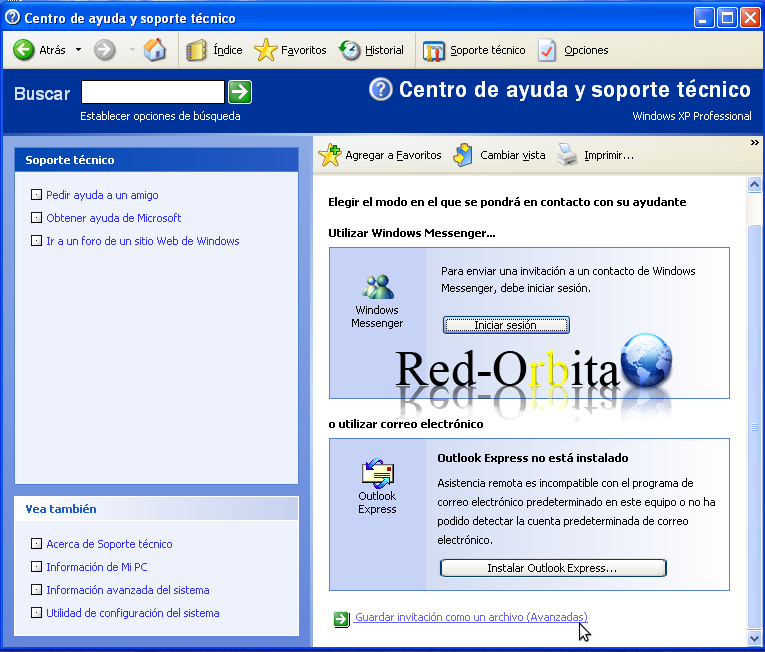
Presionamos a la opción de abajo del todo: Guardar invitación como un archivo.
Configuramos usuario y hora
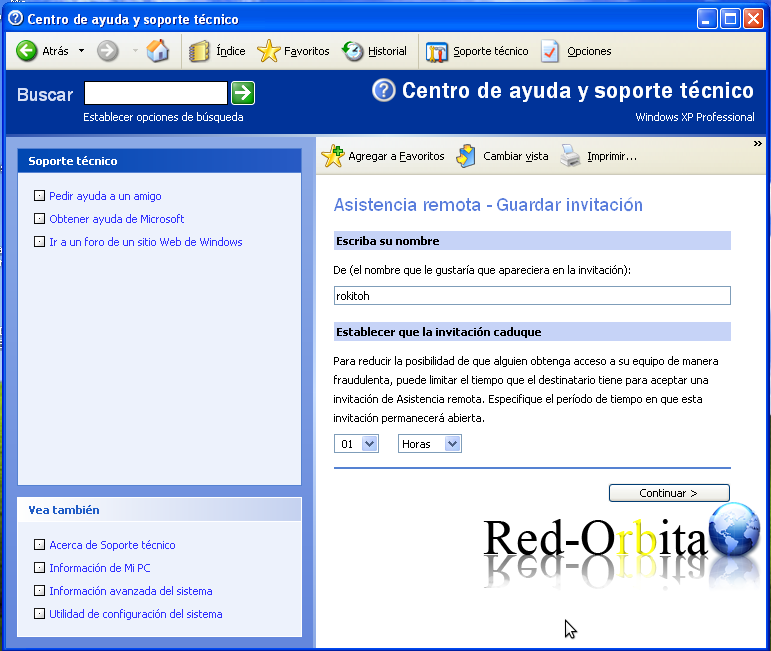
Contraseña
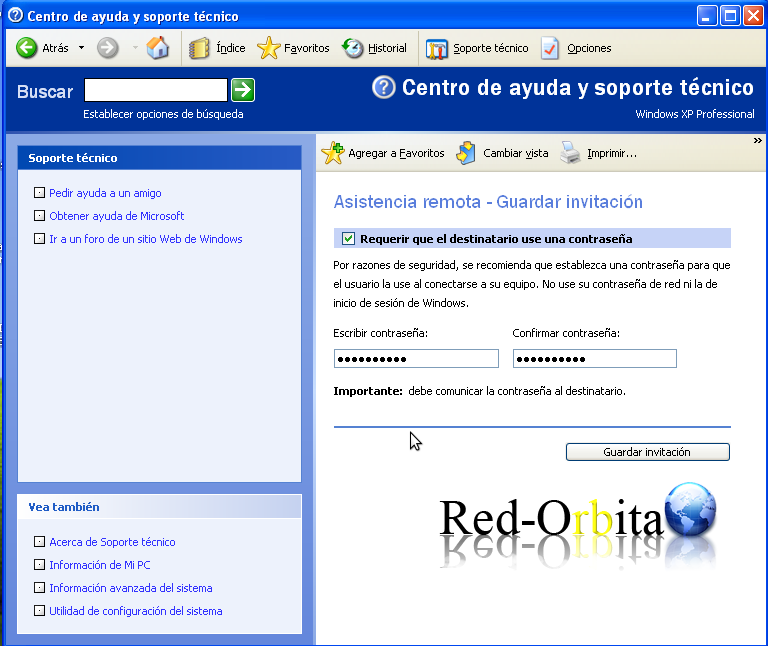
Y Guardamos la invitación en la carpeta «Incidencias» que creamos en nuestro CD
Red de Microsoft Windows > Red-Orbita > Pdc > Incidencias
Nos vamos a nuestro Controlador de Dominio, a la carpeta «Incidencias» y comprobamos que esta ahí el archivo creado.
Presionamos el archivo, podemos la contraseña para acceder.
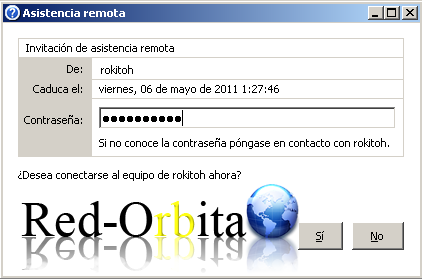
Al cliente le saldrá una aviso para permitir acceder
Volvemos de nuevo al Controlador de dominio, y en la parte superior a la izquierda hay una opción que pone: Tomar control, la presionamos
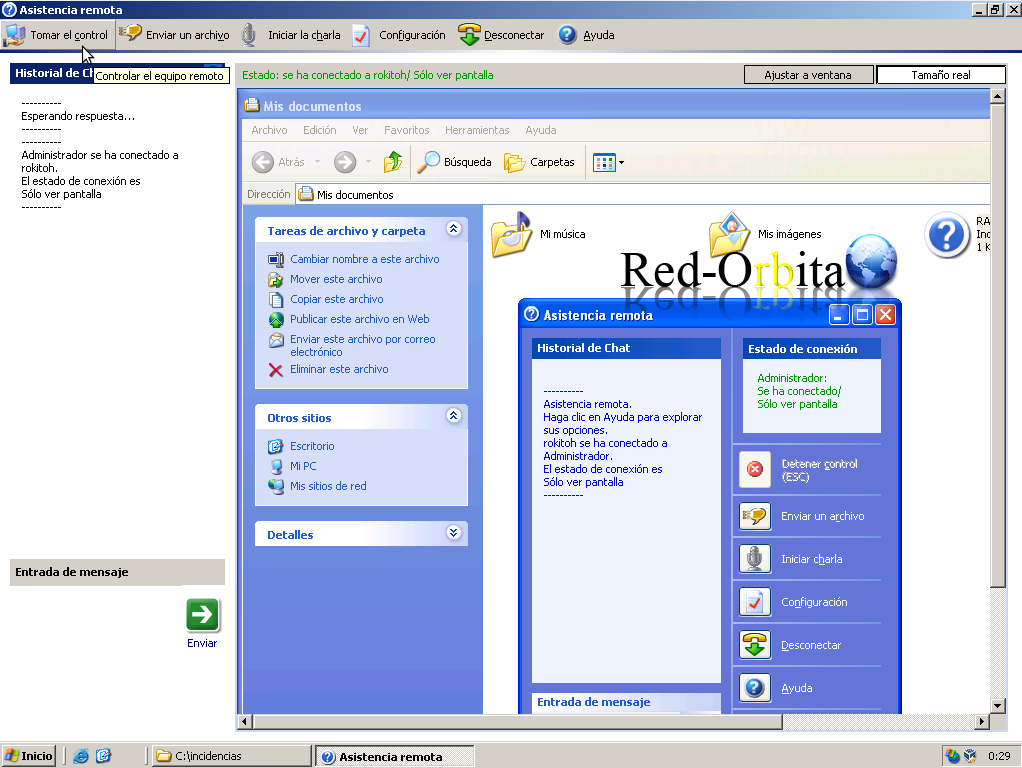
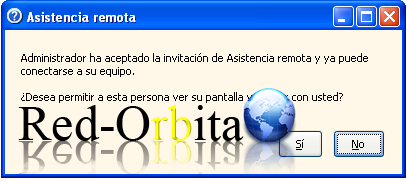
Al cliente le vuelve a salir otro aviso, que queremos tomar el control de su maquina, da aceptar y ya tenemos acceso y control sobre ella.
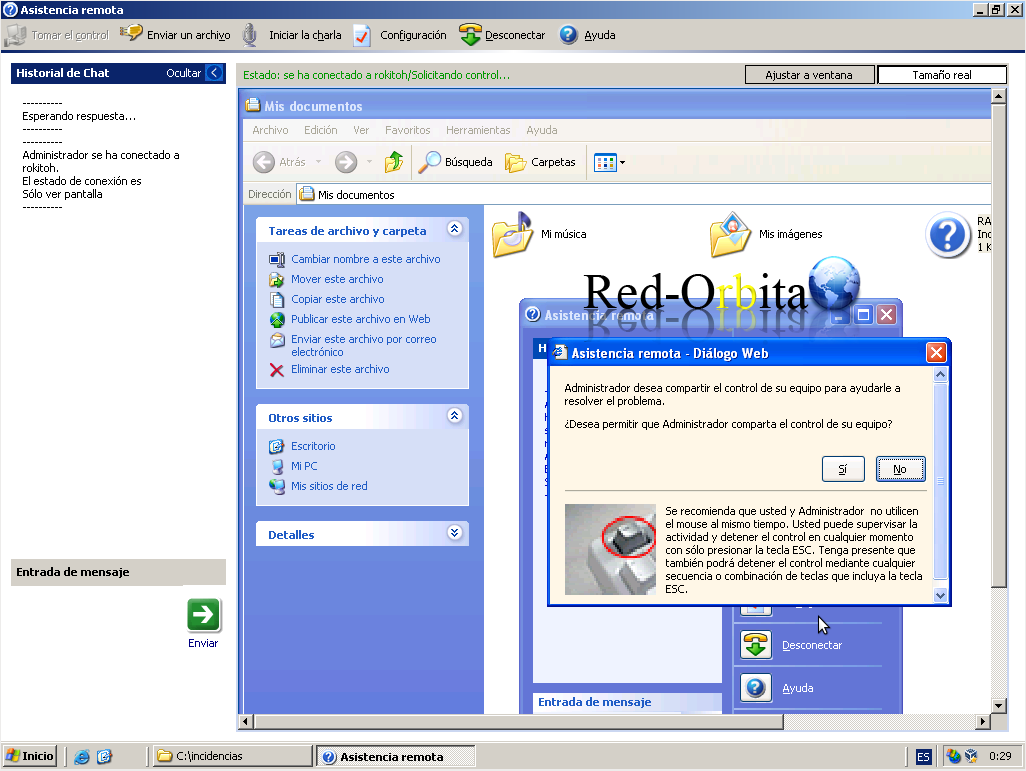
Y el administrador ya tiene acceso al sistema para reparar lo que fuese…
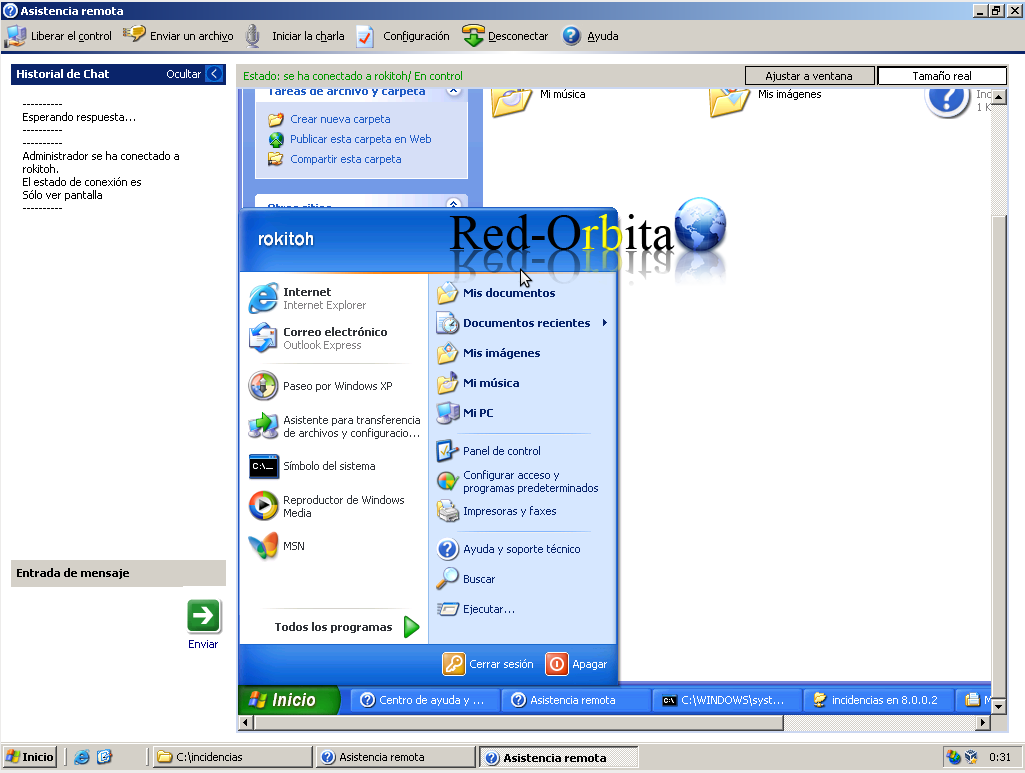
Pues hasta ahí el manual, espero que os sirva de ayuda para implementar un servicio técnico en vuestra red para los clientes .
Un saludo, rokitoh

Comentarios