Bueno, esta vez vamos a implementar en nuestro escenario de Active Directory un servidor DFS.
DCE Distributed File System o DCE DFS
es un protocolo de nivel de aplicación, según el Modelo OSI. Es utilizado para sistemas de archivos distribuidos de DCE en un entorno de red de computadoras de área local. Posibilita que distintos sistemas conectados a una misma red accedan a ficheros remotos como si se tratara de locales, permite agrupar archivos repartidos en diferentes máquinas, en un espacio de nombres único.
Lo vamos a montar en un servidor aparte que no sea CDP ni CDA (Pero que este dentro del dominio) ya que todos los usuarios de nuestro red (que tengan permiso) accederán a este servidor para trabajar con sus archivos remotamente como si estuviesen en su equipo local.
Tenemos que diferenciar entre raíz dfs y vínculo. La primera va a centralizar el acceso a todo el sistema de archivos distribuidos y los vínculos son cada uno de los recursos compartidos (en distintos hosts) que forman parte de la raíz dfs.
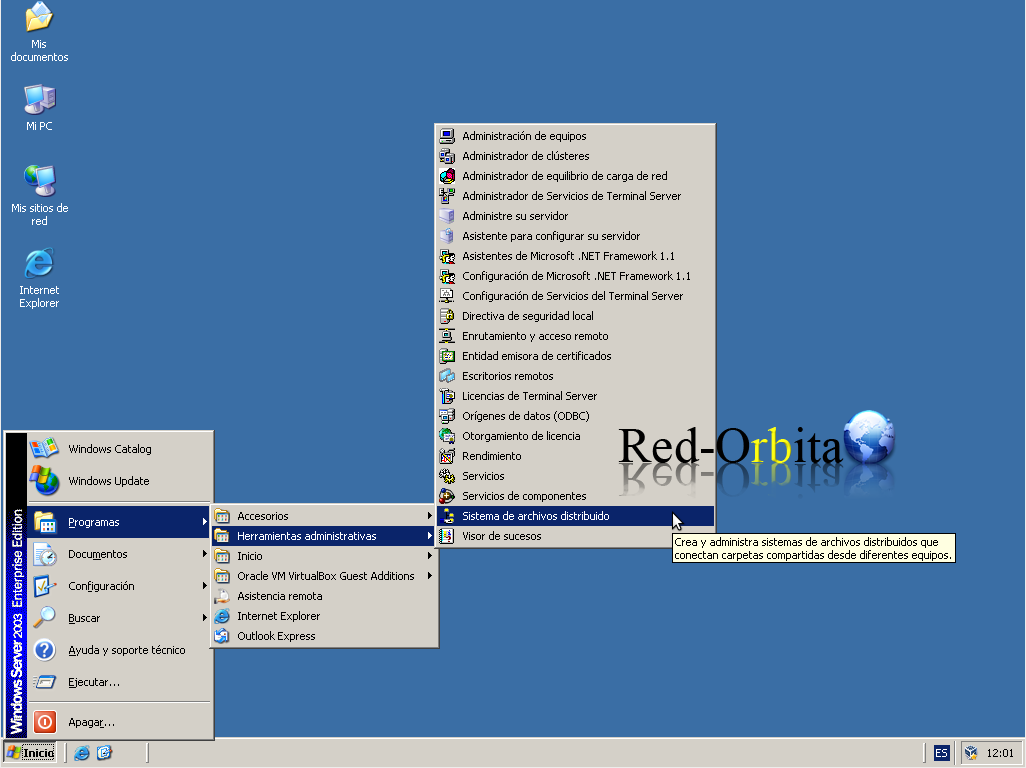
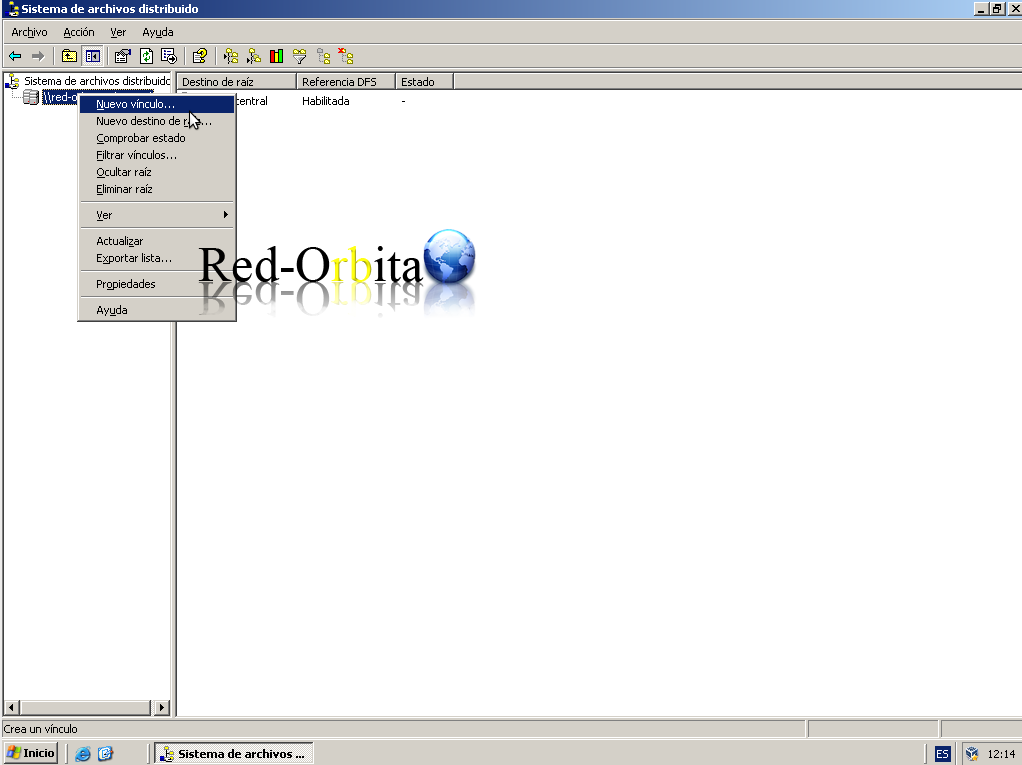
Vamos a pasar a la configuración, Inicio > Programas > Herramientas Administrativas > Sistema de archivo distribuido
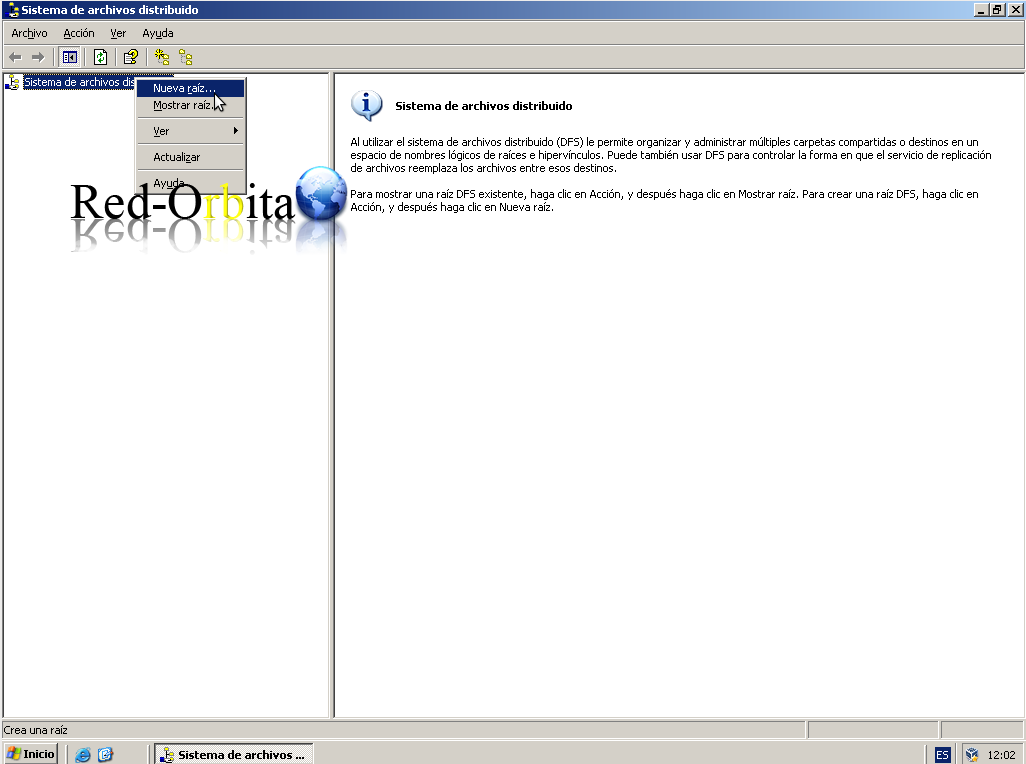
Nos situamos encima de sistema de archivos > Botón derecho > Nueva raíz
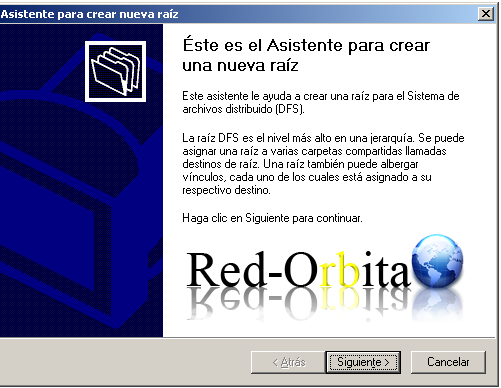
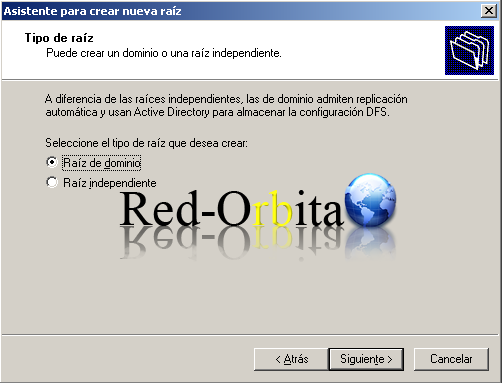
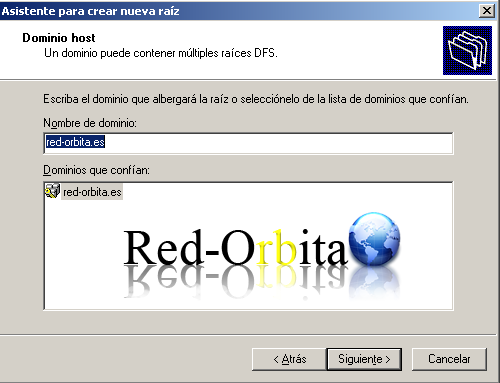
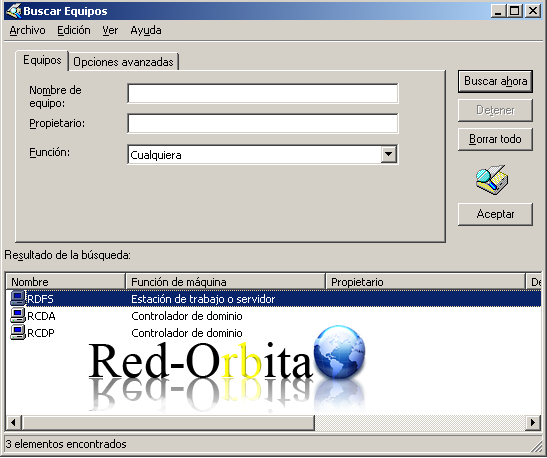
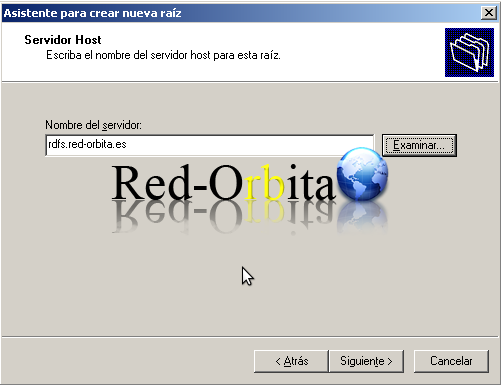
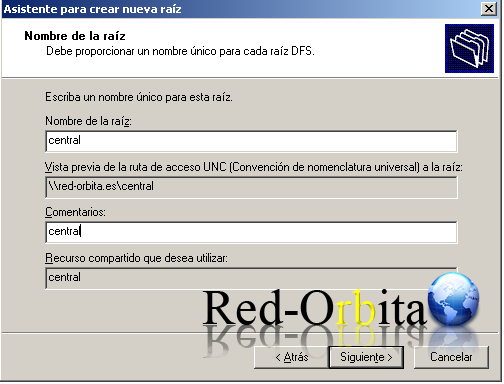
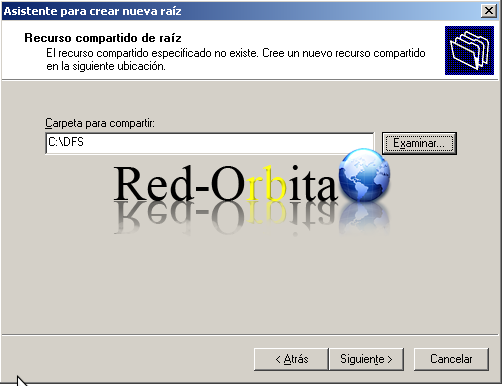
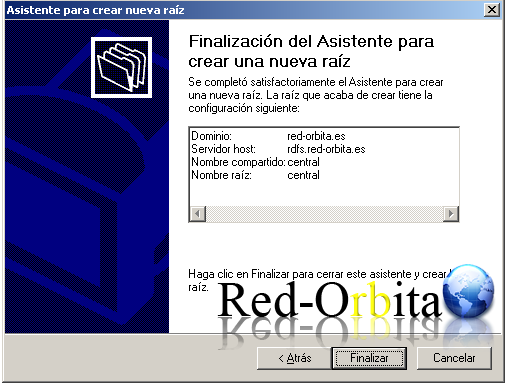
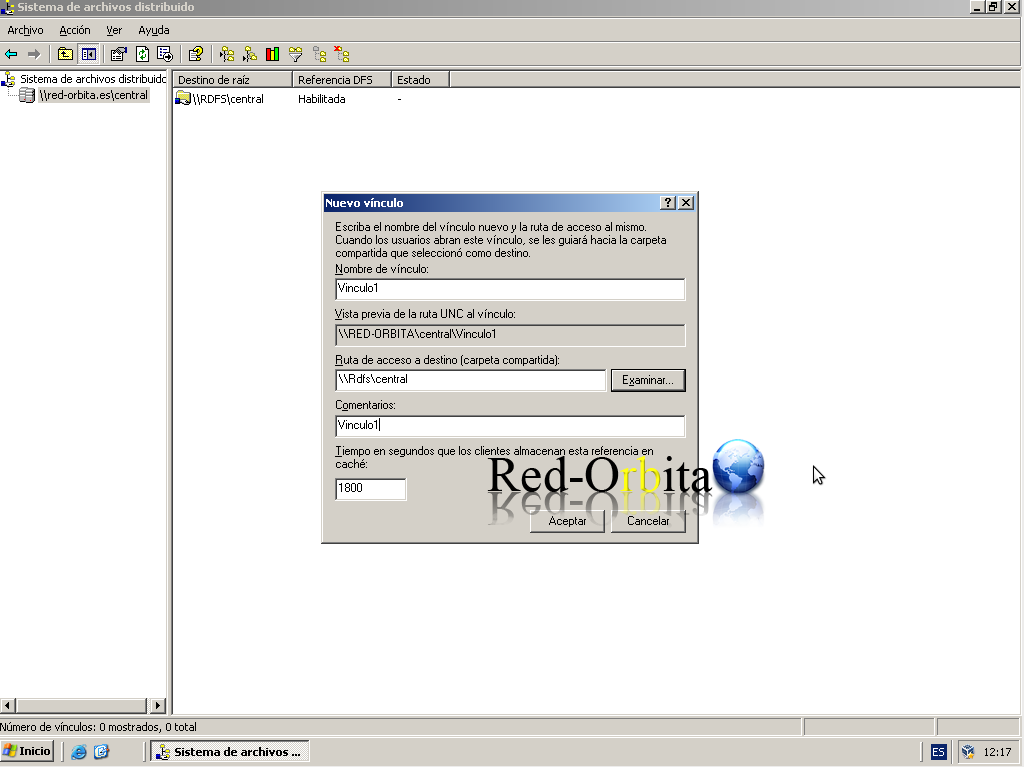
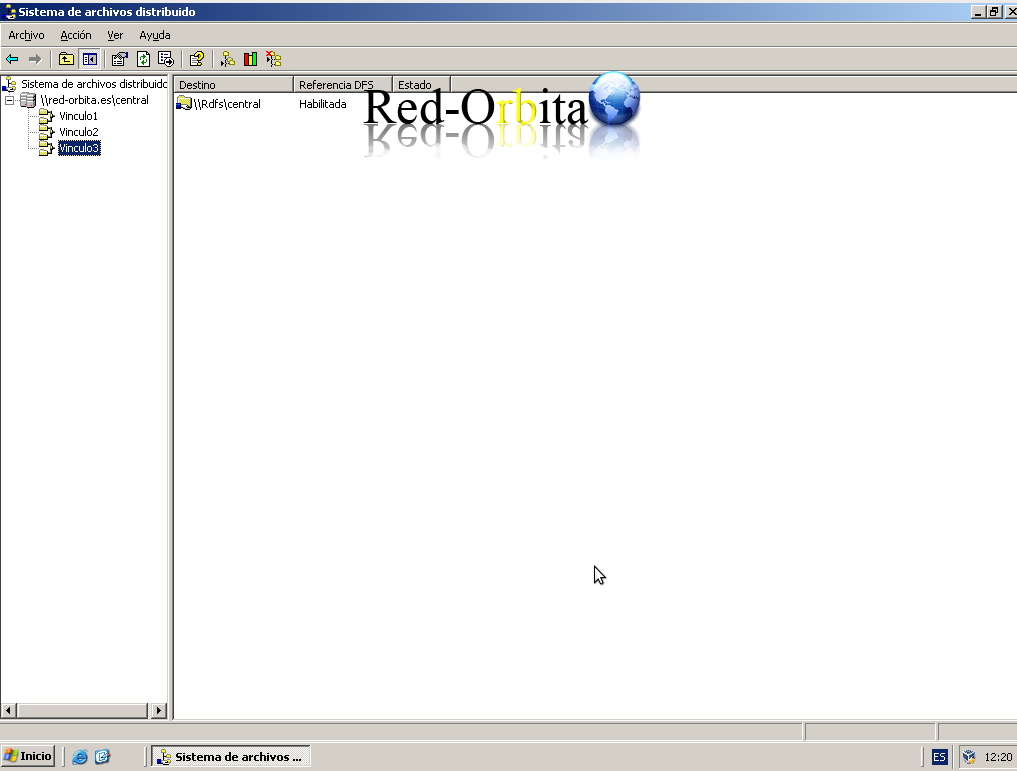
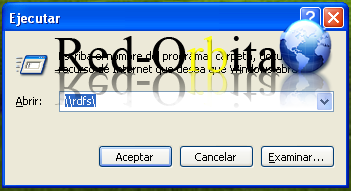
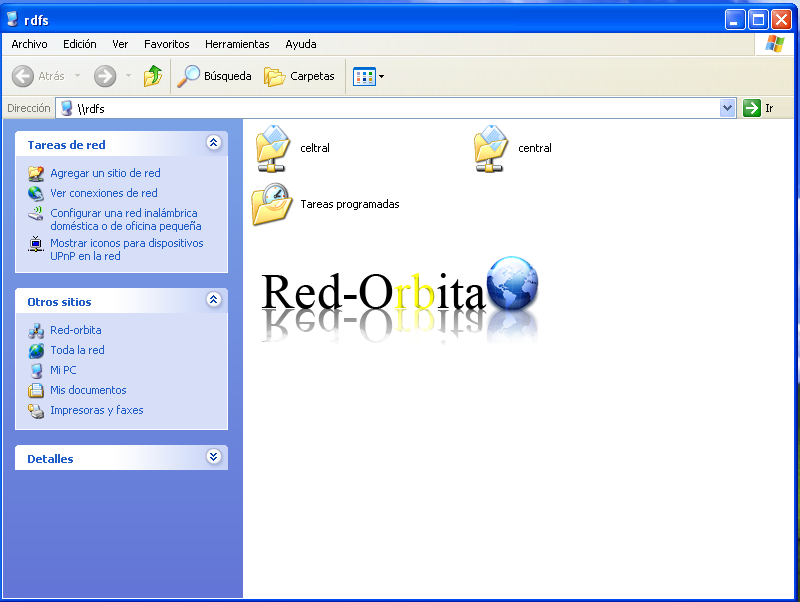
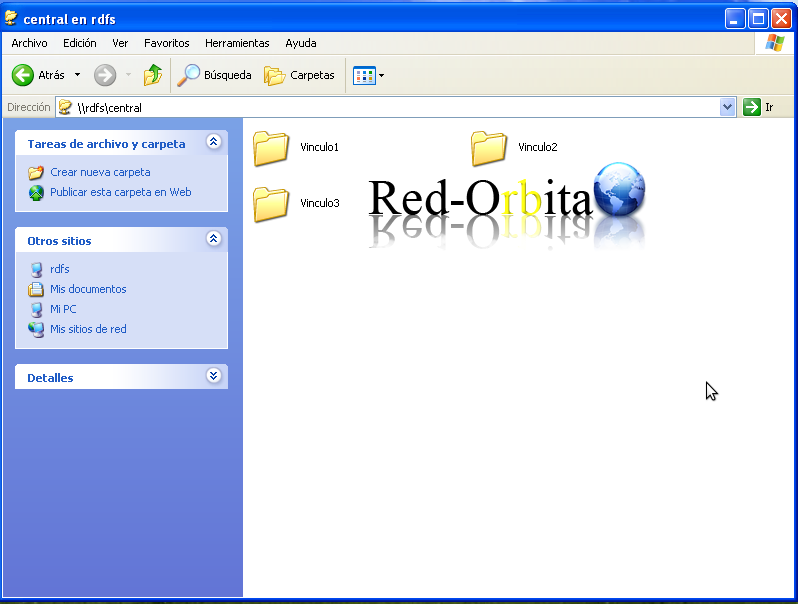
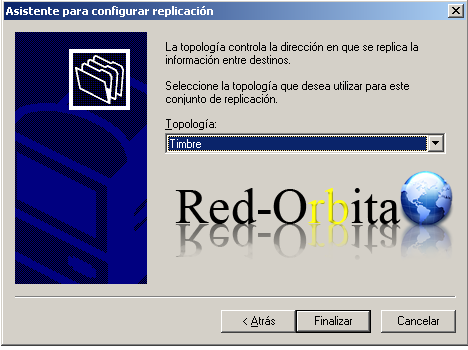
Ahora vamos a utilizar la replicación para que todo lo que haya en el recurso de Vinculo3 se replique a otro recurso que puede estar donde sea y que en nuestro caso se llame replicación que estará en CDA, con ‘new target’ (se creará una topología en timbre, los dos nodos se comunicarán).
Nos vamos a CDA y creamos el recurso compartido, luego nos vamos al servidor DFS.
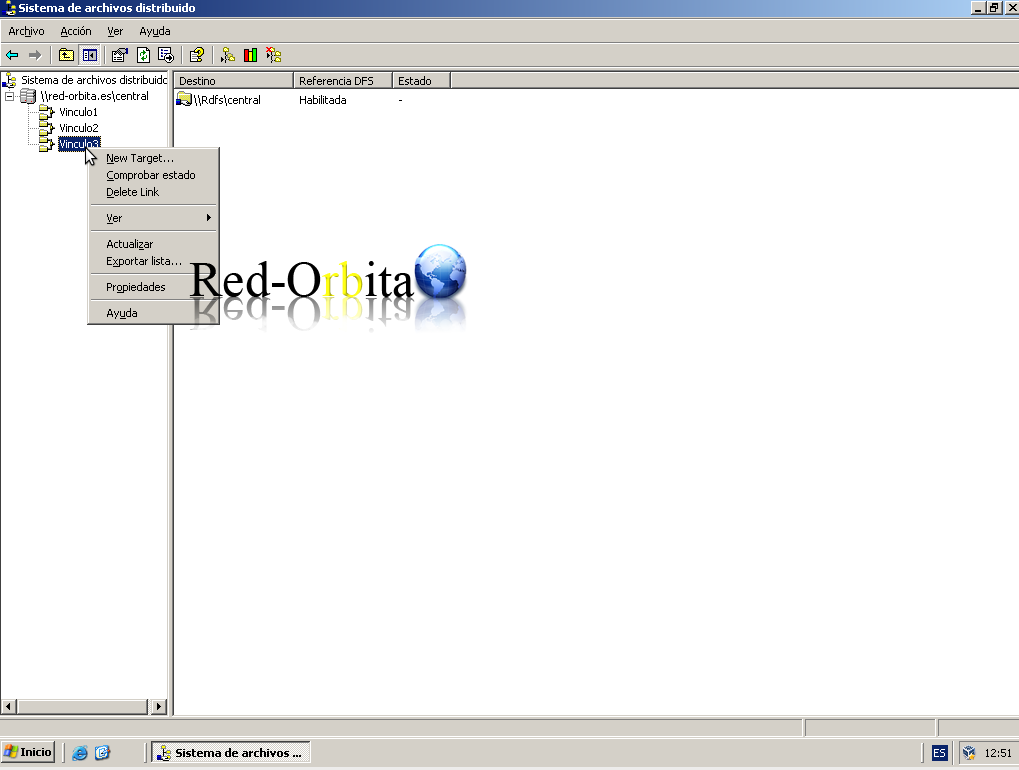
Nos posicionamos en el vinculo3 > Botón derecho > New target
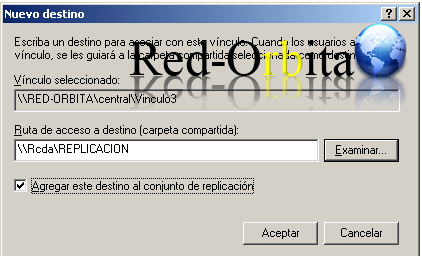
Nos sale una ventana para configurar el destino del vinculo. Examinar y seleccionamos el recurso compartido creado anteriormente, en mi caso REPLICACIÓN.
Si.
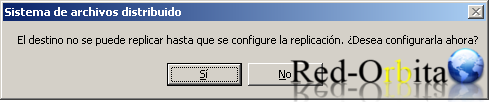
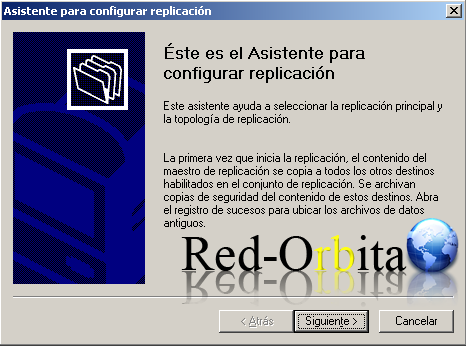
Se abre el asistente de configuración de la replicación.
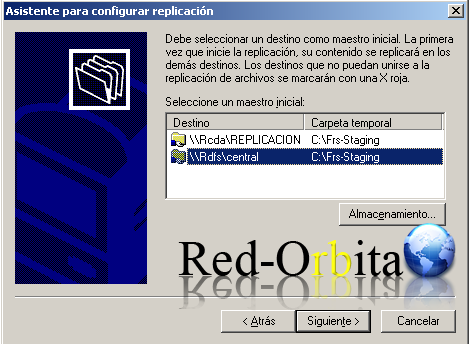
Seleccionamos seleccionar el recurso de Central.
Topologia de timbre.
Por hoy se acaba aquí el manual, herimos añadiéndole permisos de usuarios el cual accederán directamente para trabajar al servidor DFS.
Un saludo, rokitoh

Comentarios