

Antes de empezar a montar nuestro RAS si no tienes conceptos basicos sobre Active Directory y redes te pueden interesar estos links:
Instalar un controlador de dominio principal
Instalar un controlador de dominio adicional
Descripción del escenario:
Este escenario va contar con un Controlador de Dominio Principal (CDP), Controlador de dominio Adicional (CDA), Servidor DFS que ya instalamos en anteriores tutoriales, Bajo Windows 2003 Server y dos servidores RAS que utilizaremos también otro Windows 2003 Server Entreprise pero que no este promocionado (Osea que sea SAM) y tenemos que habilitarles 3 tarjetas de red, también contaremos con un cliente Windows XP.
Configuración de las tarjetas de Red de RAS1
Configracion IP de Windows (RAS)
Adaptador Ethernet Conexión de área local
Sufujo conexión específica DNS:

Dirección IP. . . . . . . . . . . . . . . : 6.0.0.1

Máscara de subred . . . . . . . . .  : 255.0.0.0

Puerta de enlace predet.. .  . . . . :
Adaptador Ethernet Conexión de área local 2:
Sufujo conexión específica DNS:

Dirección IP. . . . . . . . . . . . . . . : 7.0.0.1

Máscara de subred . . . . . . . . .  : 255.0.0.0

Puerta de enlace predet.. . . . . .  :
Adaptador Ethernet Conexión de área local 2:
Sufujo conexión específica DNS:

Dirección IP. . . . . . . . . . . . . . . : 8.0.0.1

Máscara de subred . . . . . . . . . . : 255.0.0.0

Puerta de enlace predet.. . . . . . . . :
Configuramos las interfaces del Cliente y el CDP
Configracion IP de Windows (Cliente)
Adaptador Ethernet Conexión de área local
Sufujo conexión específica DNS:

Dirección IP. . . . . . . . . . . . . . . : 6.0.0.2

Máscara de subred . . . . . . . . .  : 255.0.0.0

Puerta de enlace predet.. .  . . . . : 6.0.0.1

DNS1. . . . . . . . . . . . . . . . . . . . : 8.0.0.2

DNS2. . . . . . . . . . . . . . . . . . . . : 9.0.0.2
Configuración de las tarjetas de Red de CDP
Configracion IP de Windows (CDP)
Adaptador Ethernet Conexión de área local
Sufujo conexión específica DNS:

Dirección IP. . . . . . . . . . . . . . . : 8.0.0.2

Máscara de subred . . . . . . . . .  : 255.0.0.0

Puerta de enlace predet.. .  . . . . : 8.0.0.1

DNS1. . . . . . . . . . . . . . . . . . . . : 8.0.0.2

DNS2. . . . . . . . . . . . . . . . . . . . : 9.0.0.2
Ahora nos vamos a nuestro RAS1
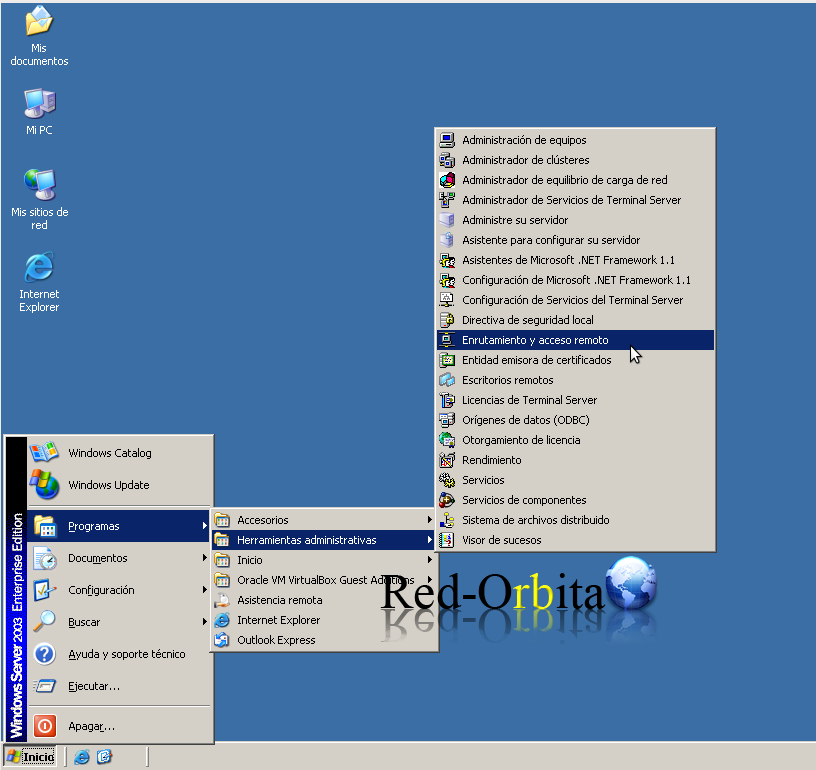
Inicio > Programas > Herramientas Administrativas >Enrutamiento y acceso remoto
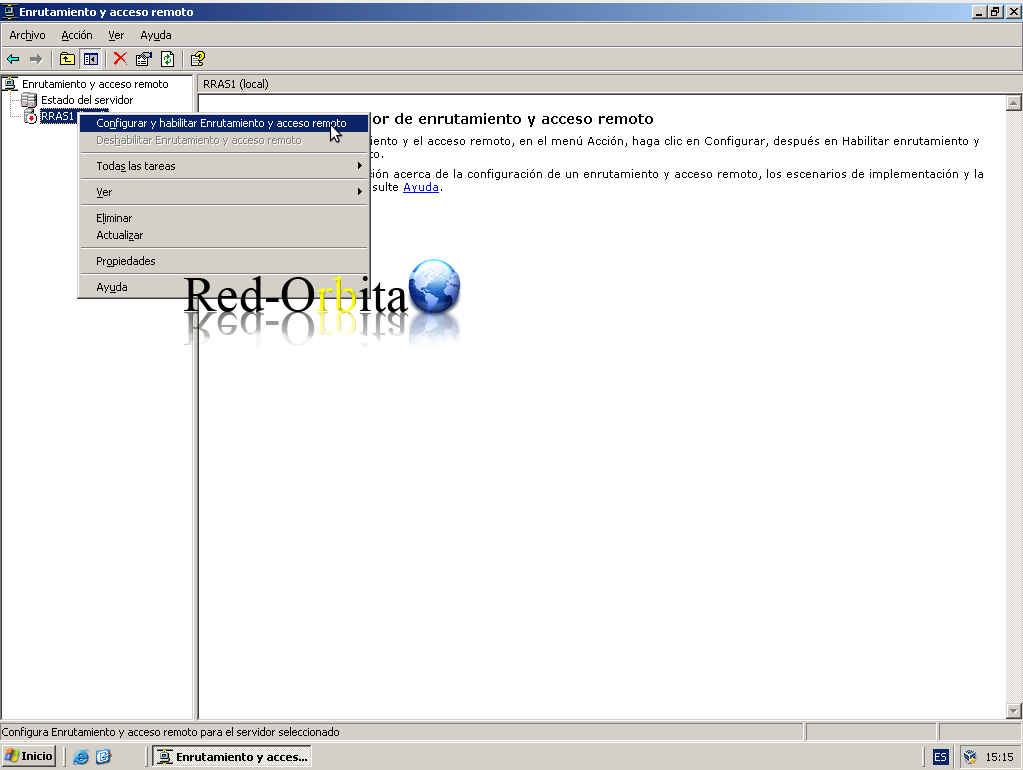
Boton derecho sobre RAS > Configurar y habilitar Enrutamiento y acceso remoto
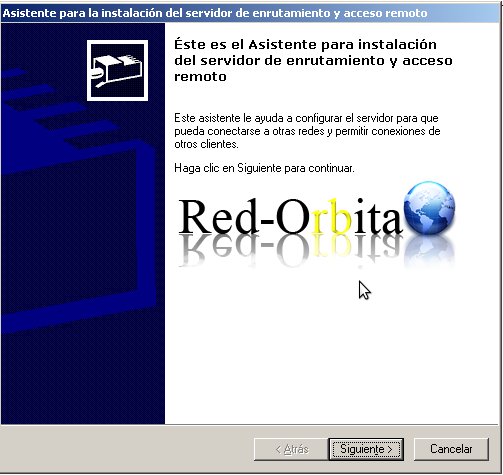
Se inicia el asistente de configuración, siguiente!
Seleccionamos la opción Configuración personalizada
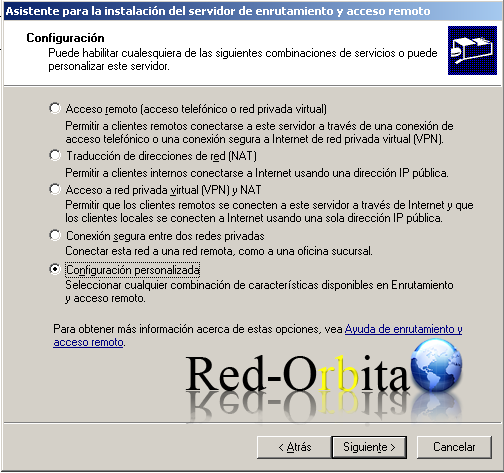
Enrrutamiento LAN, siguiente
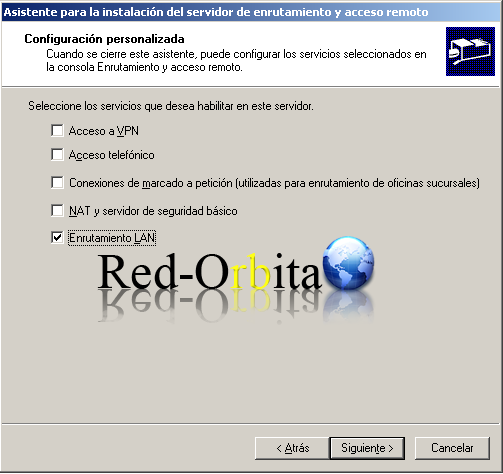
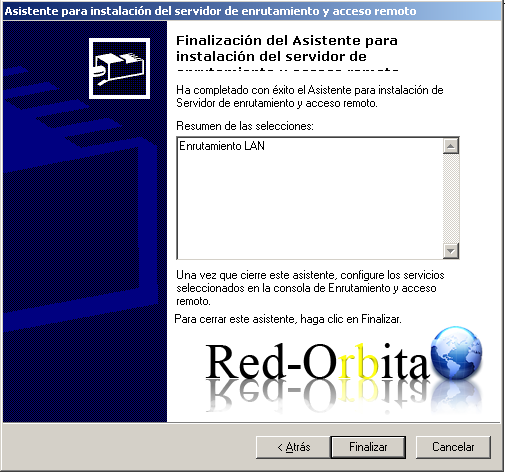
Finalizamos el asistente de configuración.
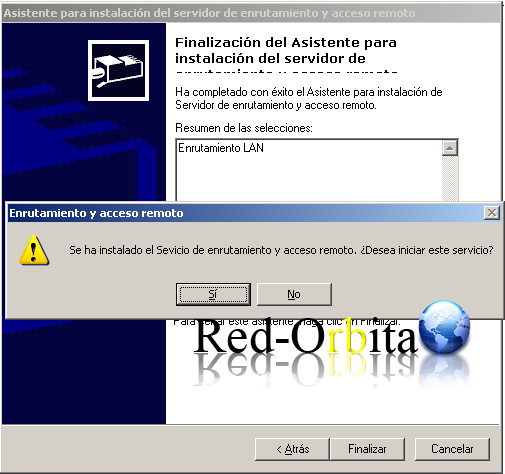
Iniciamos el servicio.
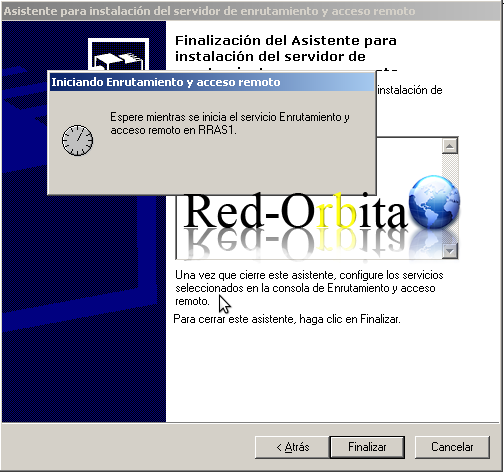
Esperamos a que inicie…
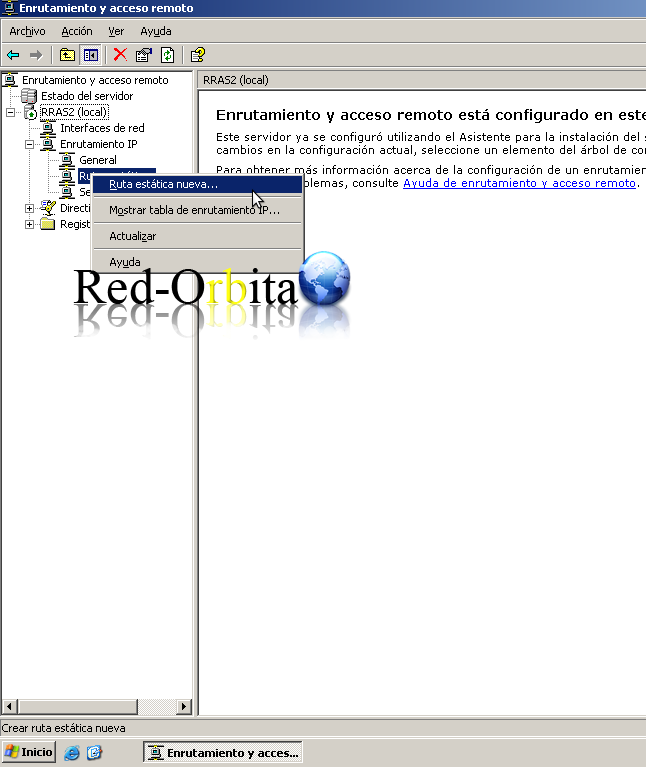
Ahora nos posicionamos en Rutas estáticas > Botón derecho > Ruta estática nueva…
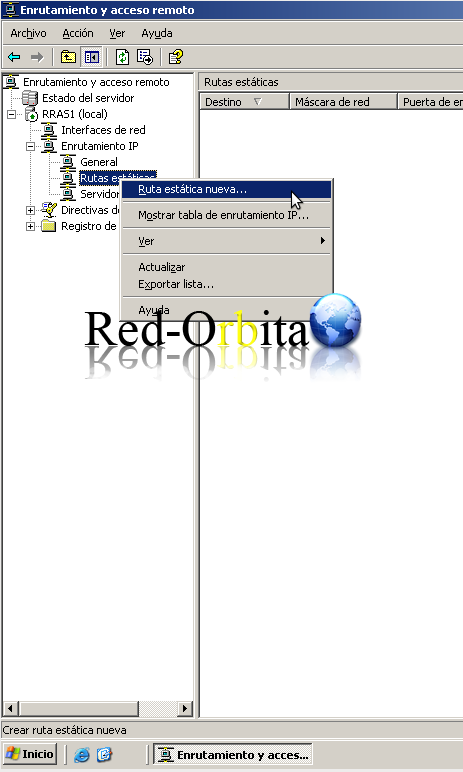
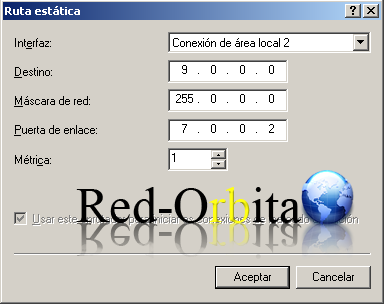
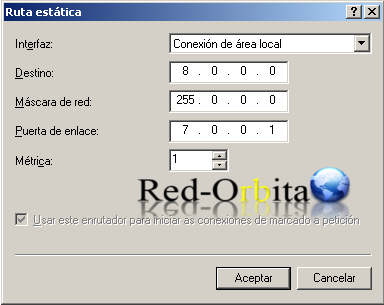
Aquí seleccionamos: Conexión de área Local2 (Que si nos acordamos era la red 7.0.0.0 )
El destino ponemos la red en la que se encuentra nuestro CDA, en este caso 9.0.0.0
La Mascara de red.
y la puerta de enlace, que es l otra boca del router RAS2. 7.0.0.2
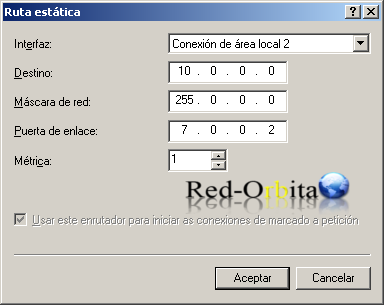
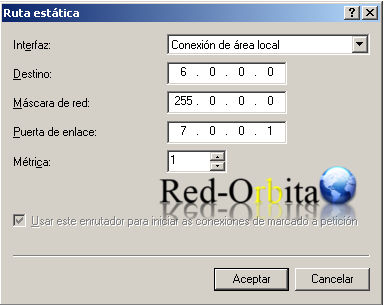
Realizamos lo mismo con la red 10.0.0.0
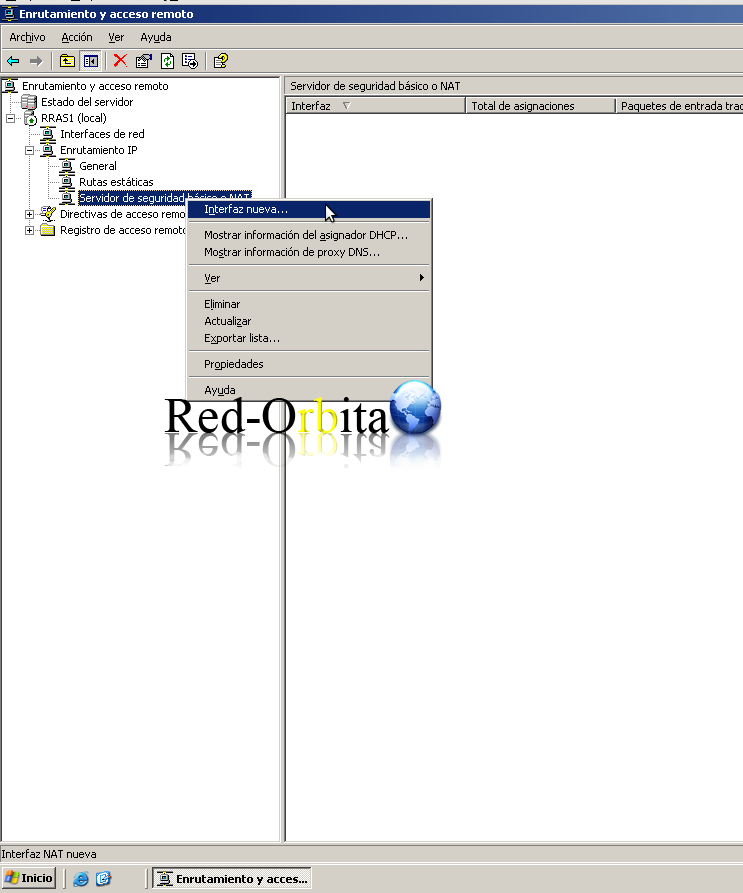
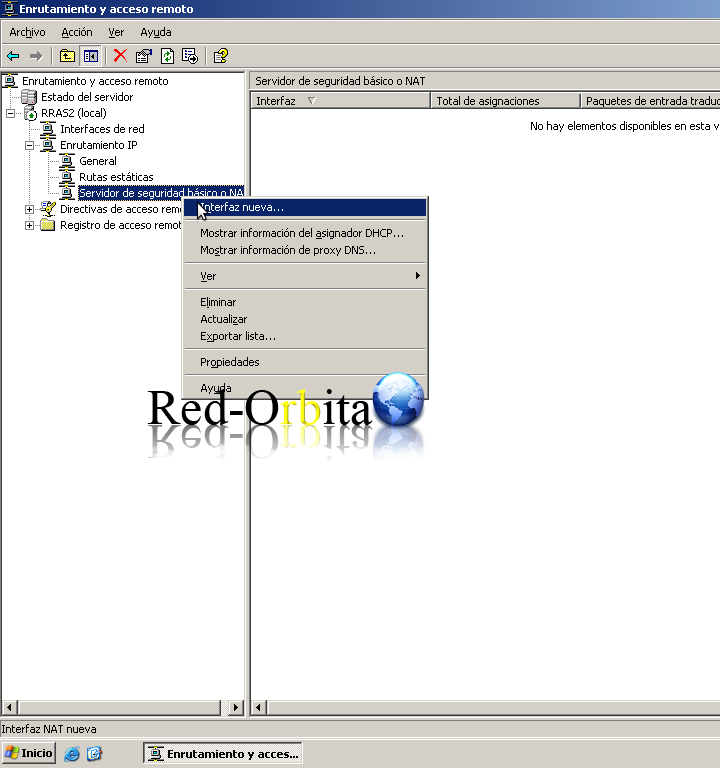
Ahora vamos a añadir el NAT, para ello, Botón derecho sobre Servidor de seguridad básico o NAT > Interfaz nueva
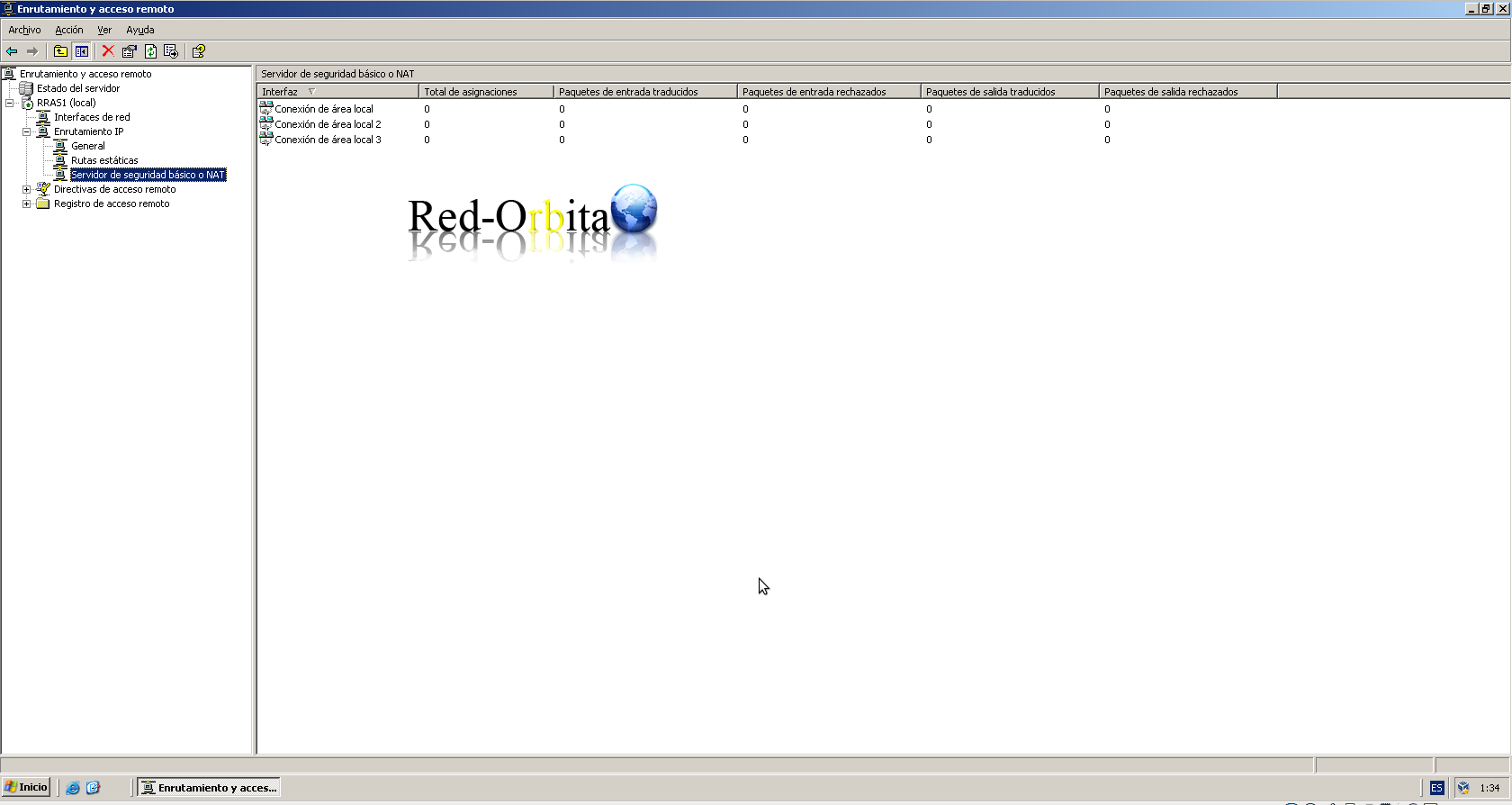
Y una vez allí añadimos las 3 interfaces habilitando Nat, de la siguiente forma:
Seleccionamos la Interfaz que queremos agregar y damos a aceptar.
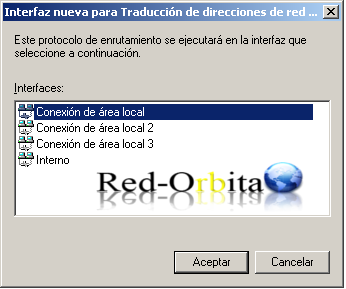
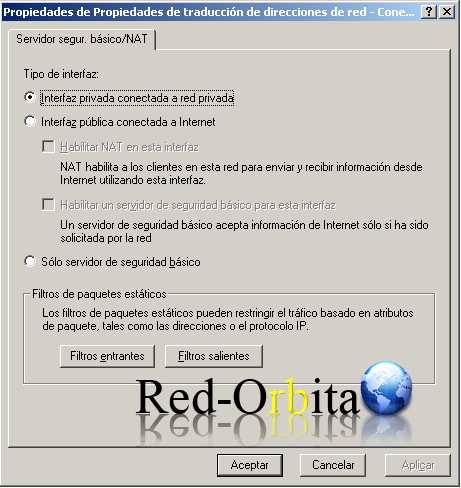
A continuación nos muestra las propiedades de la interfaz, Seleccionamos la opción: Interfaz privada conectada a red privada
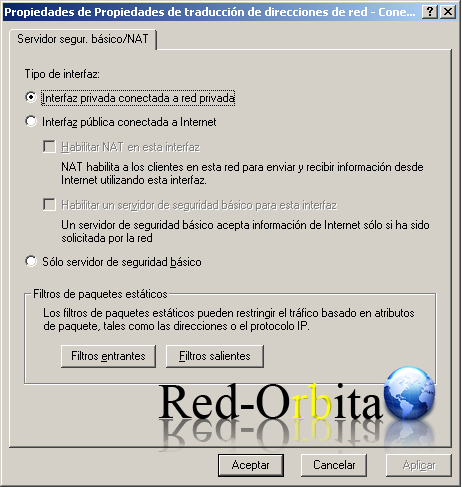
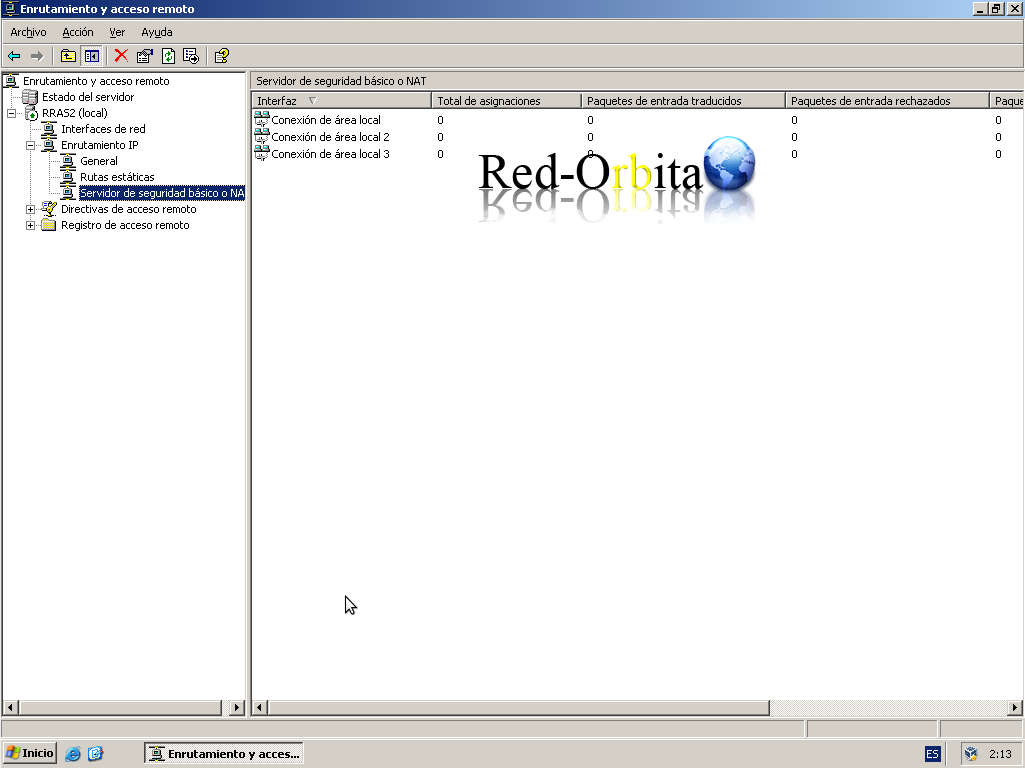
Arias el mismo procedimiento con las otras 2, tiene que quedar algo así:
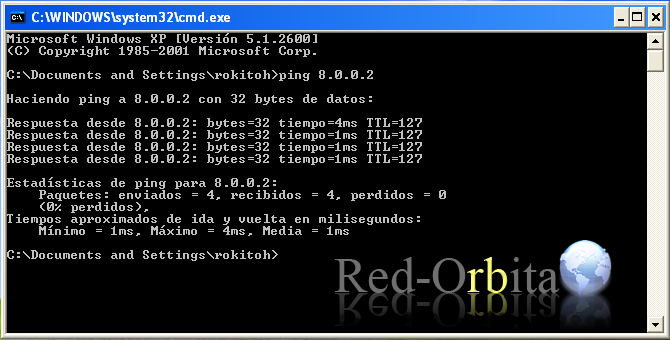
Antes de ir a configurar el RAS2 vamos a verificar que tenemos conexión entre los distintos equipos de RAS1, osea, Cliente y CDP.
Para ello realizamos un ping
La configuración de RAS2 es exactamente la misma.
Configuración de las tarjetas de Red de RAS2
Configracion IP de Windows (RAS2)
Adaptador Ethernet Conexión de área local
Sufujo conexión específica DNS:

Dirección IP. . . . . . . . . . . . . . . : 7.0.0.2

Máscara de subred . . . . . . . . .  : 255.0.0.0

Puerta de enlace predet.. .  . . . . :
Adaptador Ethernet Conexión de área local 2:
Sufujo conexión específica DNS:

Dirección IP. . . . . . . . . . . . . . . : 9.0.0.1

Máscara de subred . . . . . . . . .  : 255.0.0.0

Puerta de enlace predet.. . . . . .  :
Adaptador Ethernet Conexión de área local 2:
Sufujo conexión específica DNS:

Dirección IP. . . . . . . . . . . . . . . : 10.0.0.2

Máscara de subred . . . . . . . . .  : 255.0.0.0

Puerta de enlace predet.. . . . . .  : 10.0.0.1
Configuración de las tarjetas de Red de CDA
Configracion IP de Windows (CDA)
Adaptador Ethernet Conexión de área local
Sufujo conexión específica DNS:

Dirección IP. . . . . . . . . . . . . . . : 9.0.0.2

Máscara de subred . . . . . . . . .  : 255.0.0.0

Puerta de enlace predet.. .  . . . . : 9.0.0.1

DNS. . . . . . . . . . . . . . . . . . . . . : 8.0.0.2

DNS2. . . . . . . . . . . . . . . . . . . .:  9.0.0.2
Configuración de las tarjetas de Red de DFS
Configracion IP de Windows (DFS)
Adaptador Ethernet Conexión de área local
Sufujo conexión específica DNS:

Dirección IP. . . . . . . . . . . . . . . : 10.0.0.2

Máscara de subred . . . . . . . . .  : 255.0.0.0

Puerta de enlace predet.. .  . . . . : 10.0.0.1

DNS. . . . . . . . . . . . . . . . . . . . . : 8.0.0.2

DNS2. . . . . . . . . . . . . . . . . . . .:  9.0.0.2
Nos vamos a:
Inicio > Programas > Herramientas Administrativas >Enrutamiento y acceso remoto
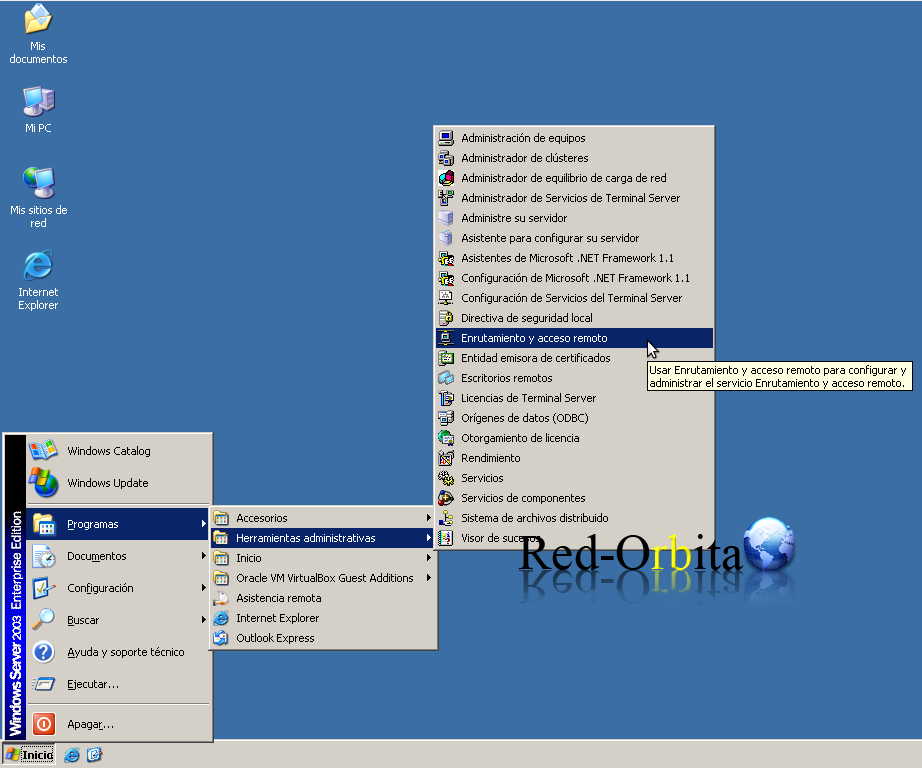
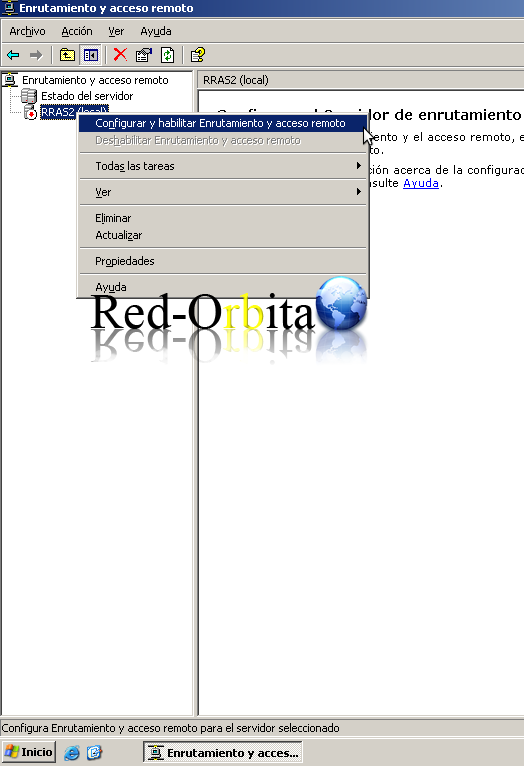
Boton derecho sobre RAS > Configurar y habilitar Enrutamiento y acceso remoto
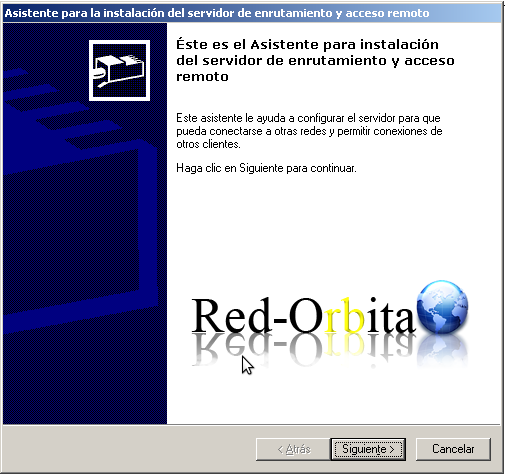
Se inicia el asistente de configuración, siguiente!
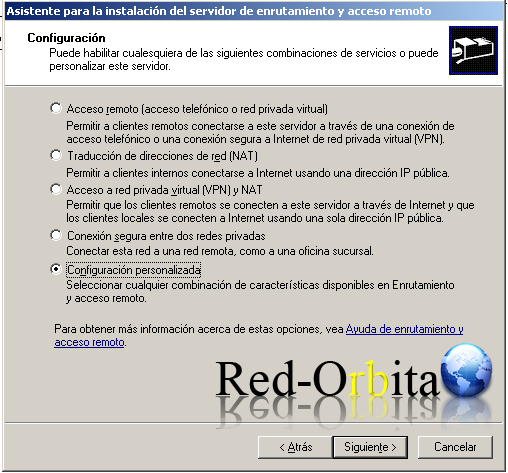
Seleccionamos la opción Configuración personalizada
Enrrutamiento LAN, siguiente
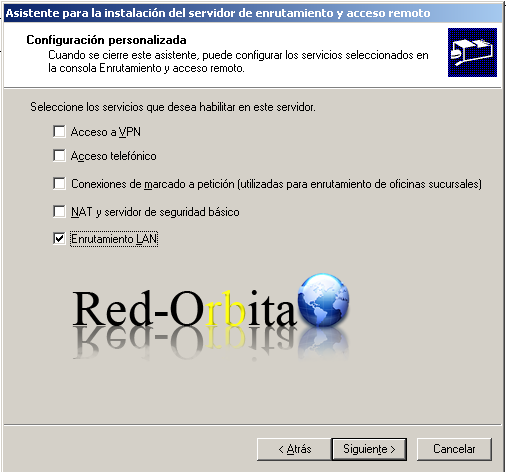
Finalizamos el asistente de configuración.
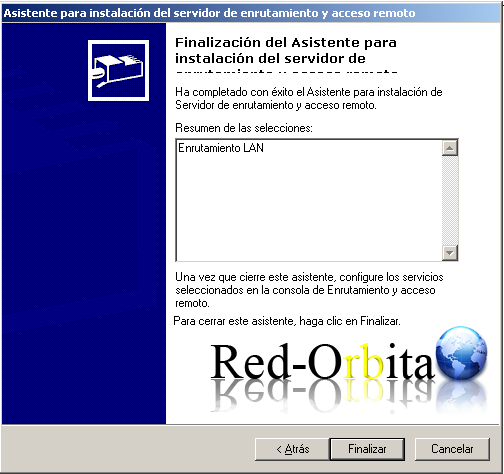
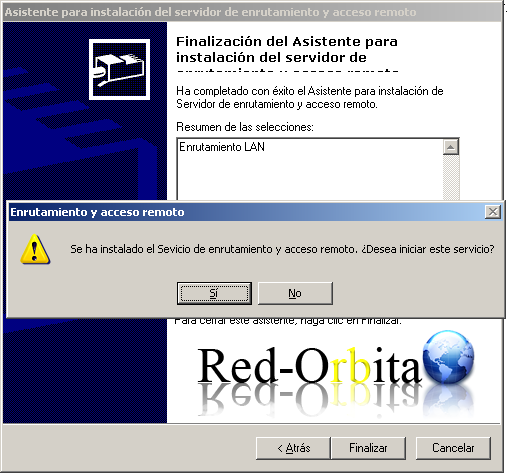
Iniciamos el servicio.
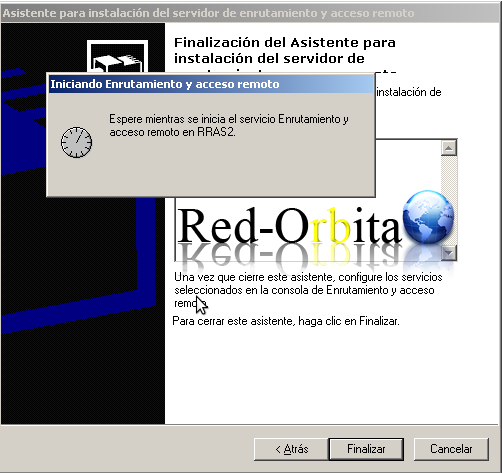
Esperamos a que inicie…
Ahora nos posicionamos en Rutas estáticas > Botón derecho > Ruta estática nueva…
Y aquí realizamos exactamente lo mismo que en RAS1, creamos una ruta hacia los host que se encuentran en la red de RAS1, Pero en este caso vamos a emplear: Conexión de área local 2
Ahora salimos por la puerta de enlace 7.0.0.1 que es la boca de RAS1
Y lo mismo con la red 6.0.0.0
Ahora vamos a añadir el NAT, para ello, Botón derecho sobre Servidor de seguridad básico o NAT > Interfaz nueva
Y una vez allí añadimos las 3 interfaces habilitando Nat, de la siguiente forma:
Seleccionamos la Interfaz que queremos agregar y damos a aceptar.
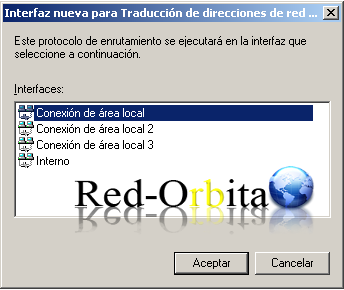
A continuación nos muestra las propiedades de la interfaz, Seleccionamos la opción: Interfaz privada conectada a red privada
Arias el mismo procedimiento con las otras 2, tiene que quedar algo así:
Y LISTO!!!! hemos acabado, ahora solo queda comprobar…. realizando PING desde los distintos host a ver si tenemos colectividad entre sí. También podemos comprobar CDP y CDA replican perfectamente creando un nuevo usuario o equipo.
De momento no le hemos puesto una salida hacia internet. ya herimos configurando nuestro escenario añadiéndole mas elementos, Si queréis probar saliendo a Internet podéis poner nuestro CDP (8.0.0.2) Para que salga a Internet.
Un saludo, rokitoh!

Comentarios