

Bueno, en anteriores manuales instalamos joomla, esta vez le a tocado el turno a wordpress
para llevar acabo esta instalación tendremos que tener previamente instalado nuestro servidor LAMP
También podéis optar por instalar un servidor como XAMPP
Una vez ya tenemos nuestro servidor web, vamos a descargar wodpress.
http://wordpress.org/download/
Si lo quieres en español:
una vez descargado procedemos a su instalación.
En XAMPP
tar xvzf wordpress-X.tar.gz -C /opt/lampp/htdocs/Basados en Debian
tar xvzf wordpress-X.tar.gz -C /var/www/Basados en redhat
tar xvzf wordpress-X.tar.gz -C /var/www/htmlVamos a configurar la base de datos:
Accedemos a nuestra carpeta wordpress que hemos copiado a nuestro servidor web:
XAMPP
cd /opt/lampp/htdocs/xamppSabadas en debian
cd /var/wwwBasadas en redhat
cd /var/www/htmlUna vez hemos accedido al direcctorio copiamos la configuracion:
cp wp-config-sample.php wp-config.phpy editamos el archivo: wp-config.php
nano wp-config.phpNos tenemos que ir donde pone:
define(’DB_NAME’, ‘wordpress’);  // el nombre de la base de datos

define(’DB_USER’, ‘root’);  //El usuario

define(’DB_PASSWORD’, ‘ ’); // y la contraseña

define(’DB_HOST’, ‘localhost’);
Una vez configrado el acceso a nuestra BBDD accedemos con nuestro navegador.
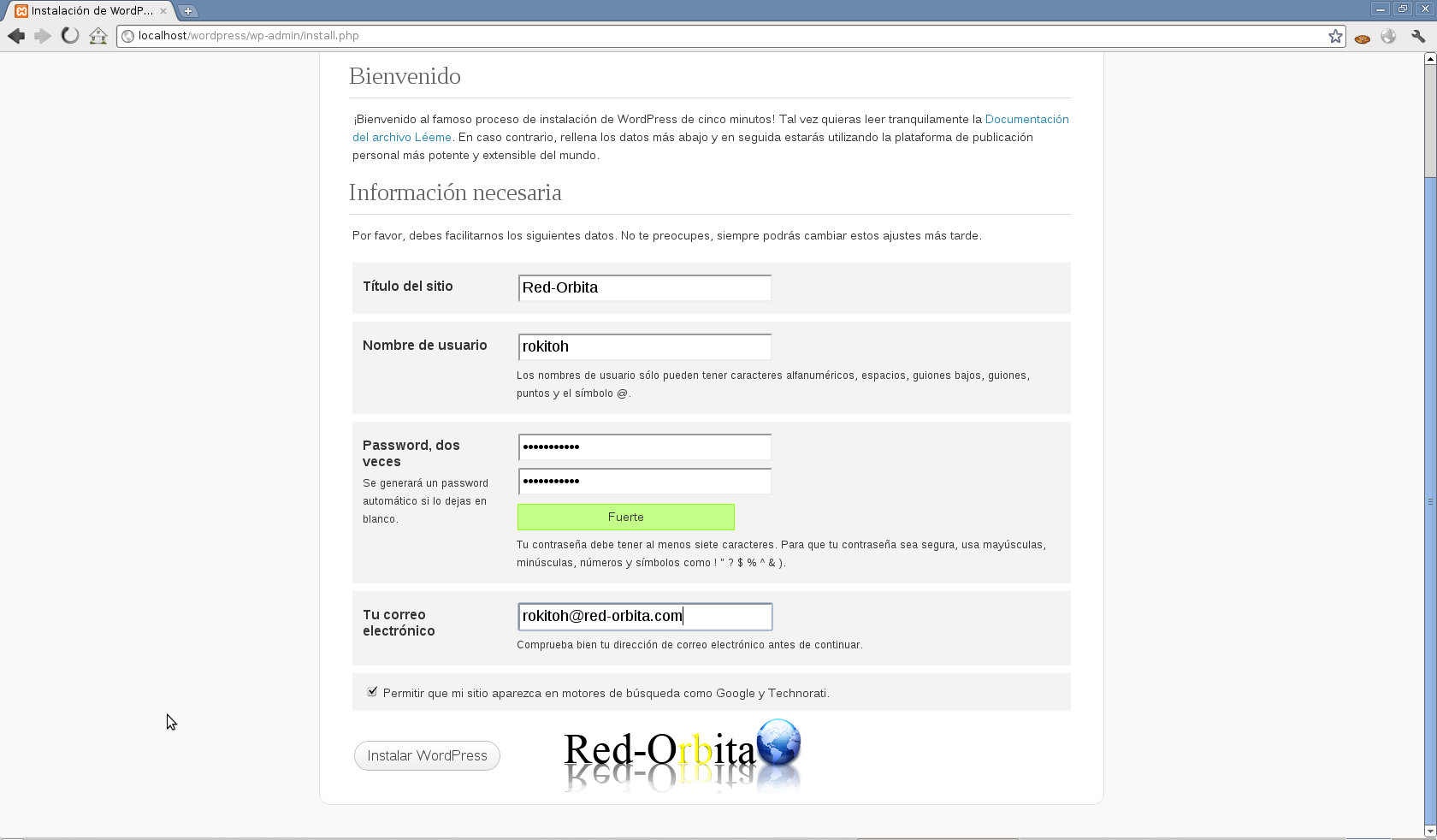
http://localhost/wordpress/Y nos muestra una pantalla con un formulario que tenemos que rellenar.
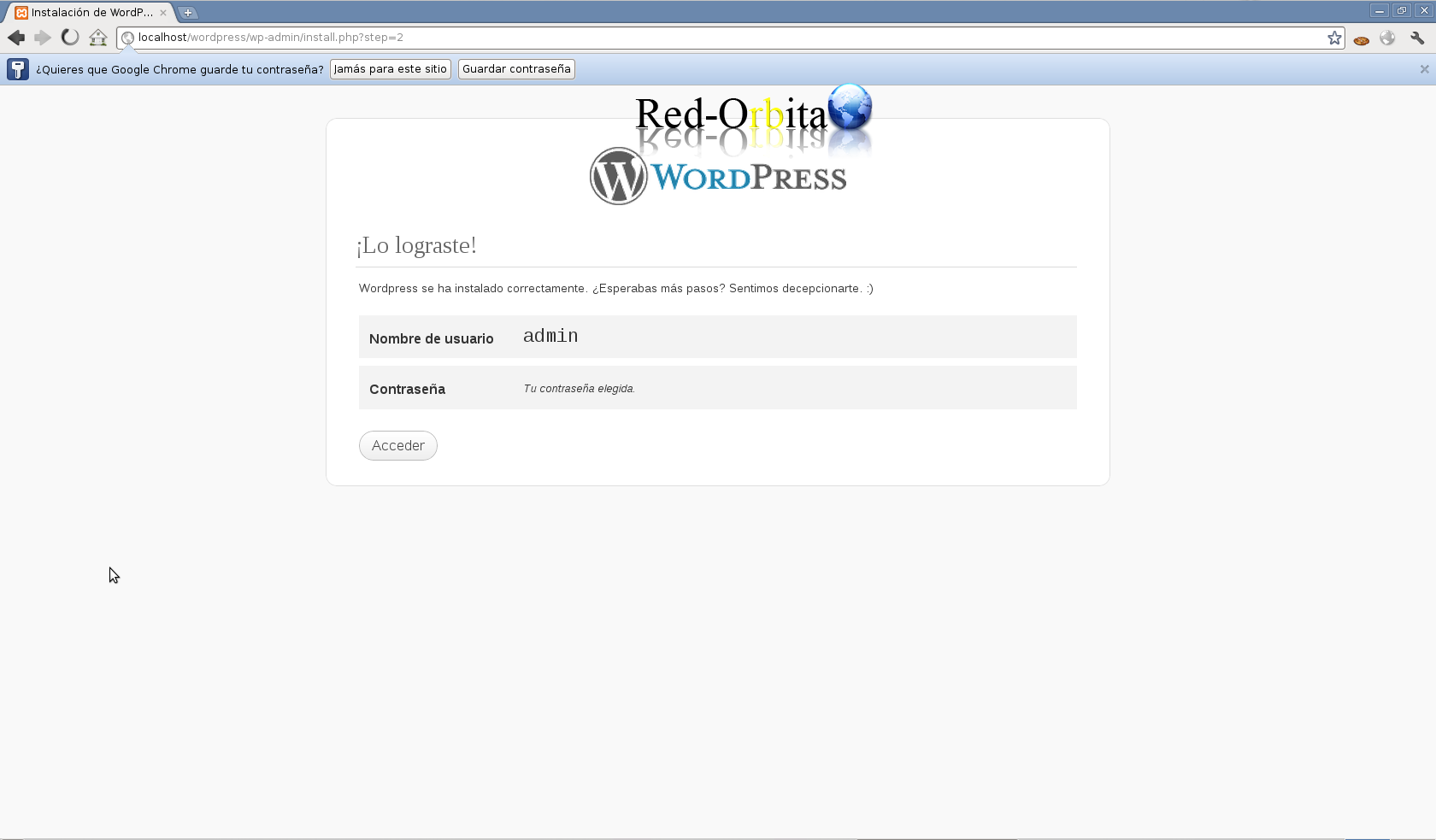
A continuación nos muestra una pantalla diciéndonos que ya hemos acabado la instalación y con el nombre de nuestro usuario creado.
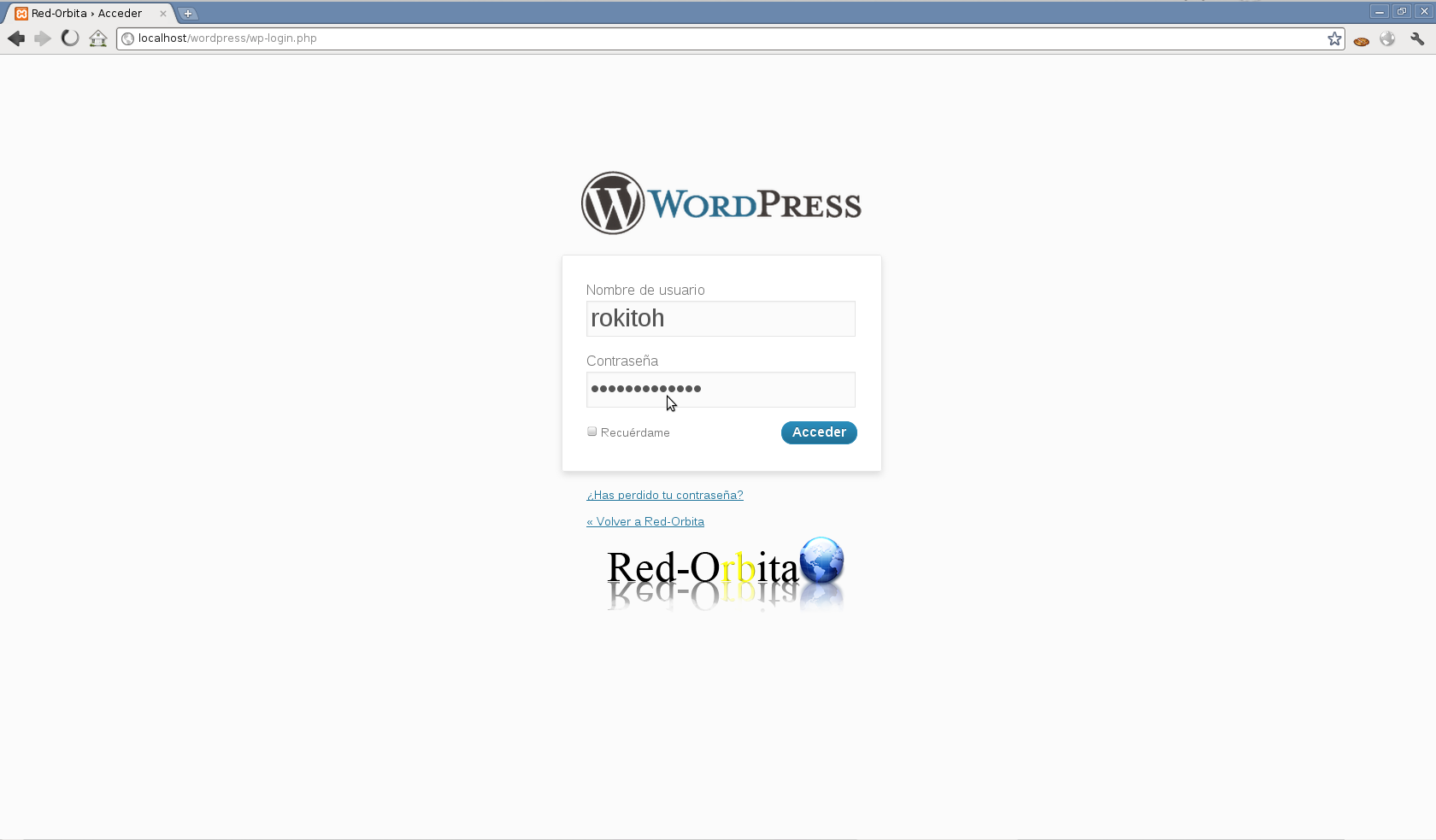
Presionamos en el botón «Log in»
y nos logamos con nuestro usuario y contraseña.
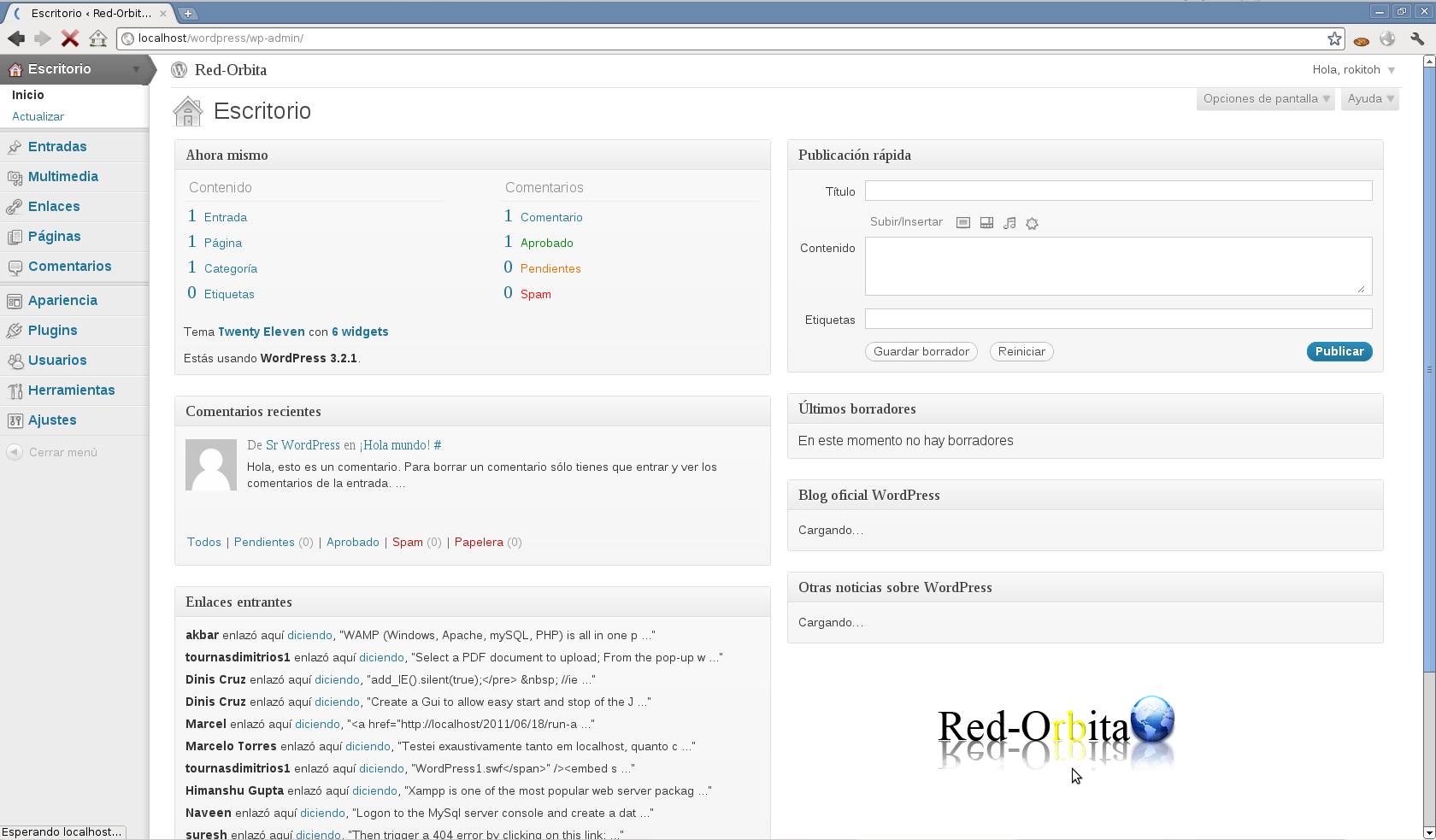
LISTO! accedemos al panel de administrador!!!!
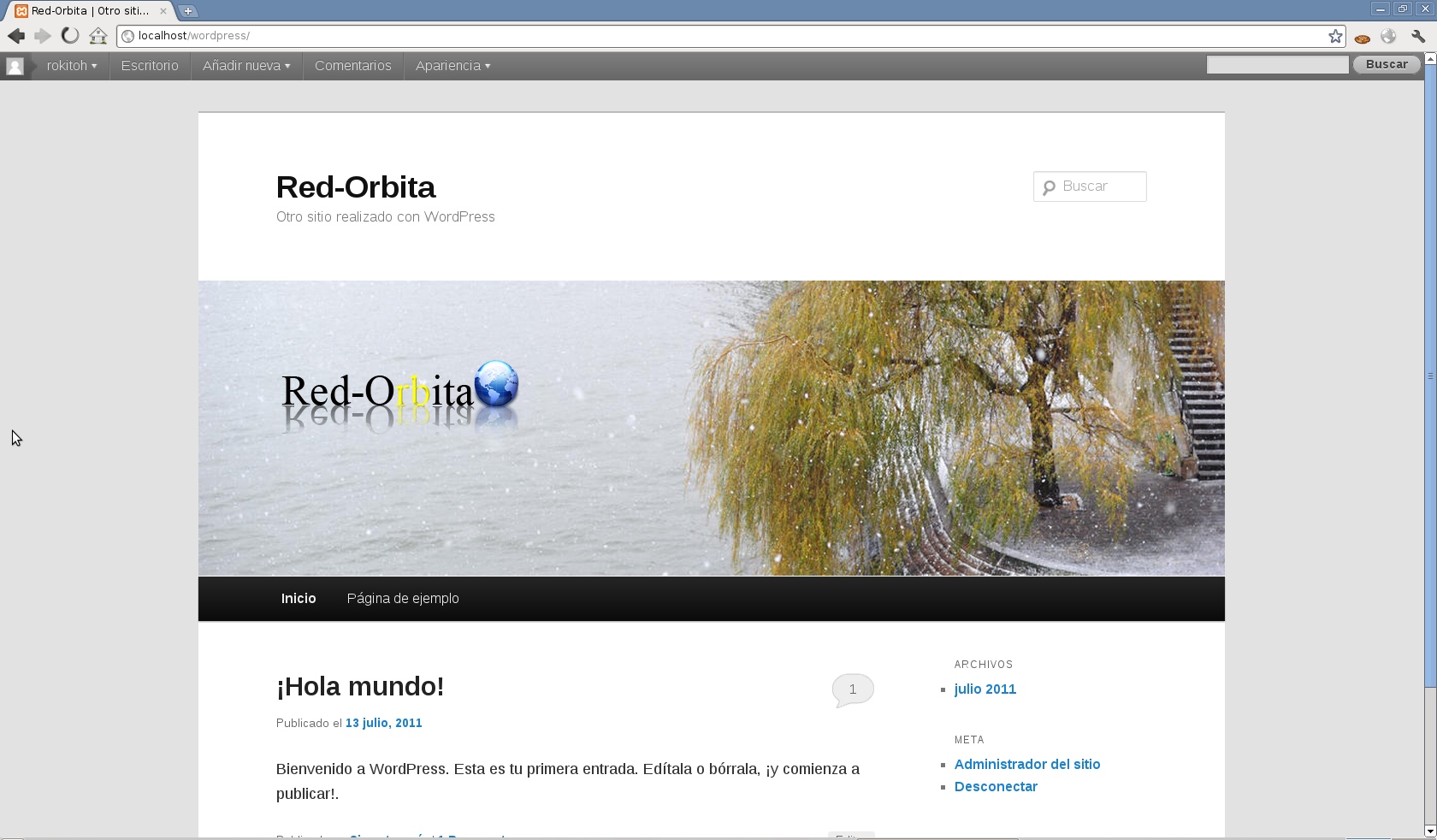
Esto es todo!!! a disfrutar de nuestro blog.
Un saludo rokitoh!

Comentarios