

¿Que es Active directory?: Es una base de datos jerárquica que permite mantener una serie de objetos relacionados con una red, como usuarios, grupos de usuarios, permisos y asignación de recursos y políticas de acceso.
Novedades de Active Directory 2008:
Si queréis ver las mejoras de Active Directory 2008 podéis encontrarlas en los siguientes enlaces:
http://www.cabai.com.ar/2009/03/que-hay-de-nuevo-en-windows-server-2008-r2.html
http://technet.microsoft.com/es-es/library/dd378796(WS.10).aspx
Vamos a empezar la instalación:
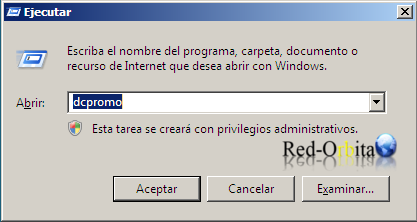
Nos vamos inicio/Ejecutar y escribimos DCPROMO para iniciar el asistente de instalación.
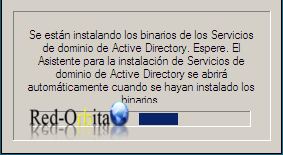
Se instalan los binarios.
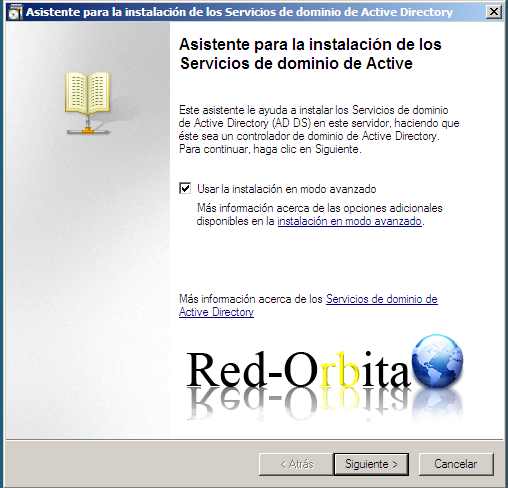
Se nos inicia el asistente de instalación de Active Directory
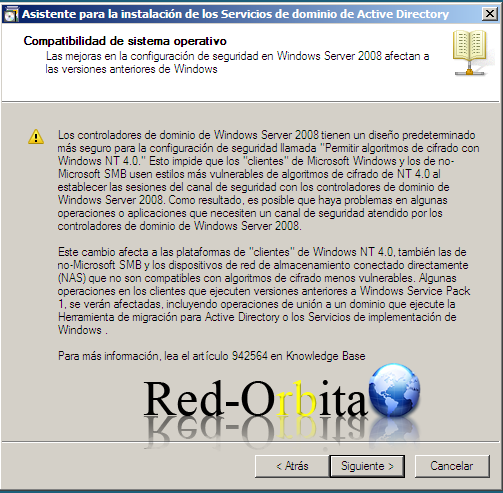
Nos muestra un bonito texto de la compatibilidad de Microsoft Windows…
Escogemos la opción de crear un dominio nuevo en un bosque nuevo.
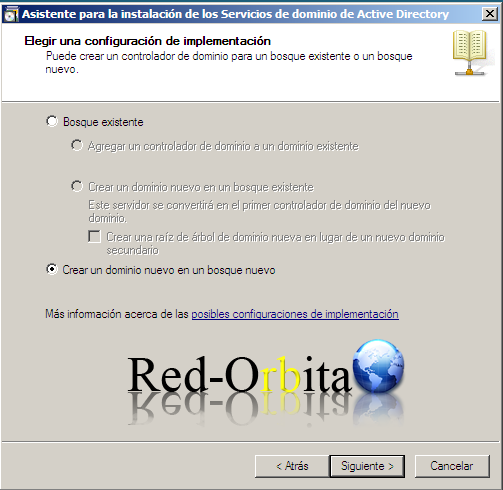
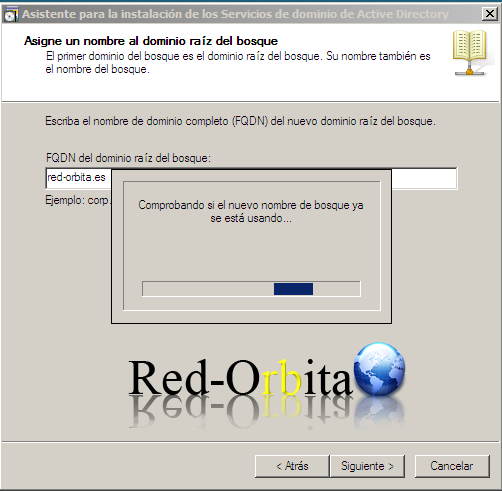
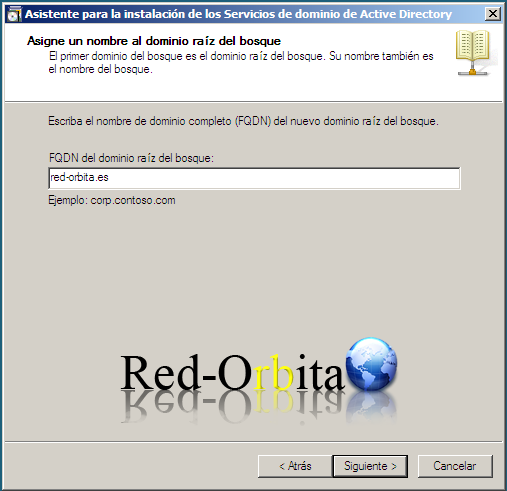
Ingresamos el nombre de domino completo.

Comprueba que ese nombre de dominio no este en uso ya…
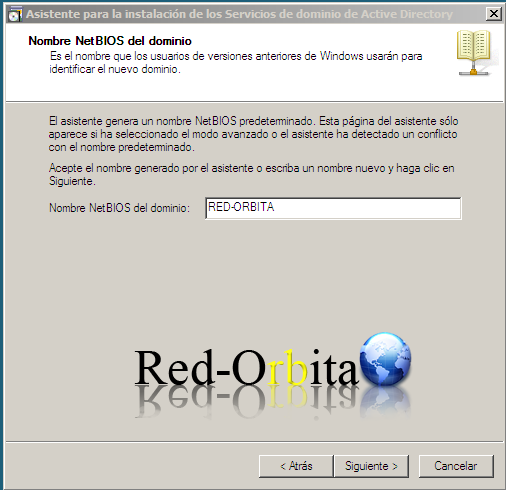
El nombre de dominio para NetBios.
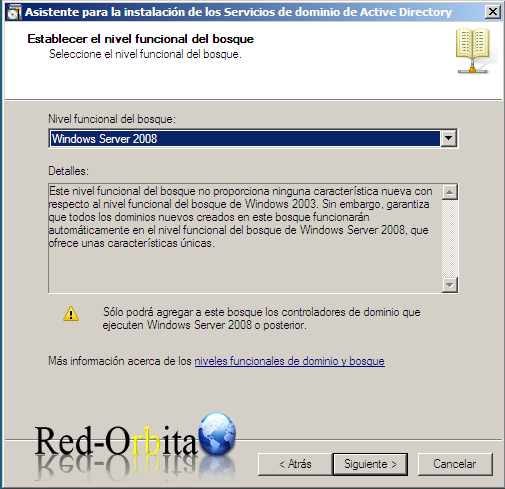
Nivel funcional del bosque, aquí podemos seleccionar: NT, Windows Server 2003 o Windows Server 2008
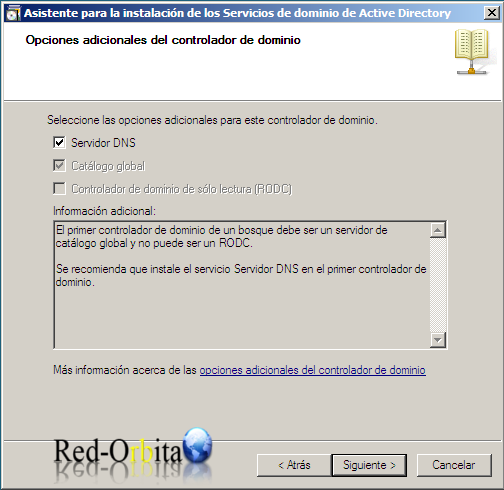
Seleccionamos que actué como servidor DNS
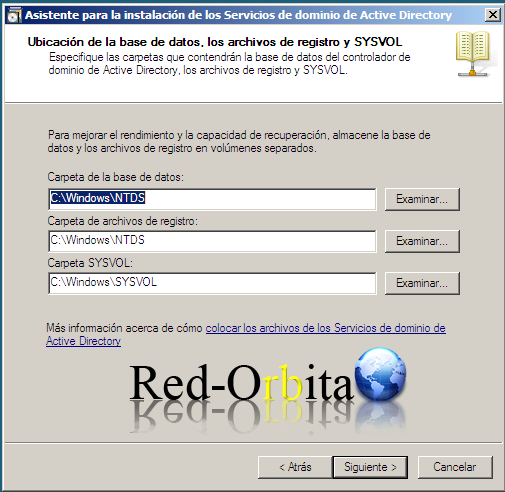
Lo dejamos por defecto, es donde se guarda la base de datos de Active Directory y los logs.
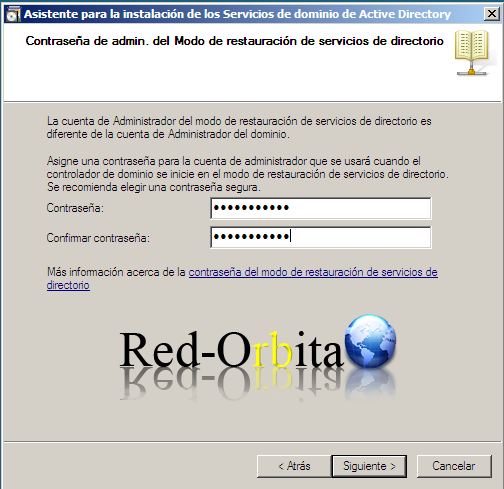
Contraseña del administrador para el modo de restauración de servicios de directorio.
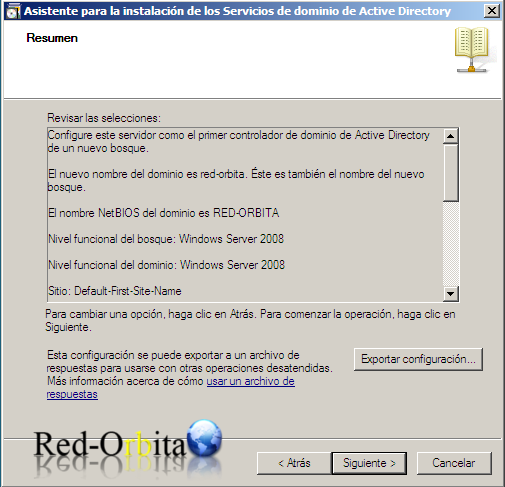
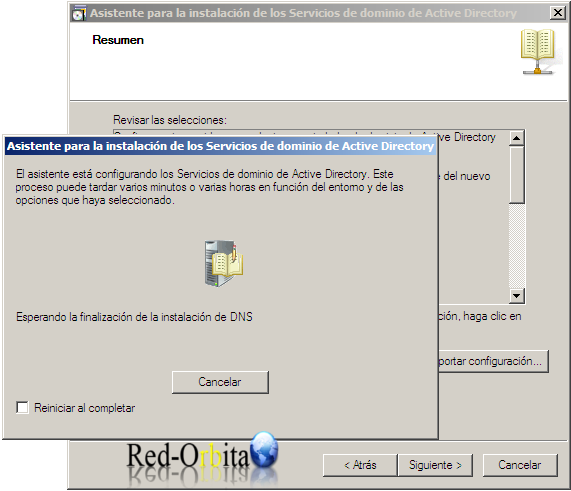
Nos muestra un breve resumen de la configuración
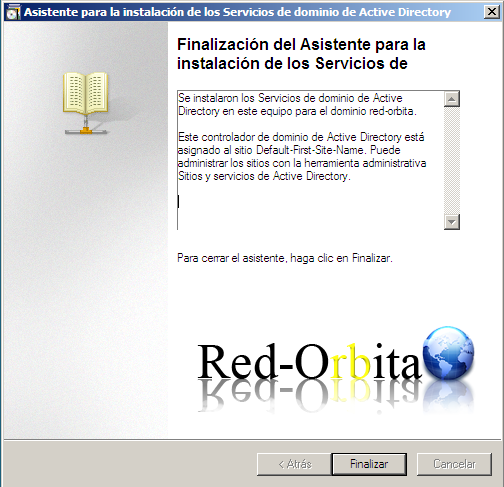
empieza a instalar y configurar todo… Esperamos un poquito y sale la ventana de finalización de la instalación.
Finaliza la instalación.
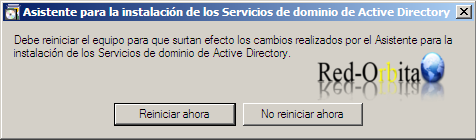
Reiniciamos para que efectué los cambios.
Un saludo, rokitoh!!

Comentarios