
VMware es un sistema de virtualización por software. Un sistema virtual por software es un programa que simula un sistema físico (un computador, un hardware) con unas características de hardware determinadas. Cuando se ejecuta el programa (simulador), proporciona unambiente de ejecución similar a todos los efectos a un computador físico (excepto en el puro acceso físico al hardware simulado), con CPU (puede ser más de una), BIOS, tarjeta gráfica, memoria RAM, tarjeta de red, sistema de sonido, conexión USB, disco duro (pueden ser más de uno), etc.
Un virtualizador por software permite ejecutar (simular) varios computadores (sistemas operativos) dentro de un mismo hardware de manera simultánea, permitiendo así el mayor aprovechamiento de recursos. No obstante, y al ser una capa intermedia entre el sistema físico y el sistema operativo que funciona en el hardware emulado, la velocidad de ejecución de este último es menor, pero en la mayoría de los casos suficiente para usarse en entornos de producción.
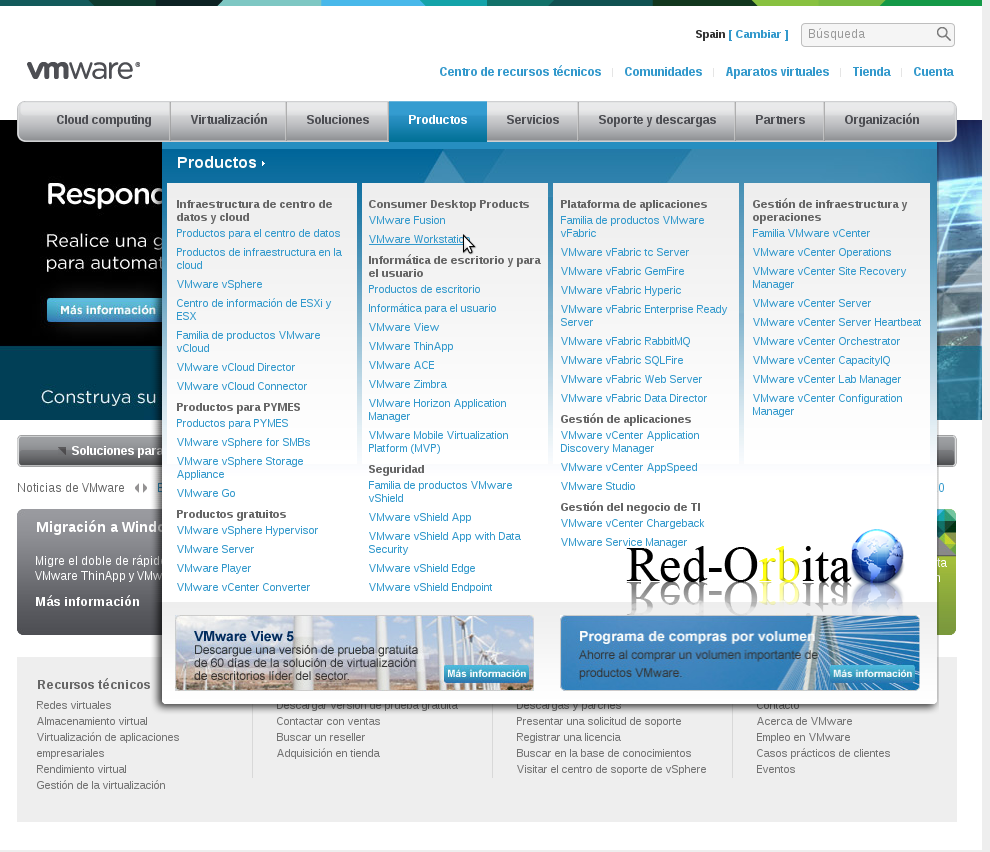
Entramos a la web de vmware y nos vamos a Productos > VMware Workstation
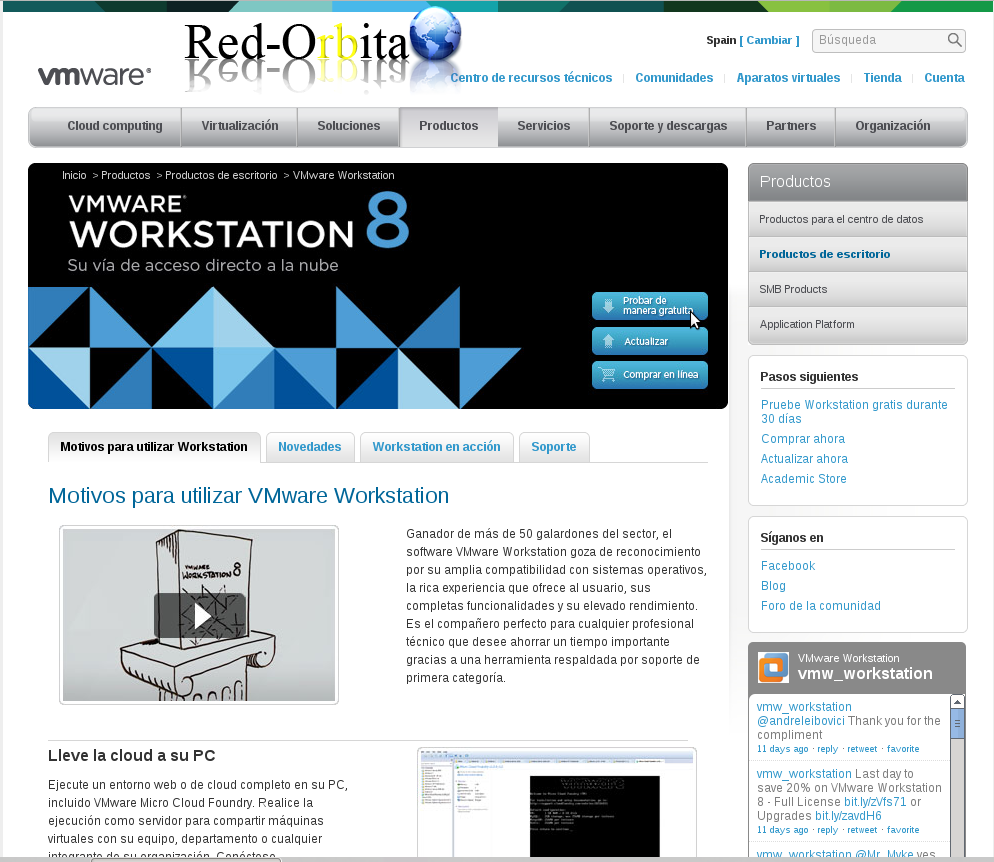
Aquí ya dependiendo de cada uno…yo voy a escoger la versión de pruebas… pero si quieres comprarla
Y descargamos el binario dependiendo de nuestra arquitectura.
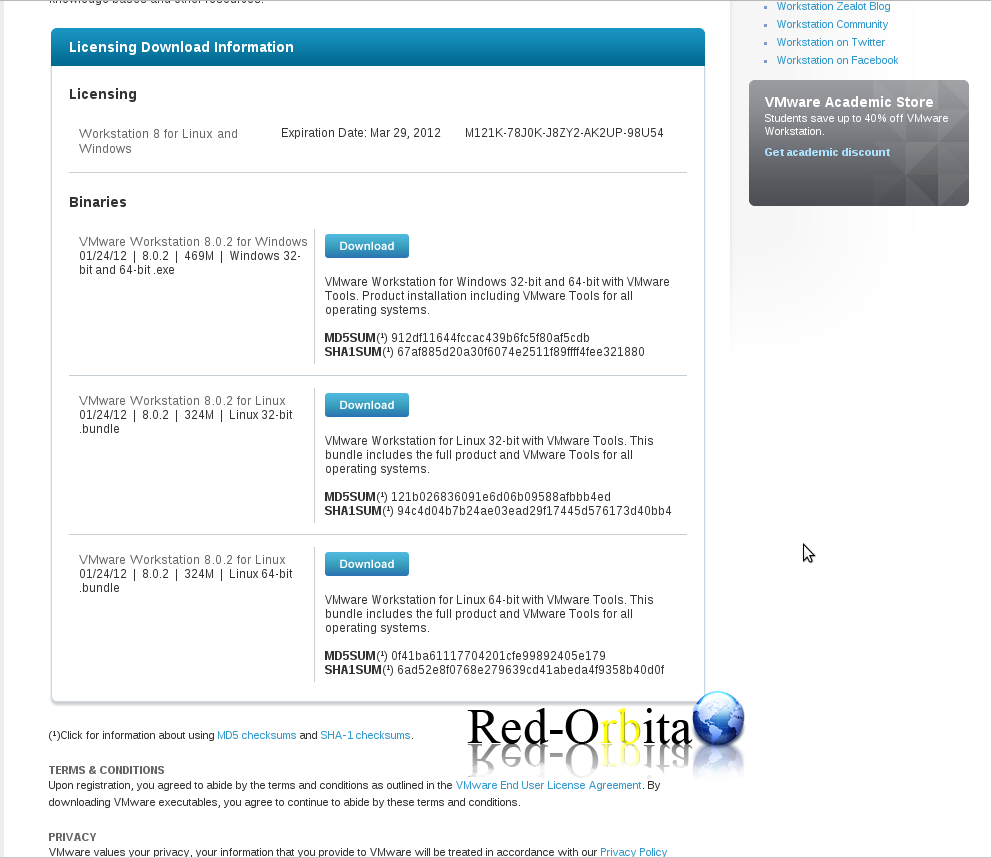
Una vez descargados ejecutamos:
rokitoh@red-orbita:~$ sudo bash VMware-Workstation-Full-8.0.2-591240.i386.txt

Extracting VMware Installer…done.
Y nos muestra un asistente de instalación, aceptamos la licencia y siguiente!
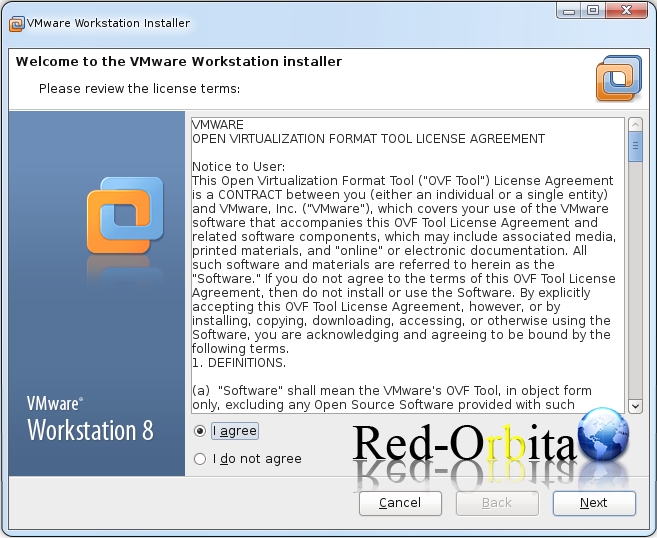
Nos pregunta que si después de la instalación queremos comprobar si hay alguna actualización… le damos que Si…que actualice…
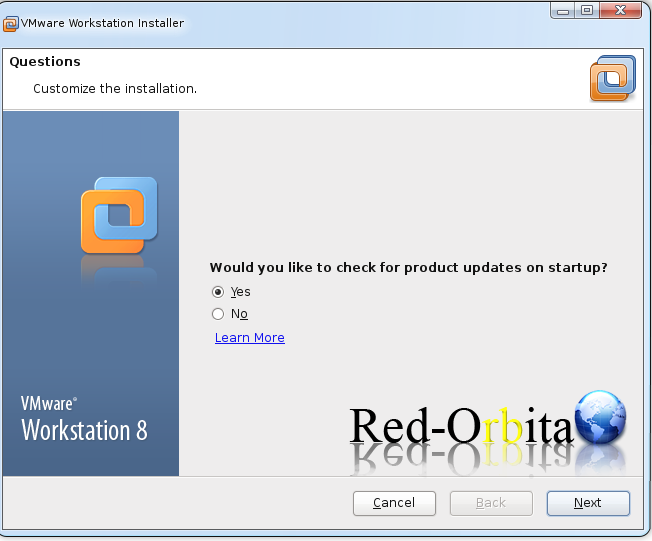
Nos pregunta… si queremos ayudar a VMware a mejorar su software con el envío de datos anónimos del sistema y estadísticas de uso de VMware…ummm….jajaj cada uno que de a la opción que quiera…
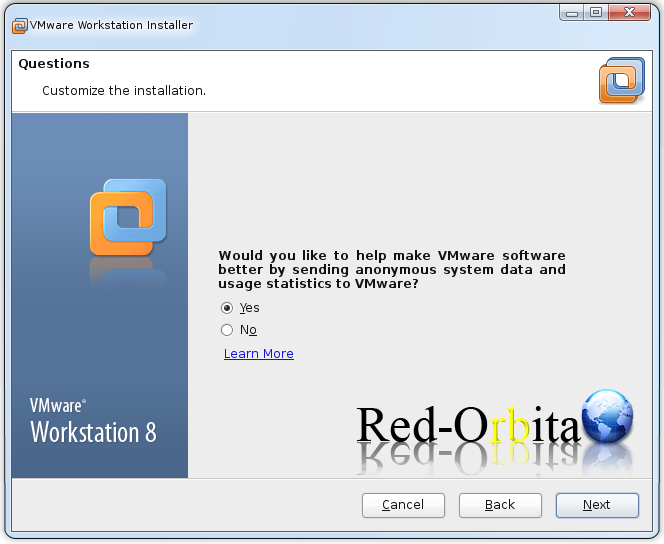
Añadimos el usuario que se conectara al servidor…
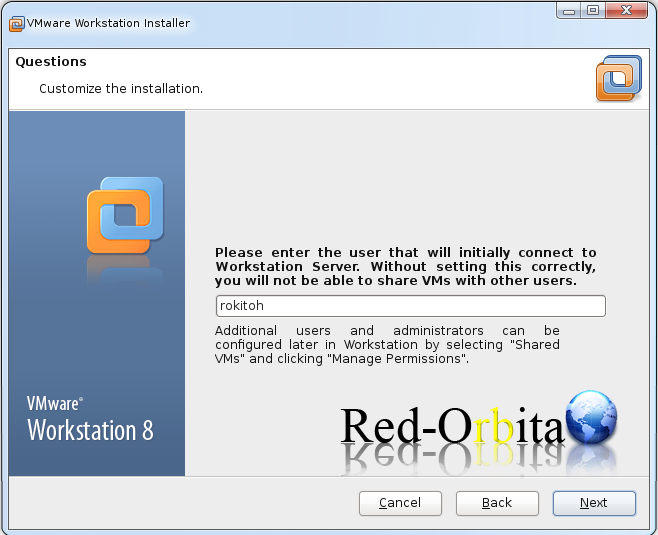
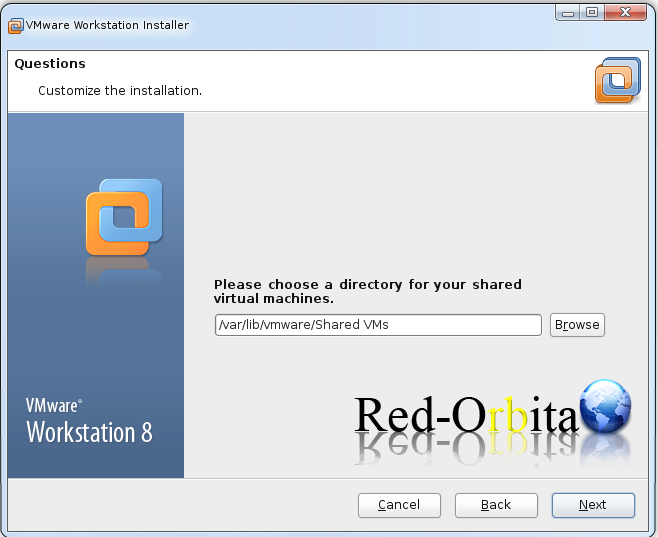
Directorio donde se guardaran las maquinas virtuales.
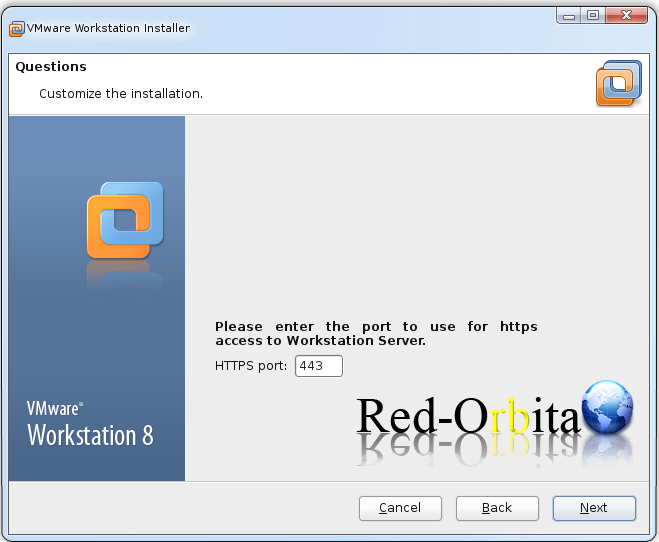
Introducimos el puerto por el que nos queremos conectar al servidor mediante HTTPS. yo lo dejo por defecto.
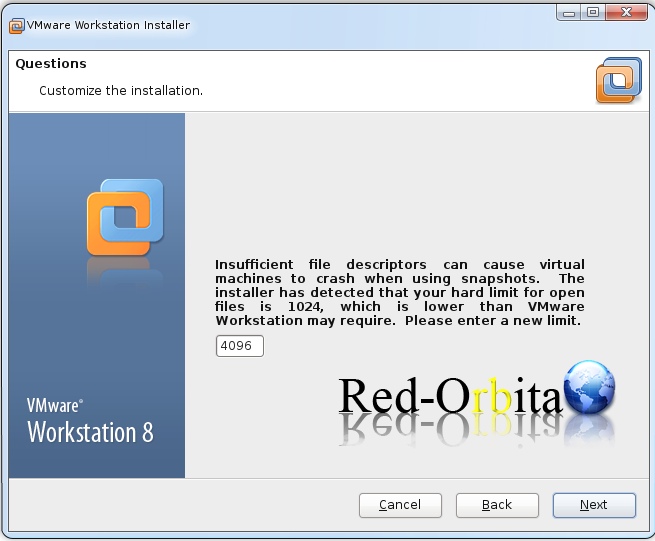
Le indicamos el limite para cuando realicemos los shaphots. lo dejamos por defecto…
Empezamos la instalación…
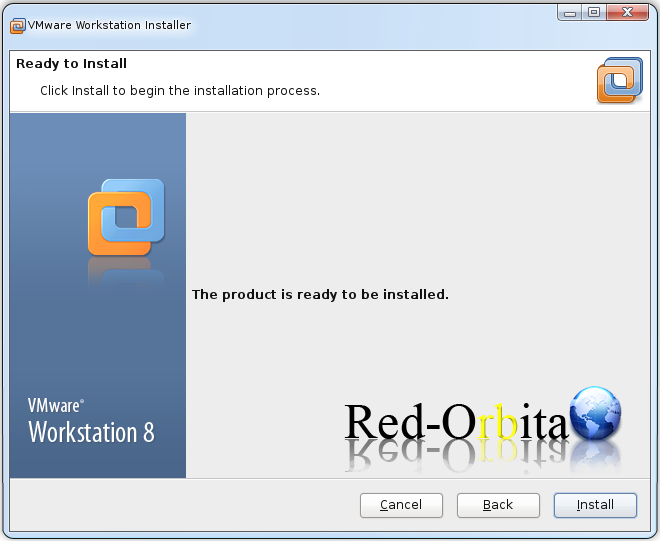
Esperamos a que termine de hacer todo lo que quiera que haga…ya que al no tener el código fuente no tenemos ni idea..(un punto negativo por lo que no suelo utilizar este VM)
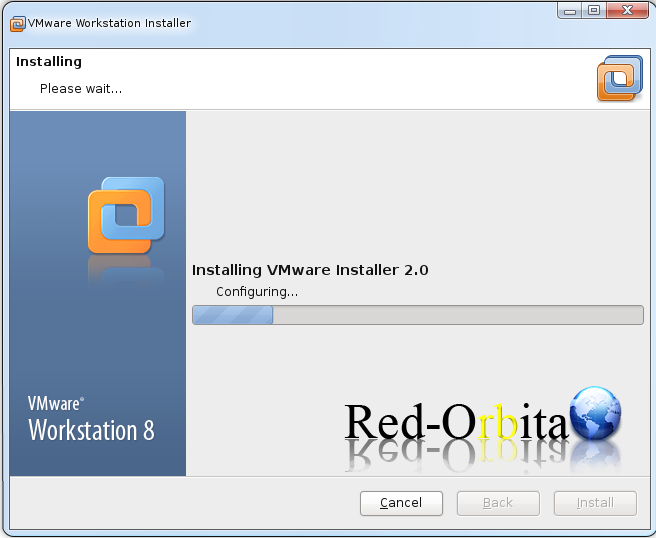
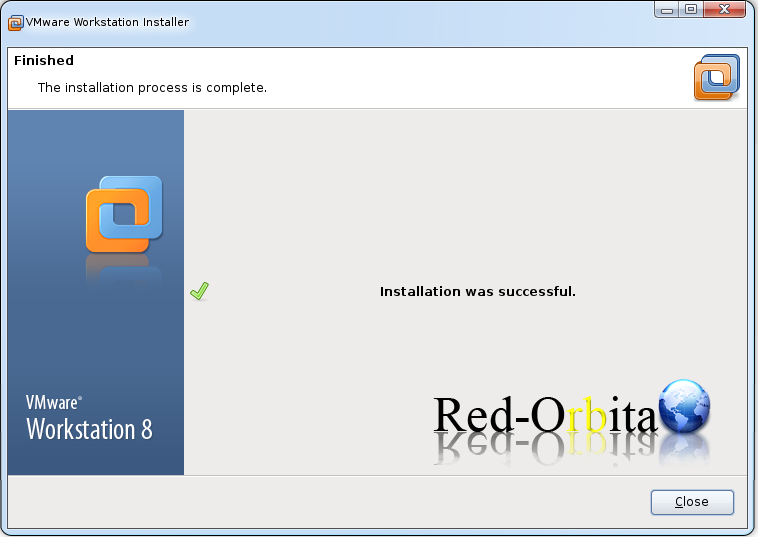
Cerramos el asistente
Si nos vamos a > Aplicaciones > Herramientas del sistemas ahi se encuentran VMware Workstation y VMware Player.
La primera vez que abrimos ambas nos sale un panel para aceptar la licencia…
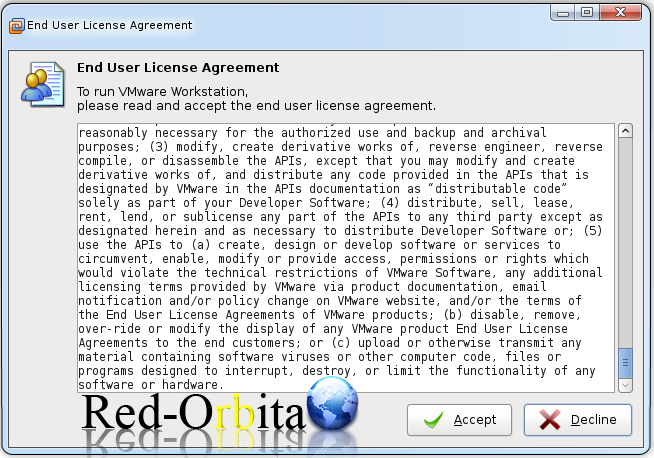
y listo para usarse!!!
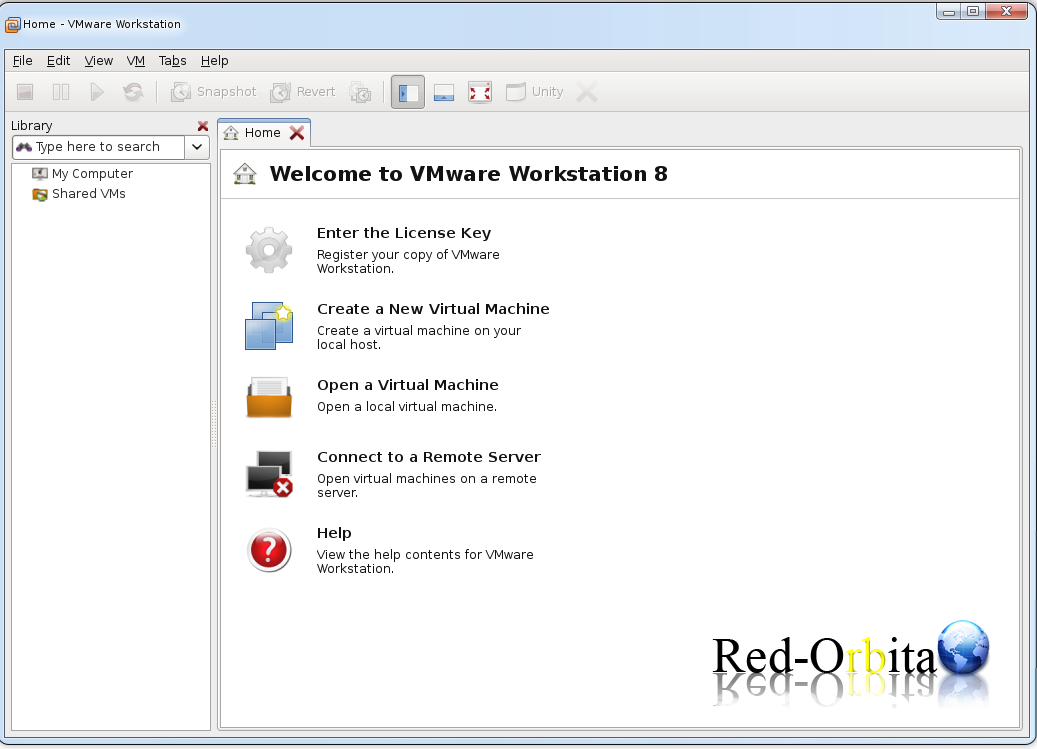
Deinstalar VMware Workstation 8.0
Una vez probado… y veis que no lo queréis… pues… toca saber como deinstalarlo…
cd /usr/lib/vmware-installer/1.1/
y ejecutamos:
sudo ./vmware-installer –uninstall-product vmware-workstation
Nos muestra el asistente para la desinstalación. Presionamos que si.
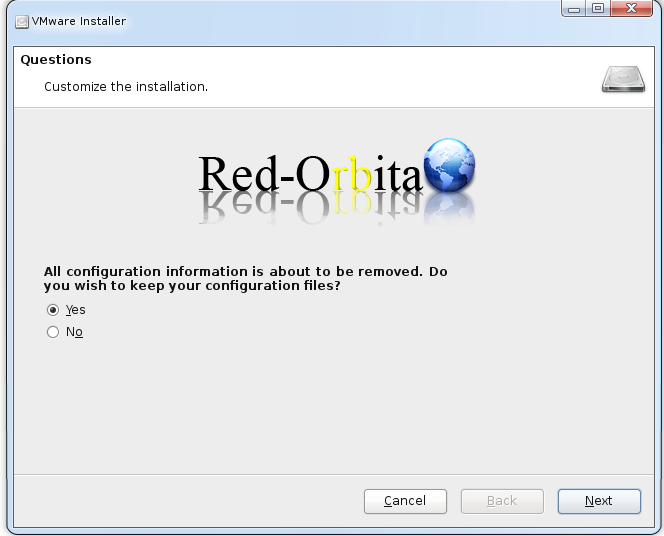
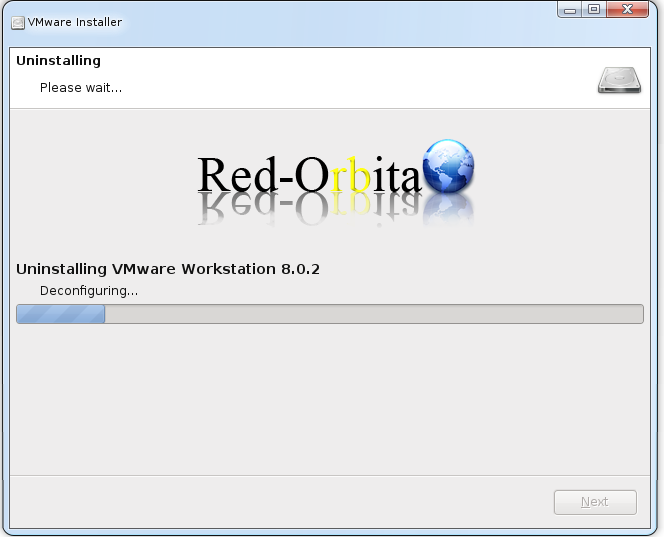
Empieza a borrar todo…
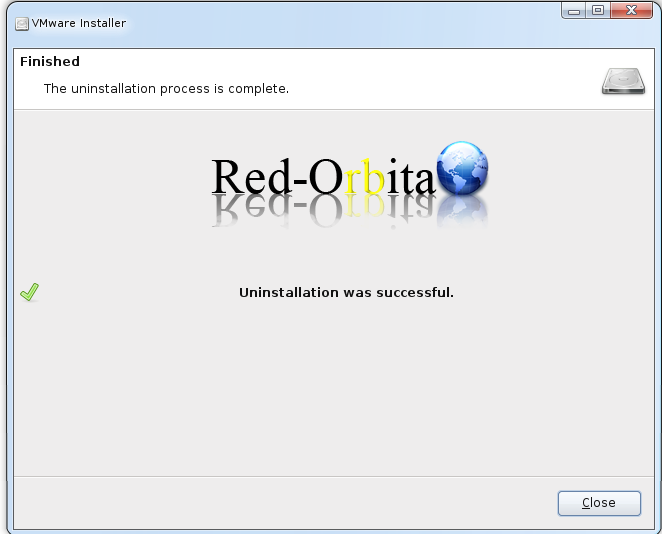
Listoo!
Espero que os sirva de utilidad.
Un saludo, rokitoh!!
wq!

Comentarios