
Cacti es una completa solución para la generación de gráficos en red, diseñada para aprovechar el poder de almacenamiento y la funcionalidad para gráficas que poseen las aplicaciones RRDtool. Esta herramienta, desarrollada en PHP, provee un pooler ágil, plantillas de gráficos avanzadas, múltiples métodos para la recopilación de datos, y manejo de usuarios. Tiene una interfaz de usuario fácil de usar, que resulta conveniente para instalaciones del tamaño de una LAN, así como también para redes complejas con cientos de dispositivo
root@red-orbita:~# apt-get install php5 php5-gd php5-mysql php5-gd php5-imap php5-ldap bapache2-mod-perl2 libxml2 apache2 mysql-server rrdtool snmp snmpdroot@red-orbita:~# useradd cactiuserroot@red-orbita:~# mysql -u root -pmysql>
mysql> set password for root@localhost=password(‘redorbita’);
Query OK, 0 rows affected (0.00 sec)
mysql> create database cactidb;
Query OK, 1 row affected (0.00 sec)
mysql> grant all on cactidb.* to root;
Query OK, 0 rows affected (0.00 sec)
mysql> grant all on cactidb.* to root@localhost;
Query OK, 0 rows affected (0.00 sec)
mysql> grant all on cactidb.* to cactiuser;
Query OK, 0 rows affected (0.00 sec)
mysql> grant all on cactidb.* to cactiuser@localhost;
Query OK, 0 rows affected (0.00 sec)
mysql> set password for cactiuser@localhost=password(‘redorbita’);
Query OK, 0 rows affected (0.00 sec)
mysql>root@red-orbita:~# wget http://www.cacti.net/downloads/cacti-0.8.8a.tar.gzroot@red-orbita:~# tar xzvf cacti0.8.7.tar.gz -C /var/wwwroot@red-orbita:~# mv /var/www/cacti-0.8.8a/ /var/www/cactiAccedemos a la carpeta
root@red-orbita:~# cd /var/www/cacti/Importamos el archivo cacti.sql a la base de datos que creamos anteriormente
root@red-orbita:/var/www/cacti/# mysql -u root -p
mysql> use cactidb
mysql> mysql -h localhost -u root -p cacti.sql
mysql> exitroot@red-orbita:/var/www/cacti/# chown -R cactiuser /log rra/vi /var/www/cacti/include/config.php$database_type = «mysql»;
$database_default = «cactidb»;
$database_hostname = «localhost»;
$database_username = «cactiuser»;
$database_password = «redorbita»; #Aquí la password que le hayáis puesto
$database_port = «3306»;
$database_ssl = false;Creamos una tarea programada indicándole que se ejecute cada 5 minutos.
root@red-orbita:/var/www/cacti/# vi /etc/cron.d/cacti*/5 * * * * cactiuser /usr/bin/php /var/www/cacti/poller.php > /dev/null 2>&1
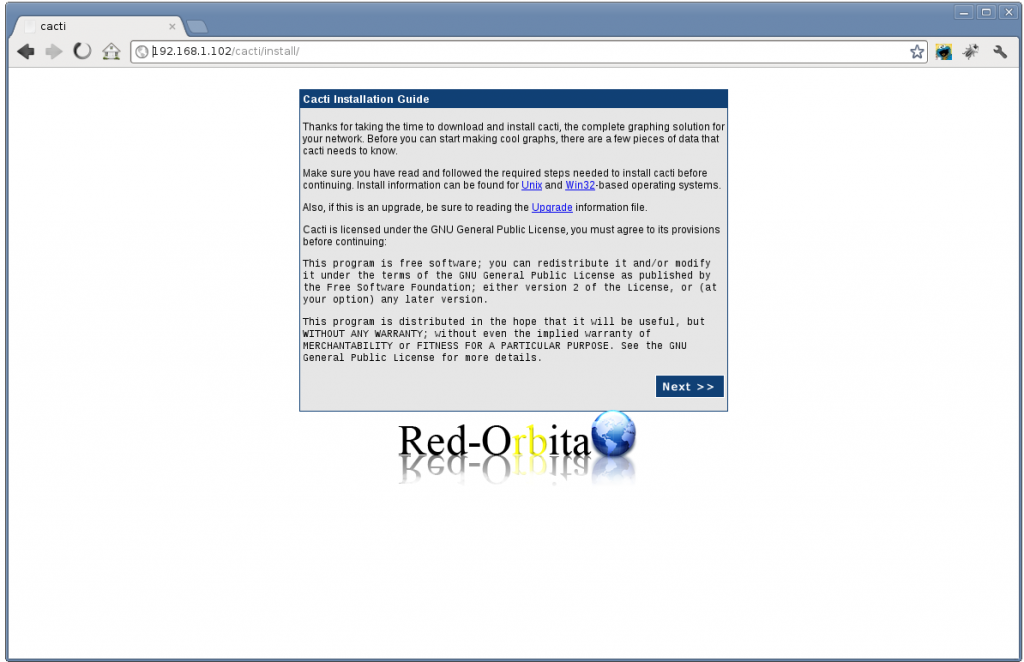
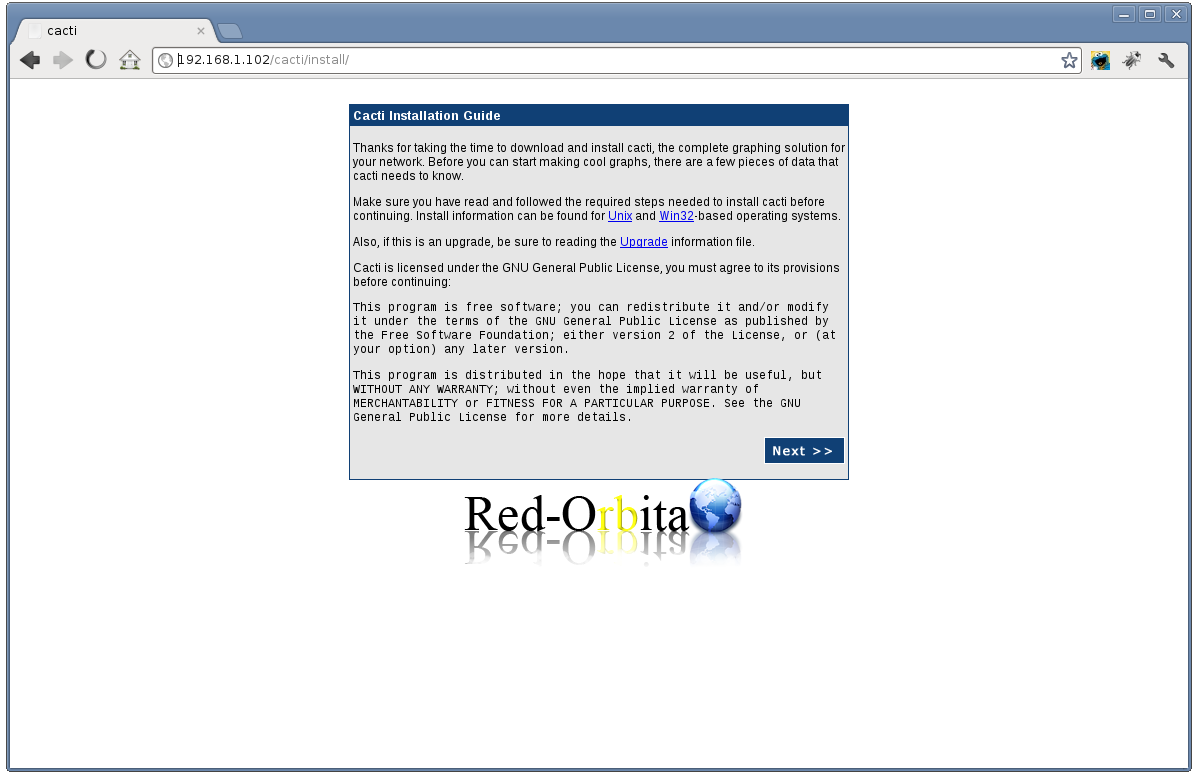
Accedemos a cacti con nuestro navegador.
Y nos muestra el asistente de instalación. Siguiente
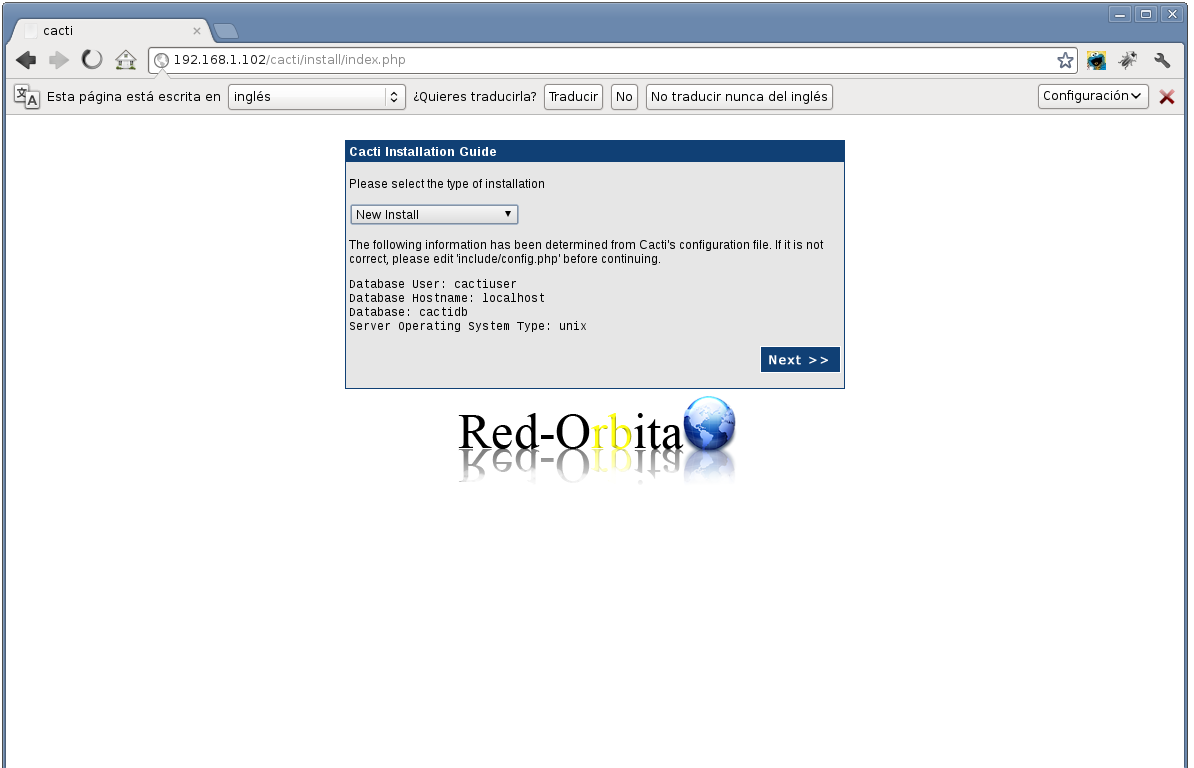
Le indicamos que queremos una nueva instalación.
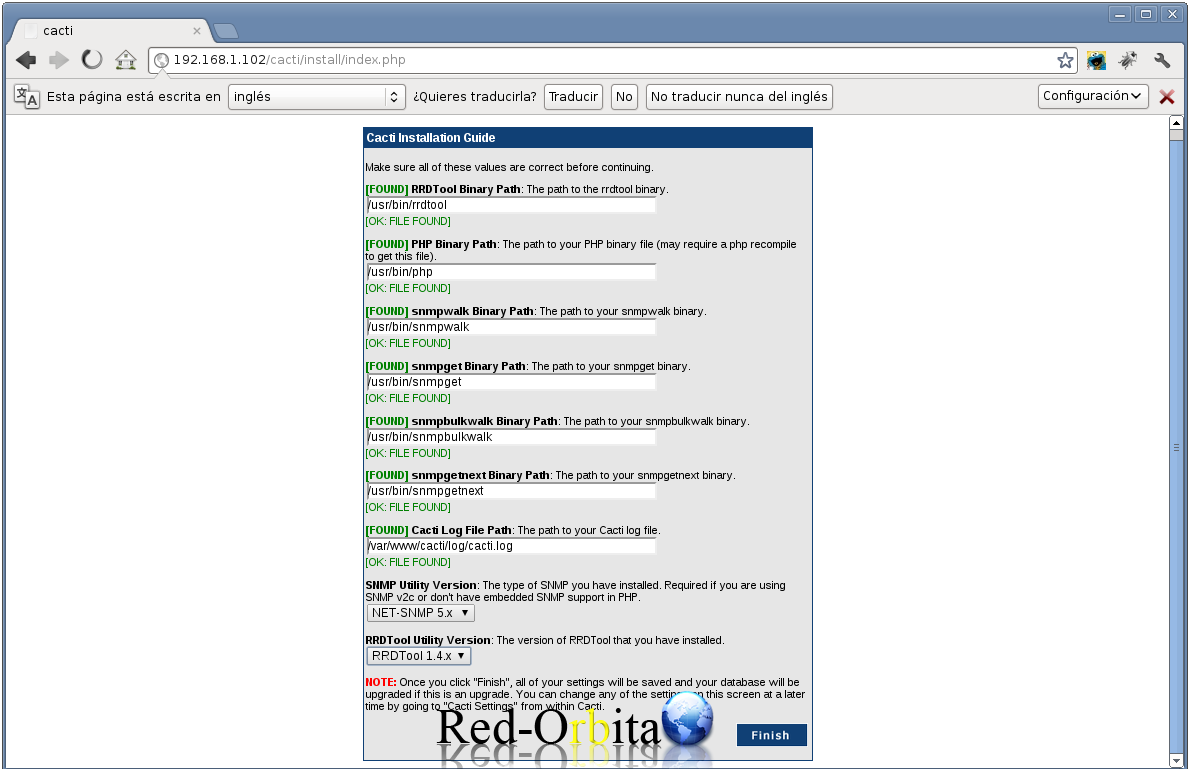
Comprobamos que la configuración es correcta y damos a finalizar.
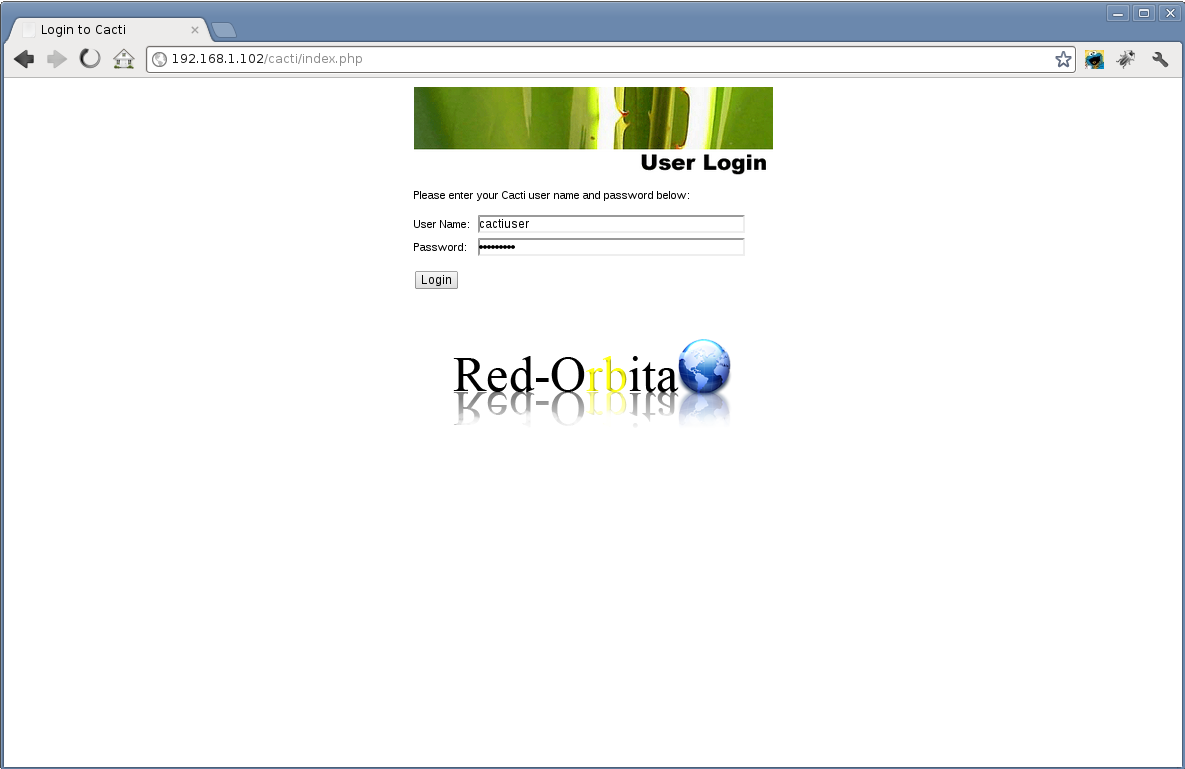
Nos muestra el login… por defecto es: usuario: admin password: admin
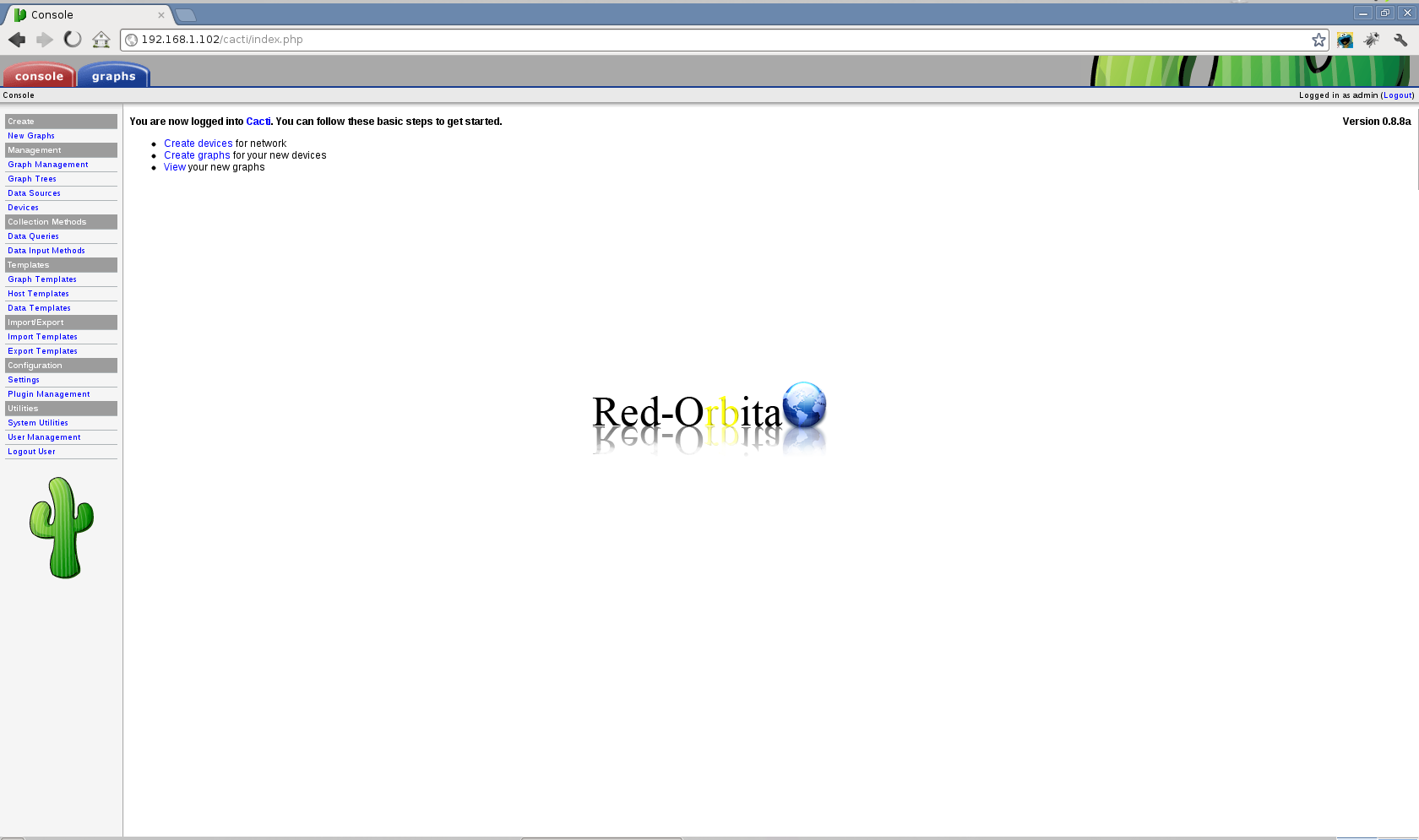
Ya tenemos instalado nuestro Cacti. Ya subiré mas manuales sobre cacti.

Comentarios