
¿Qué es OwnCloud?
OwnCloud es un software libre de almacenamiento independiente a la ubicación de los datos. Es un software basado en la nube, como su nombre indica “OwnCloud” (nube propia).
Además del almacenamiento de datos, también permite la sincronización de archivos entre diferentes dispositivos, de este modo tiene la posibilidad de compartirlos. Los servicios de OwnCloud que CanaryTek pone a su disposición son: reproductor de música, visor de imágenes, editor de texto plano, gestor de ficheros y marcadores. Todo esto a través de una interfaz Web.
Características
- Almacenamiento de archivos en una estructura de directorios convencionales
- Reproductor de música
- Administración de usuarios y grupos
- El intercambio de contenidos a través de grupos o direcciones URL públicas
- En línea editor de texto con resaltado de sintaxis y plegado de códigos
- Marcadores
- Galería de fotos
Instalamos los paquetes necesarios
Distribuciones basadas en Debian
rokitoh@clouddesktop01:# apt-get install apache2 php5 php-pear php-xml-parser php5-sqlite php5-json sqlite php5-mysql mp3info curl libcurl3 libcurl3-dev php5-curl zip php5-gdDistribuciones basadas en redhat
rokitoh@clouddesktop01:# yum install –y git-all mysql mysql-server httpd php php-pecl-zip php-mysql php-mbstring php5 php5-common php-xml php-mbstring php-gd curl php-pdoDescargamos el software.
rokitoh@clouddesktop01:# wget http://download.owncloud.com/download/2012.4.5.8/owncloud-2012.4.5.8-enterprise.tar.bz2Descomprimimos
rokitoh@clouddesktop01:# tar -xjvf owncloud*enterprise.tar.bzMovemos la carpeta descomprimida.
Distribuciones basadas en debian
rokitoh@clouddesktop01:# mv owncloud /var/www/Distribuciones basadas en redhat
rokitoh@clouddesktop01:# mv owncloud /var/www/html/Damos permisos
Distribuciones basadas en debian
rokitoh@clouddesktop01:# chown -R www-data:www-data /var/www/owncloudDistribuciones basadas en RedHat
rokitoh@clouddesktop01:# chown -R www-data:www-data /var/www/html//owncloudA continuación habilitamos los siguientes modulos y reiniciamos apache2:
rokitoh@clouddesktop01:# a2enmod rewrite
rokitoh@clouddesktop01:# a2enmod headers
Distribuciones basadas en debian
rokitoh@clouddesktop01:# /etc/init.d/apache2 restartDistribuciones basadas en RedHat
rokitoh@clouddesktop01:# /etc/init.d/httpd restartPara poder permitir que OwnCloud utilice las funcionalidades de .htaccess, es necesario que editemos el virtualhost o añadamos uno nuevo.
Este fichero se encuentra en las siguientes localizaciones:
Distribuciones basadas en debian
rokitoh@clouddesktop01:# vi /etc/apache2/sites-available/defaultDistribuciones basadas en RedHat
rokitoh@clouddesktop01:# /etc/httpd/conf/httpd.confBuscamos AllowOverride none y lo cambiamos por AllowOverride all
<Directory /var/www/>

Options Indexes FollowSymLinks MultiViews

AllowOverride all

Order allow,deny

allow from all

</Directory>
También podemos añadir uno nuevo, el cual quedaría así:
<Directory /var/www/owncloud>

Options Indexes FollowSymLinks MultiViews

AllowOverride All

Order allow,deny

allow from all

</Directory>
Habilitamos la subida de grandes archivos
Distribuciones basadas en debian
rokitoh@clouddesktop01:# vi /etc/php5/apache2/php.inirokitoh@clouddesktop01:# vi /etc/php.iniupload_max_filesize = 2048M
post_max_size = 2458MCreamos la base de datos
rokitoh@clouddesktop01:# mysql -u root -p

Enter password:
mysql> create database owncloudbbdd;

Query OK, 1 row affected (0.00 sec)
Creamos un usuario para administrar dicha base de datos.
CREATE USER ‘owncloud’@’localhost’ IDENTIFIED BY ‘contraseña’;

GRANT ALL PRIVILEGES ON owncloudbbdd.* TO ‘owncloud’@’localhost’ IDENTIFIED BY ‘contraseña’ WITH GRANT OPTION ;

FLUSH PRIVILEGES;
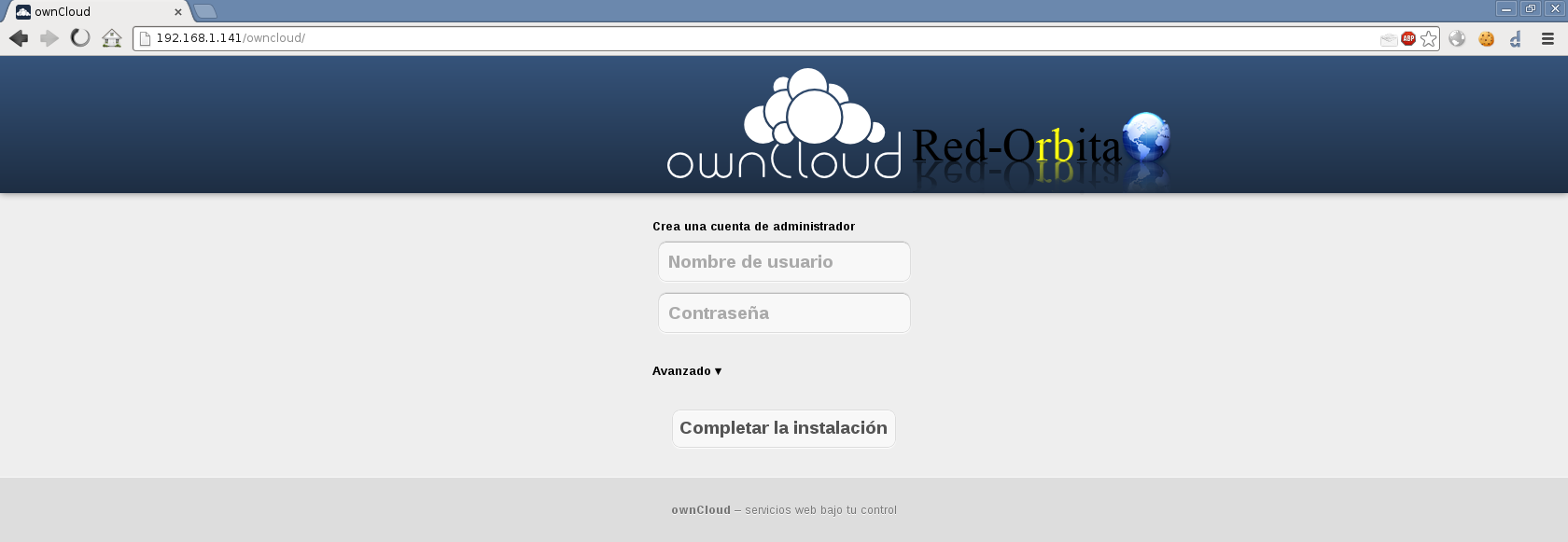
Accedemos a nuestro servidor web mediante nuestro navegador. http://DIRECCION_IP/owncloud/
Nos muestra la siguiente pantalla.
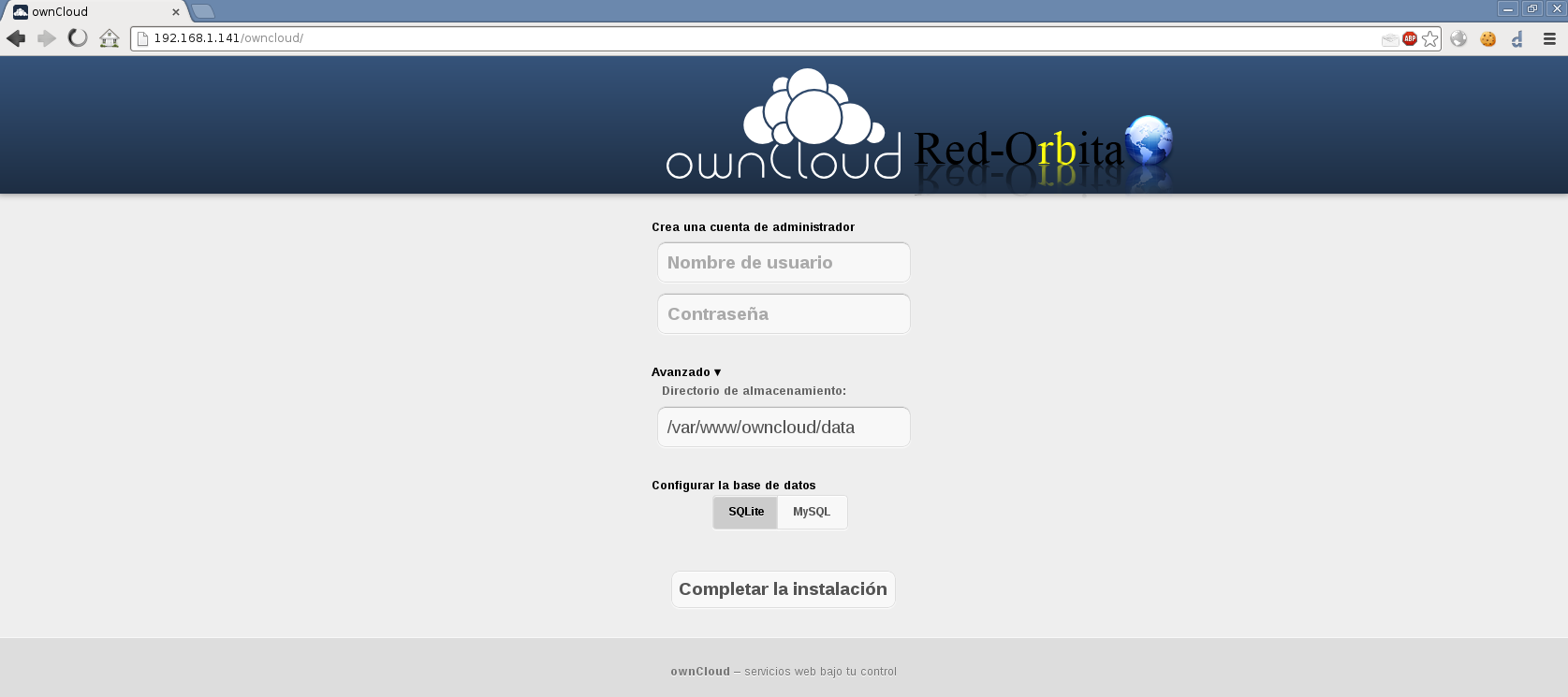
En nos debemos fijar el directorio de almacenamiento. por defecto es: /var/www/owncloud/data pero podemos asignarle cualquier otro File System.
Presionamos la base de datos, en este caso MySQL.
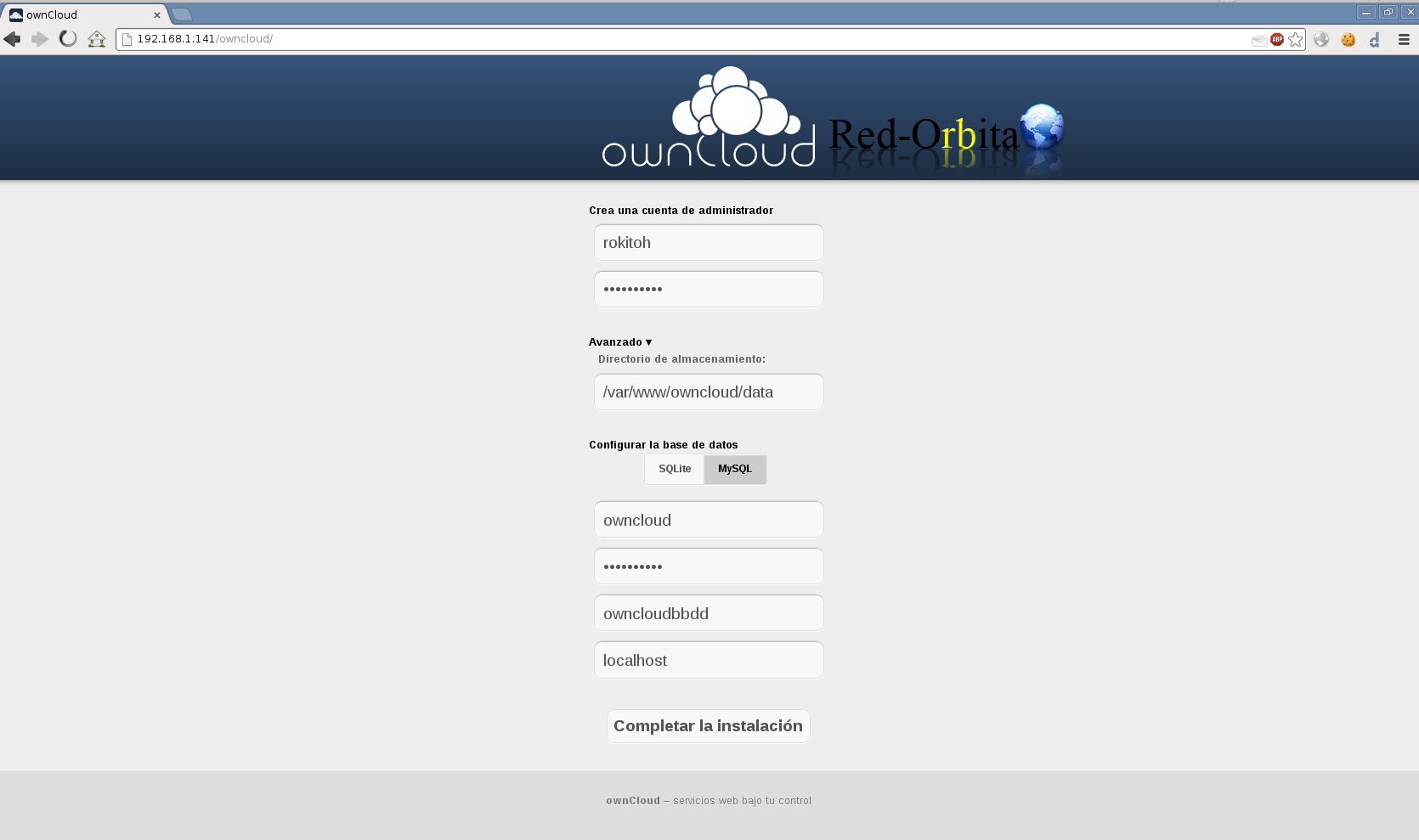
Rellenamos el formulario asignándole el nombre de usuario, contraseña y base de datos creadas anteriormente.
Una vez rellenado damos a completar la instalación.
Finalizada la instalación!!!
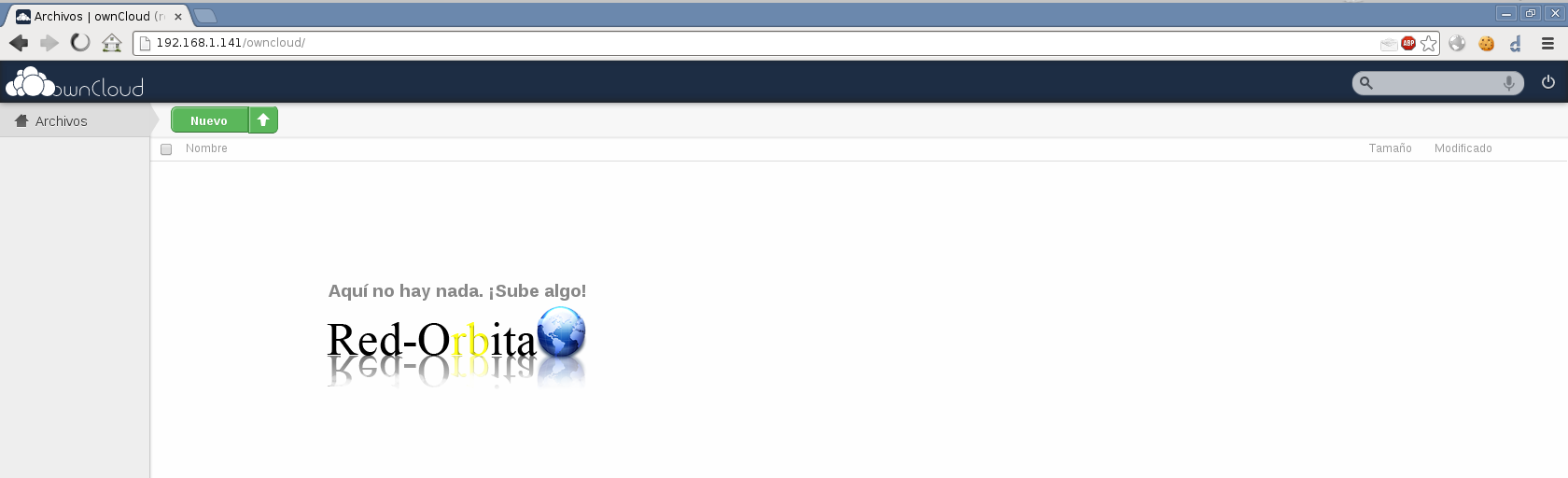
Para subir contenido lo podemos realizar mediante los clientes los cuales están para diversas plataformas, Windows, GNU/Linux, Mac, Android… por no alargar mas el tutorial no realizo el proceso de instalación de los clientes… que por otro lado no es muy complicado.
Un saludo, rokitoh
:wq!



Comentarios