
Back in Time es un software que nos permite realizar backups inspirada en la famosa Time Machine del entrono Mac, y ofrece el mismo tipo de protección. Además, dispone de interfaz muy fácil, que hacen que los usuarios inexpertos se sientan cómodos rápidamente, y de una buena documentación en su página principal.
El backup se realiza tomando snapshots incrementales del directorio o directorios que hayamos indicado, de forma inmediata o cada vez que pase un determinado lapso de tiempo, que pueden ser horas, días, meses o incluso años. Todo desde la misma ventana. De esta forma, Back in Time te permite establecer una pauta de copias y olvidarte de esa responsabilidad.
Instalamos Back in Time
Entorno GNOME:
sudo apt-get install backintime-gnomeEntorno KDE
sudo apt-get install backintime-kdeUna vez instalado procedemos abrir el software que está situado en el menú de Administración
La primera ventana que nos muestra es la configuración de donde vamos alojar el backup. Se puede guardar localmente o remotamente utilizando SSH y en ambos casos podemos codificar la copia..
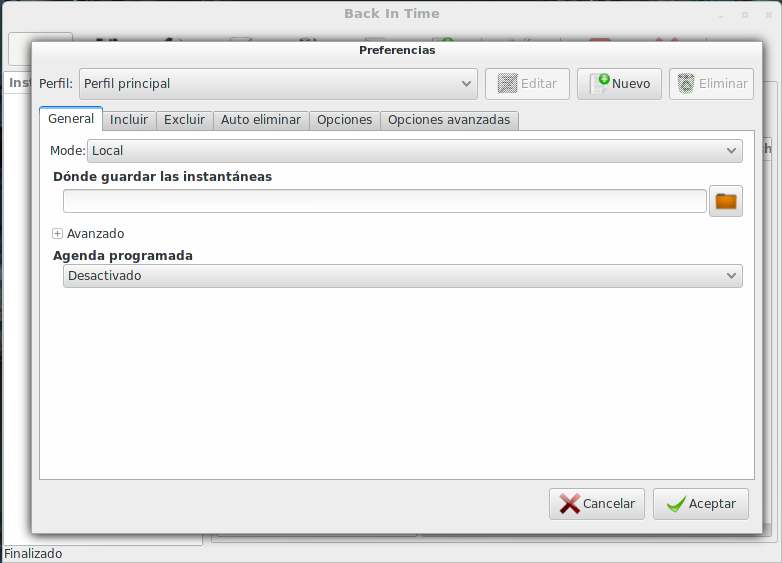
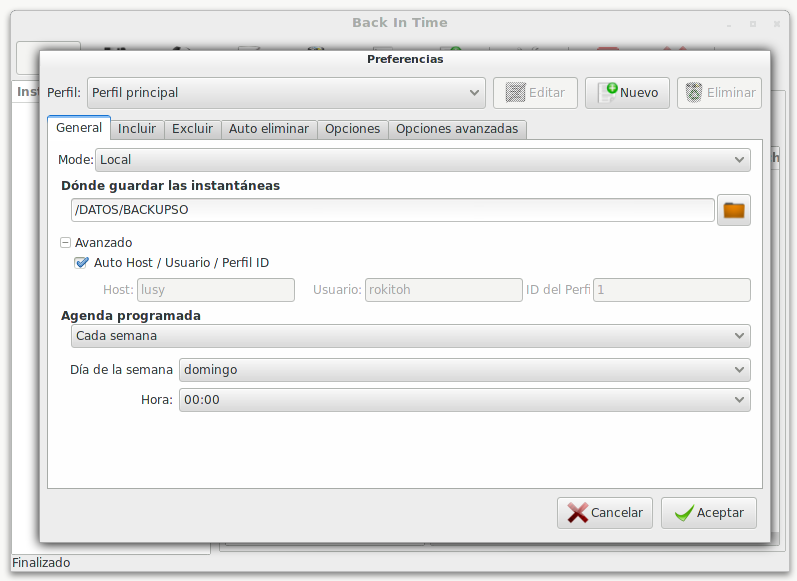
Configuramos donde queremos guardar el backup, Usuario y cada cuanto queremos hacer el backup
En caso voy a realizar el backup en local y semanalmente.
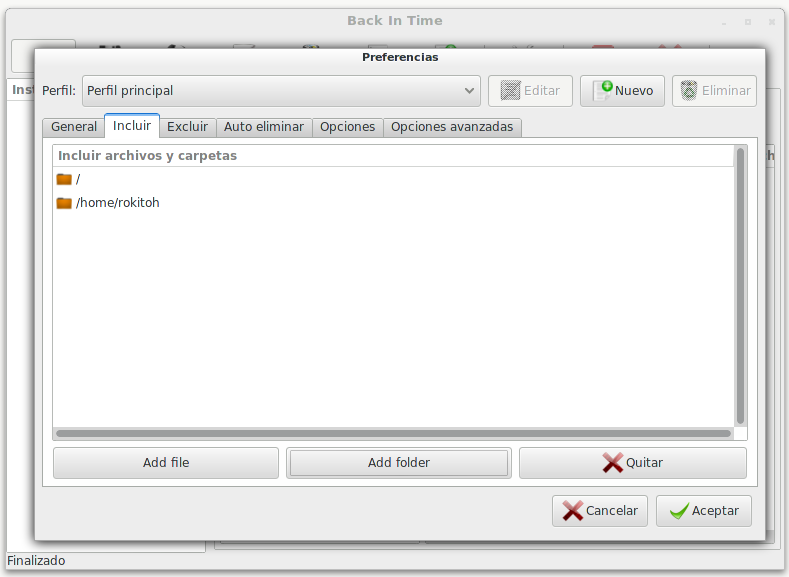
Nos vamos a la pestaña Incluir y agregamos los archivos o directorios que queremos respaldar.
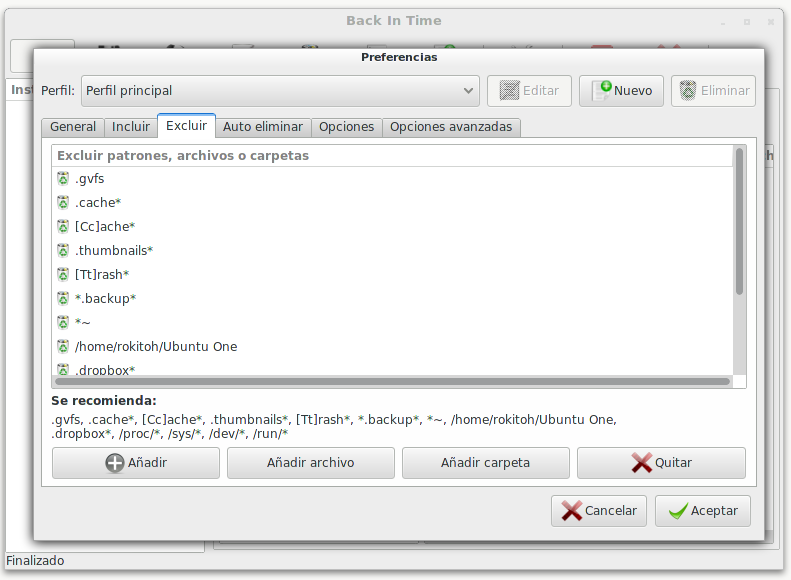
En excluir tenemos una serie de directorios los cuales no realizara el backup. podemos borrar o añadir nuevos.
Pestaña Auto Eliminar… aquí ya va a criterio de cada uno… lo que quiera conservar.
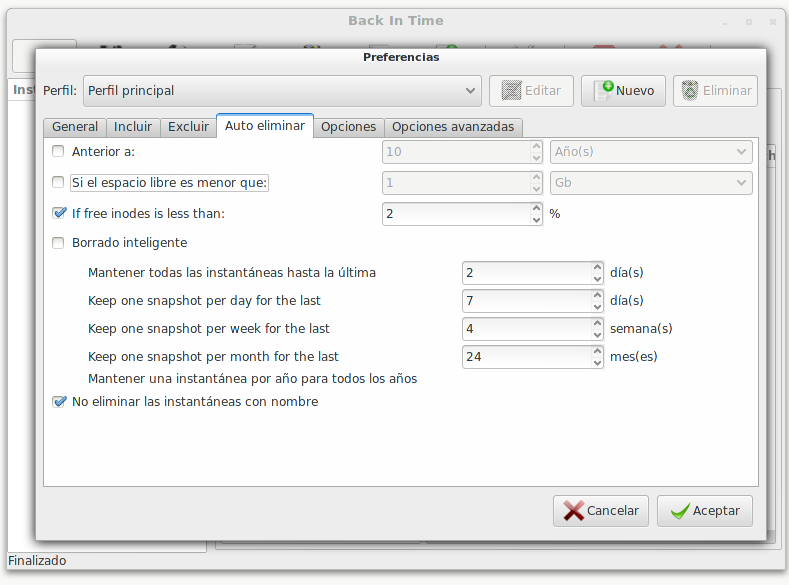
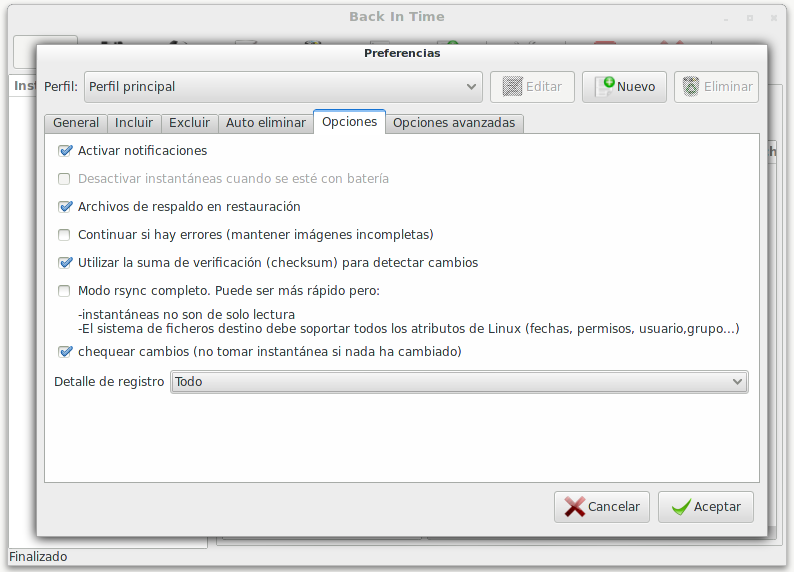
Nos vamos a la pestaña Opciones y configuramos como queremos que se realice nuestro backup.
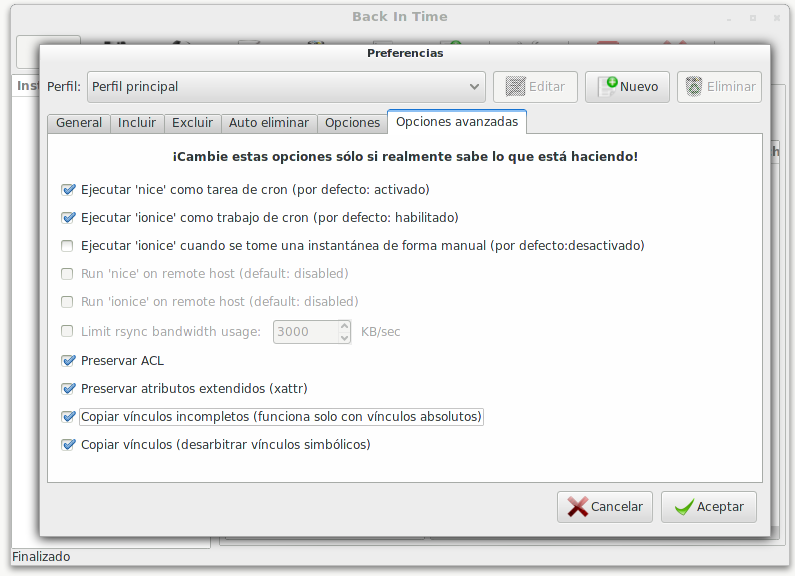
Terminamos nuestra configuración en la pestaña Opciones avanzadas y damos a Aceptar.
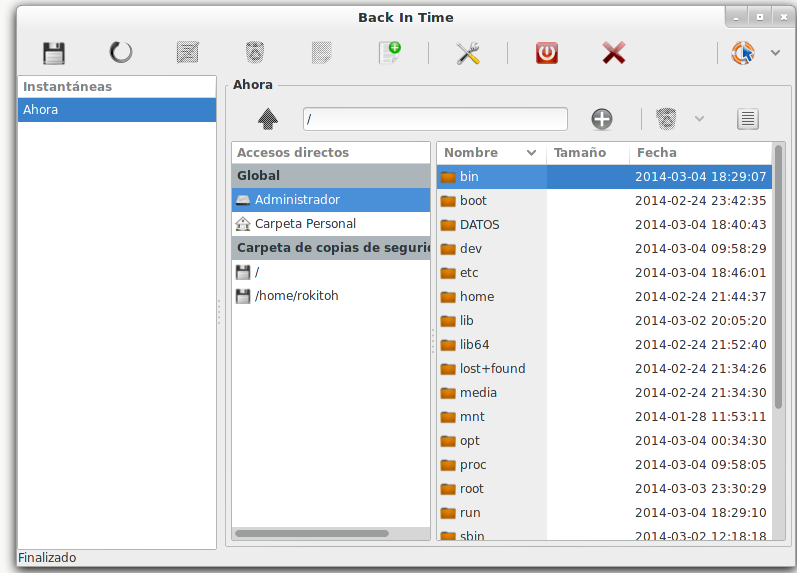
Ya tenemos realizada nuestra configuración para el backup. Si nos vamos a la parte superior izquieda (Disquete) podemos realizar una instantánea
Un saludo, rokitoh!



Comentarios