
¿Que es SQL Server?
Definition Wiki:
Microsoft SQL Server es un sistema para la gestión de bases de datos producido por Microsoft basado en el modelo relacional. Sus lenguajes para consultas son T-SQL y ANSI SQL. Microsoft SQL Server constituye la alternativa de Microsoft a otros potentes sistemas gestores de bases de datos como son Oracle, PostgreSQL o MySQL.
Nos vamos a la pagina oficial y nos descargamos el sql server
http://www.microsoft.com/es-es/download/details.aspx?id=30438
Una vez ejecutado nos saldrá el siguiente asistente. En el menú nos situamos en la opción «Instalación» y presionamos a Nueva instalación
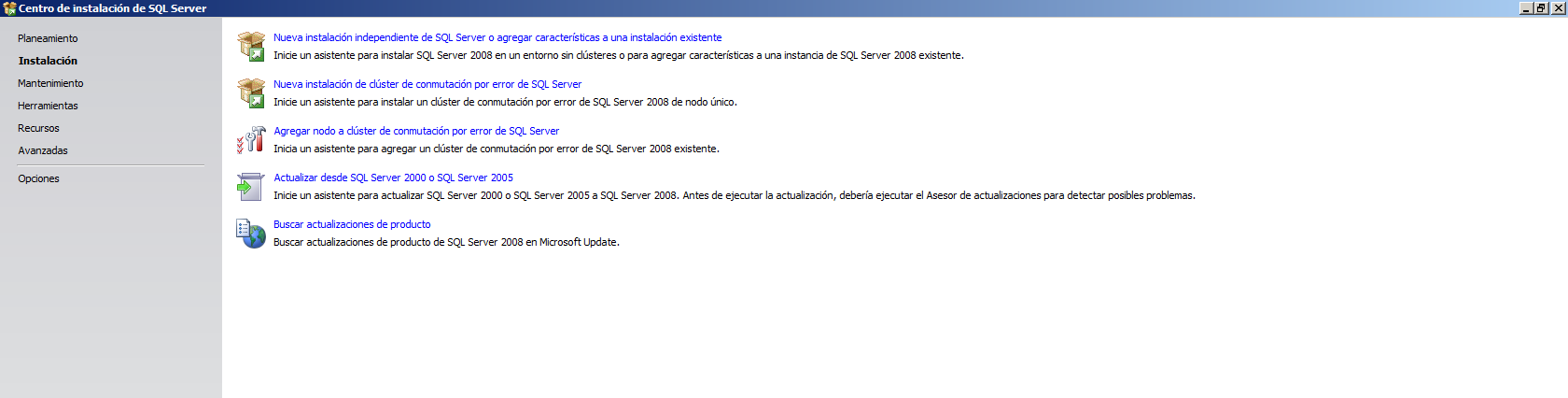
Esperamos que cargue el asistente de instalación.
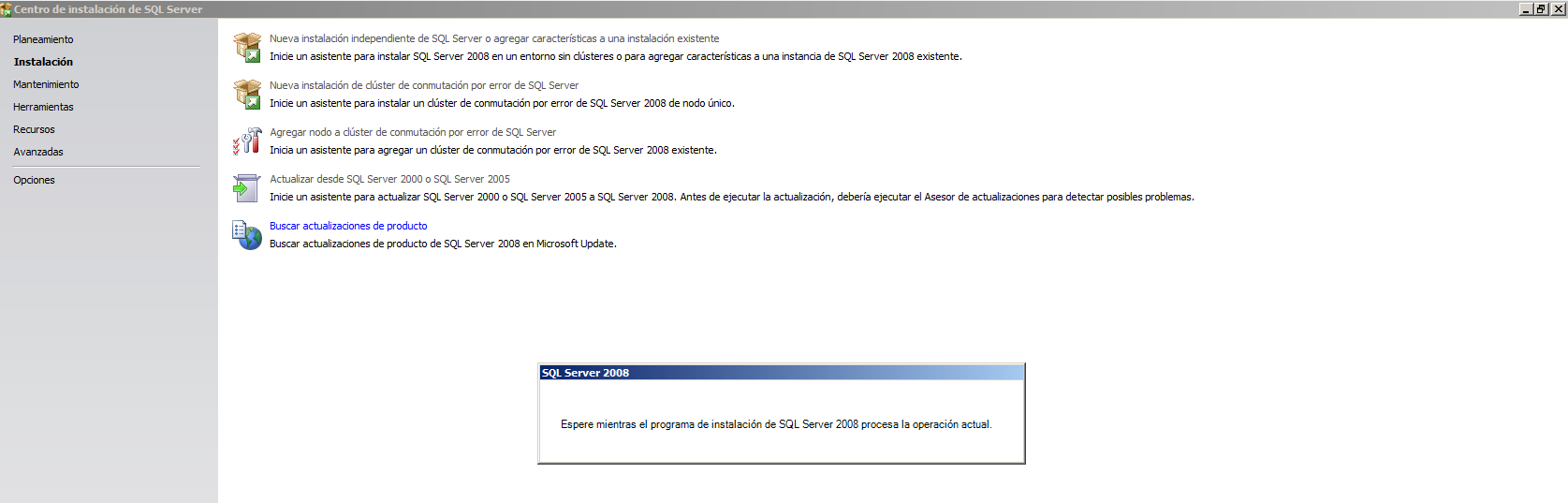
Aceptamos.
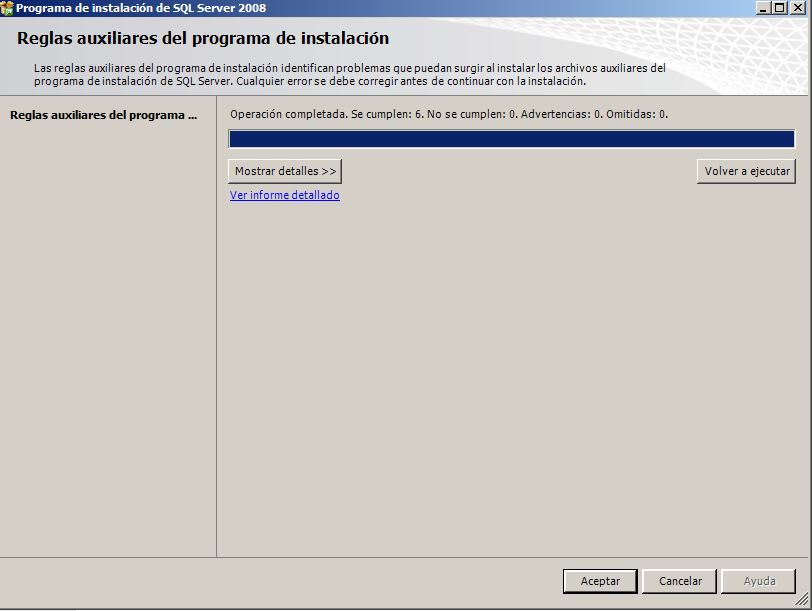
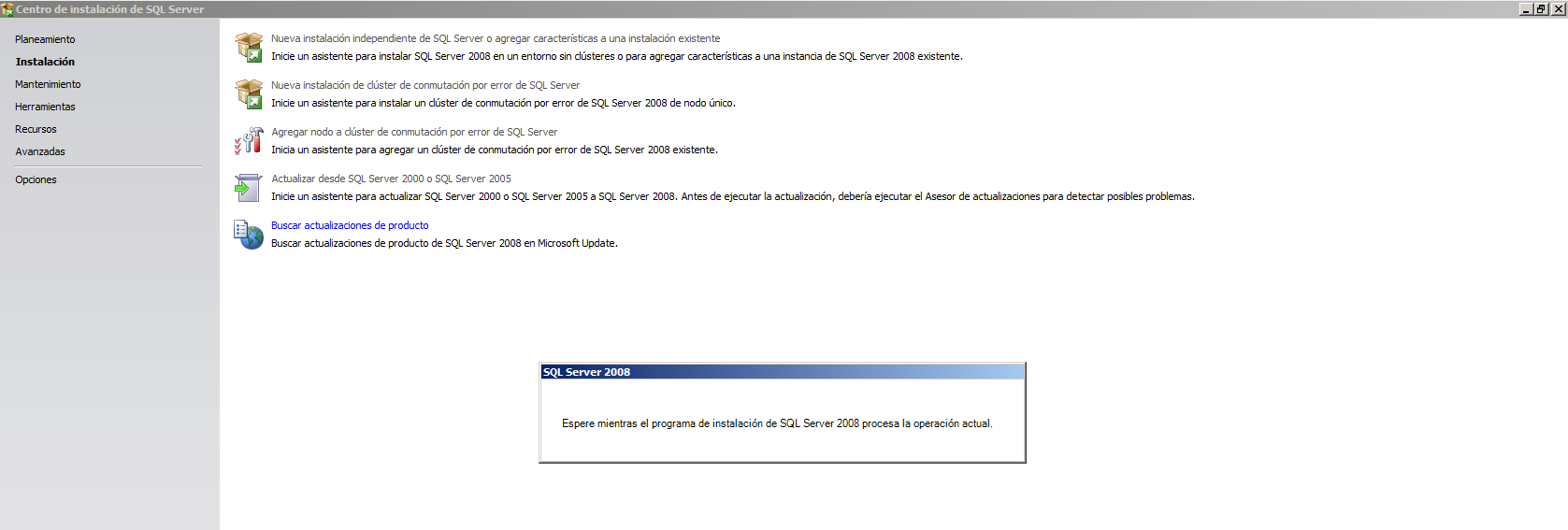
Siguiente…
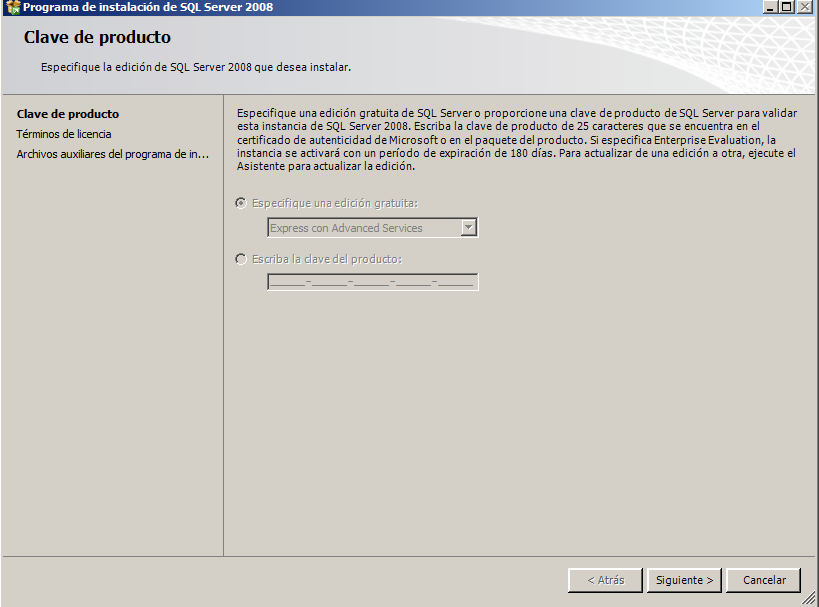
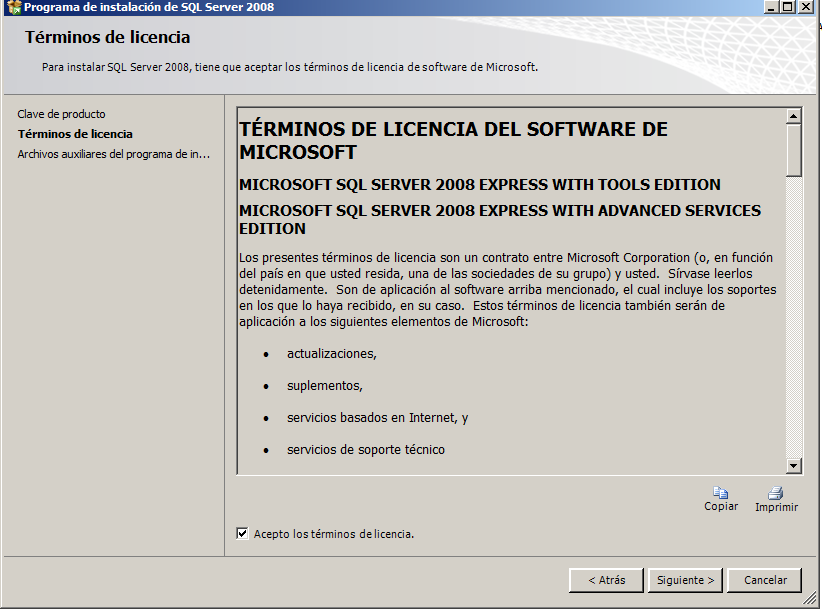
Aceptamos licencia.. siguiente…
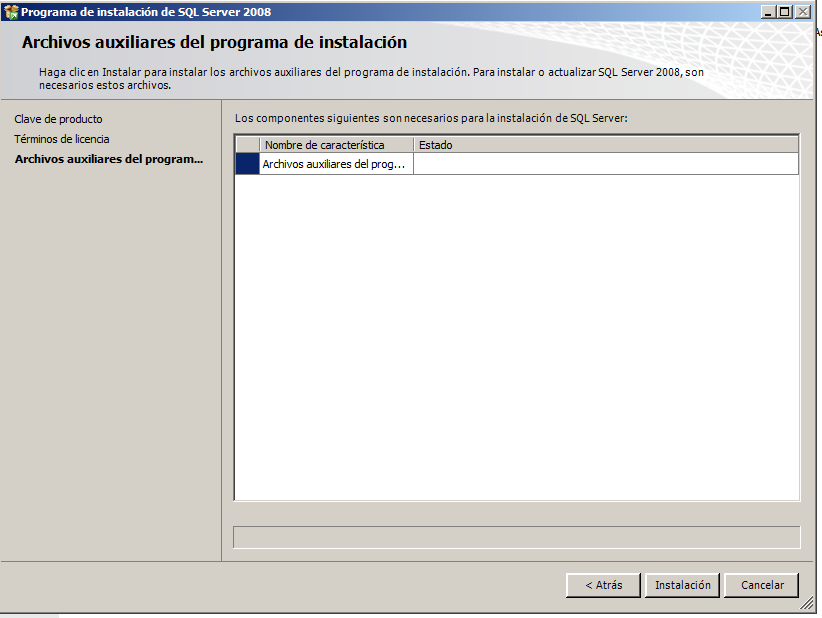
Instalamos…
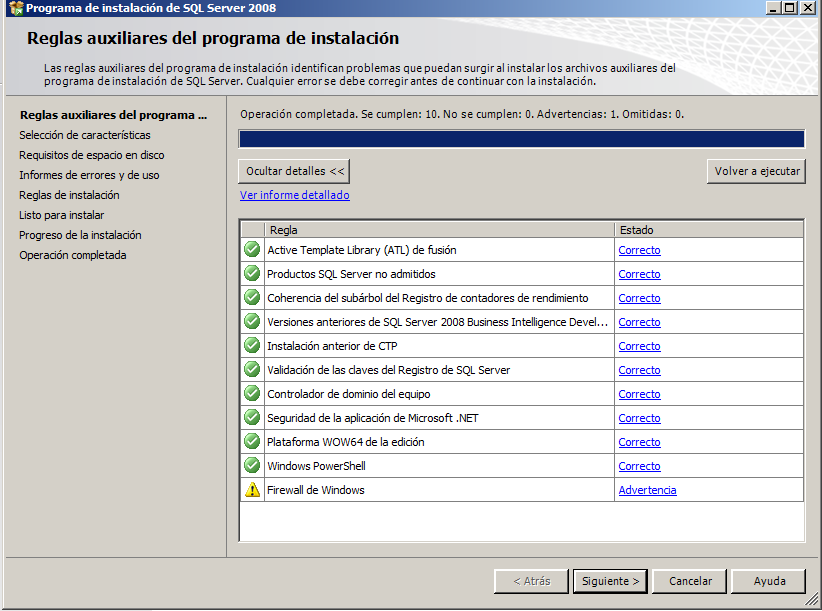
Seleccionamos las características dependiendo de nuestra instalación. 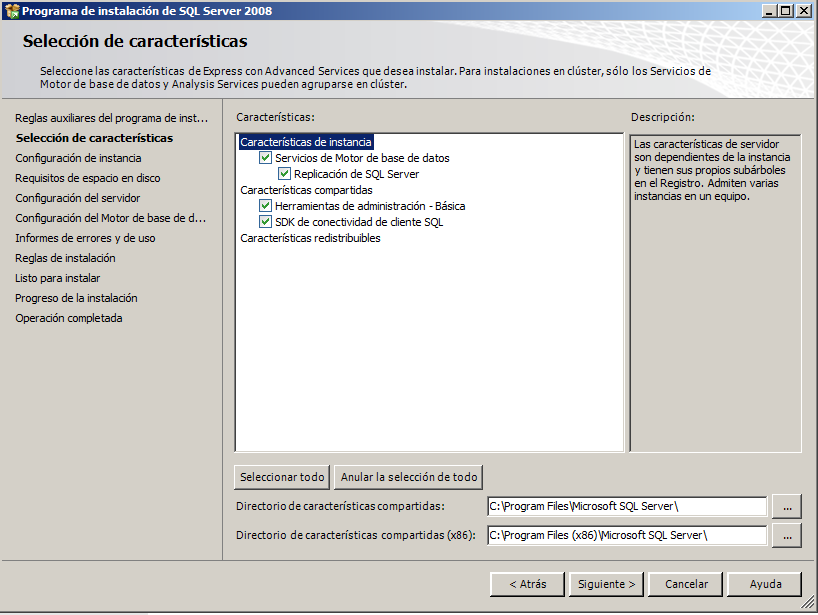
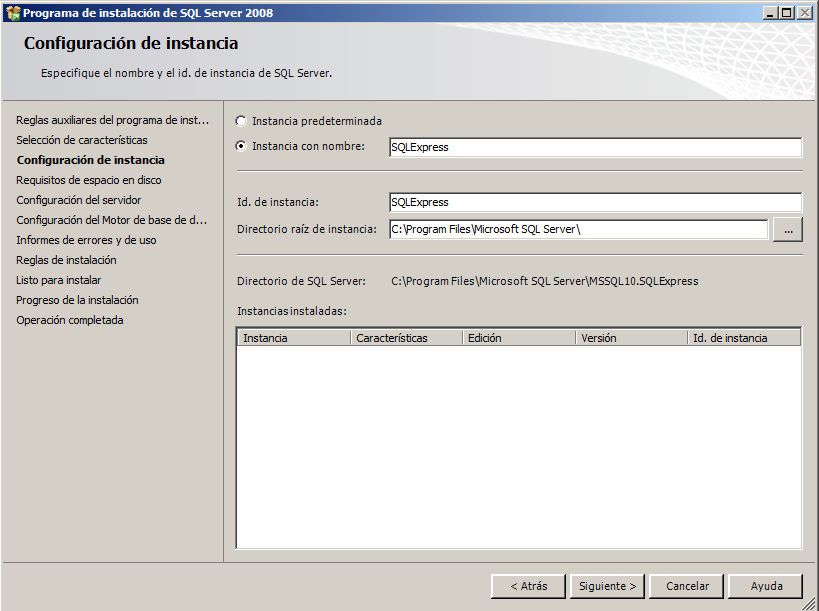
Le agregamos un nombre de instancia.. yo lo dejo por defecto.
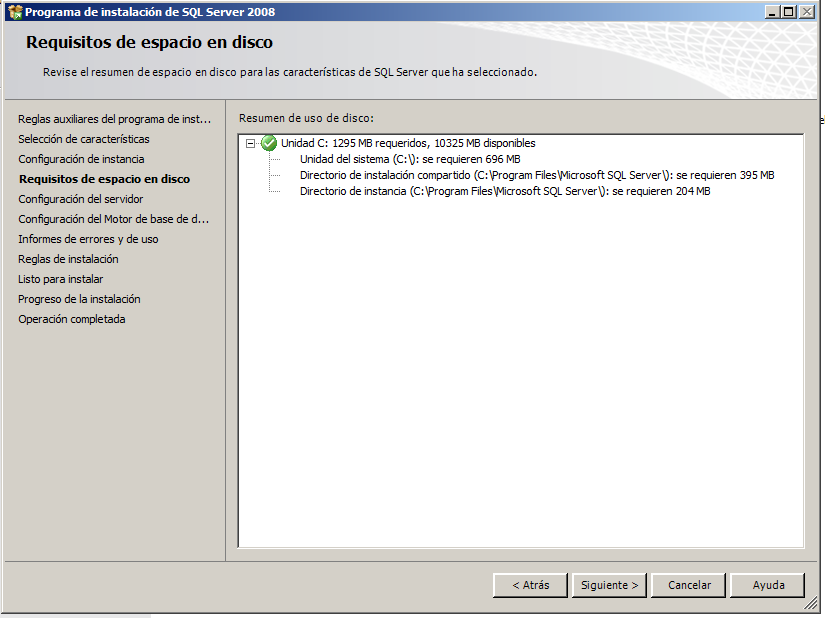
Nos muestra un pequeño resumen
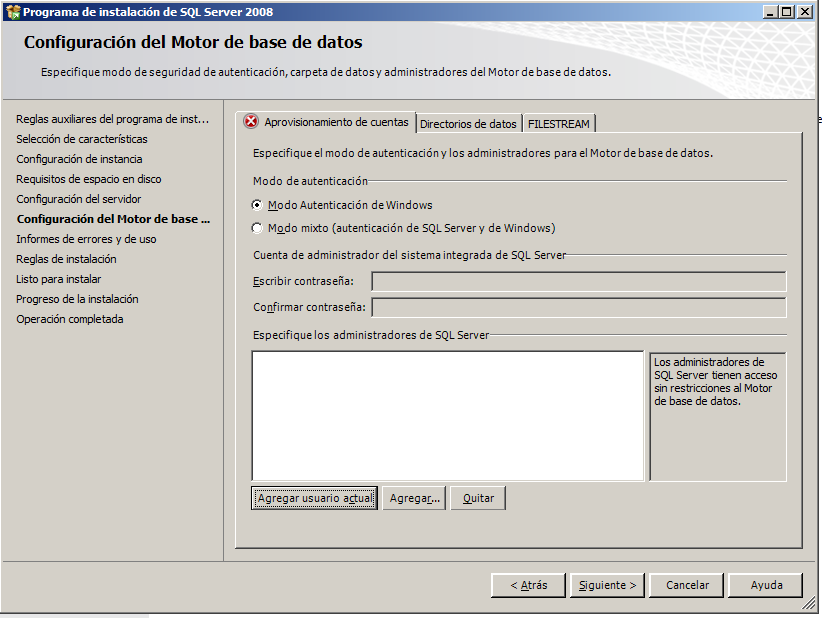
Configuramos de que forma queremos identificarnos, en mi caso lo voy a poner en Modo Autenticación de Windows.
Siguiente…
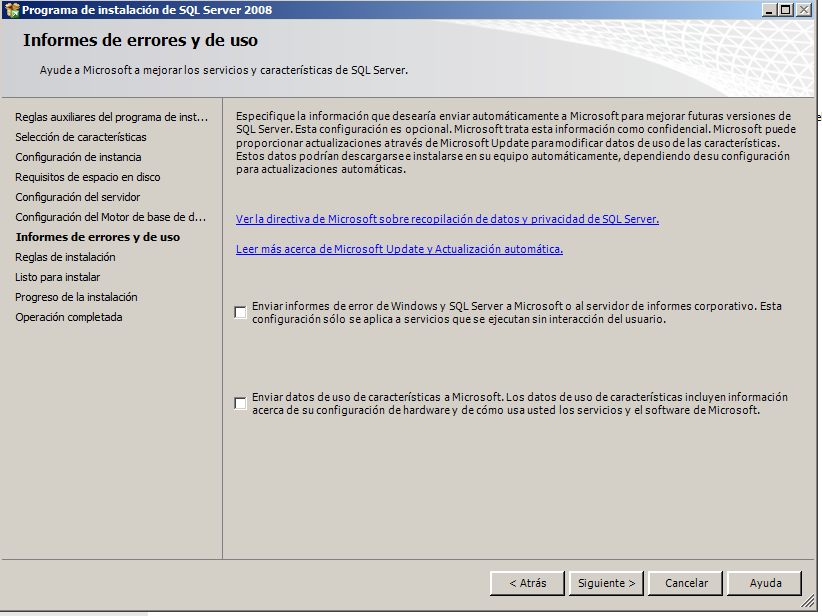
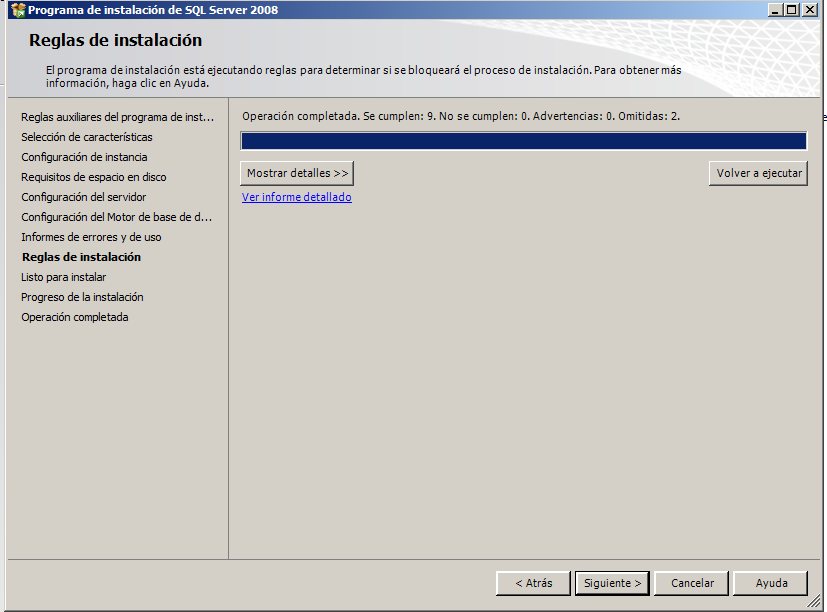
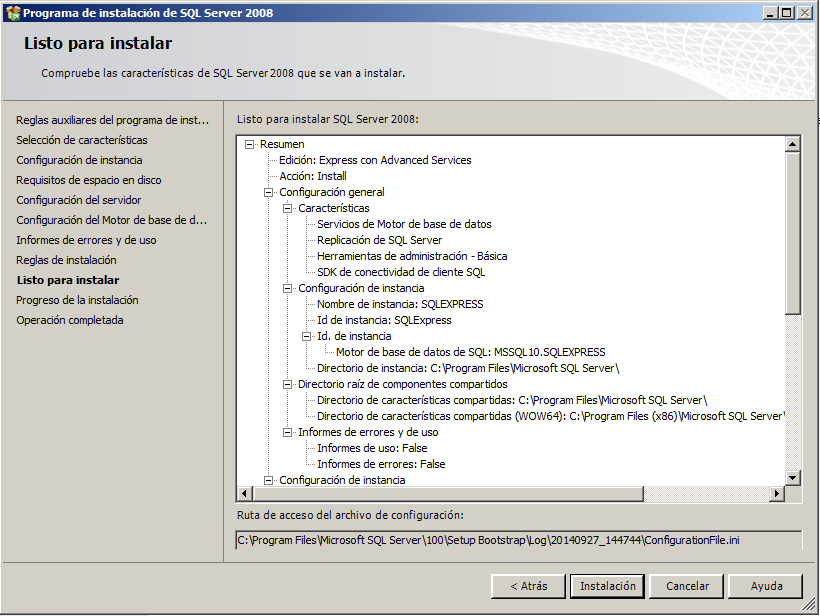
Nos muestra toda la configuración antes de instalar…
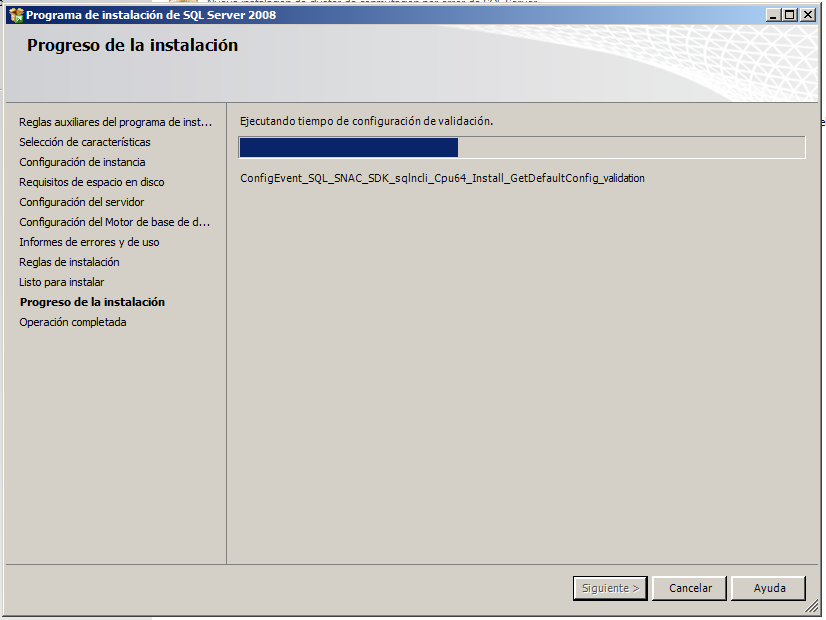
Comienza a instalar.
Una vez instalado todo.. siguiente y iniciamos nuestra aplicación.
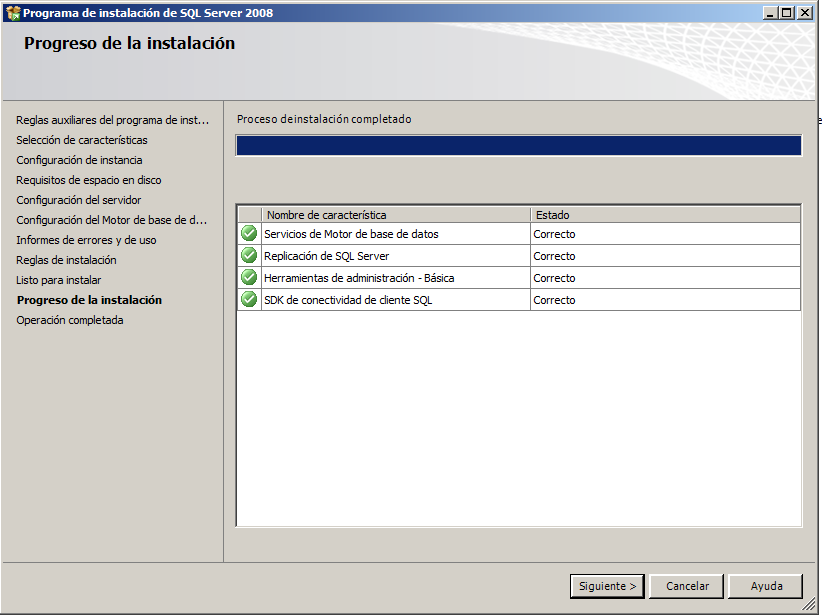
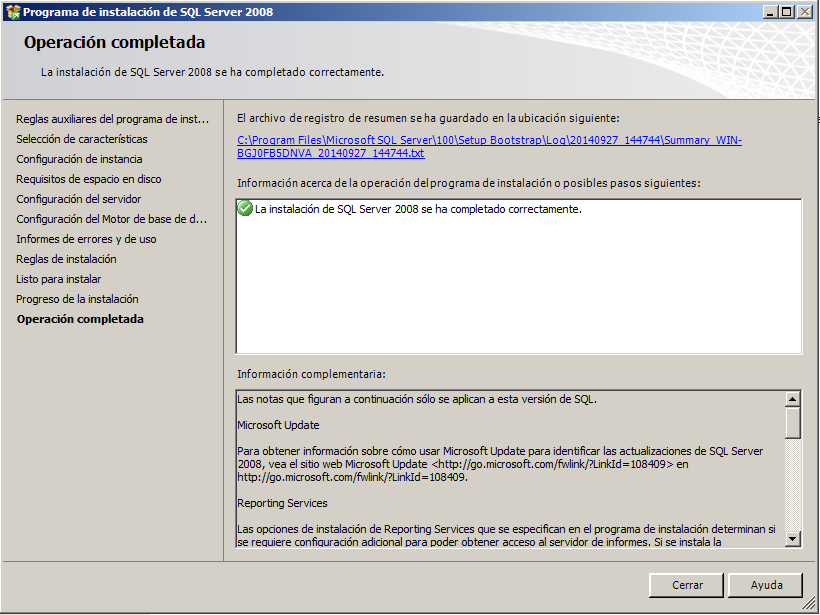
ya tenemos listo nuestro SQL Server para empezar a trabajar!!
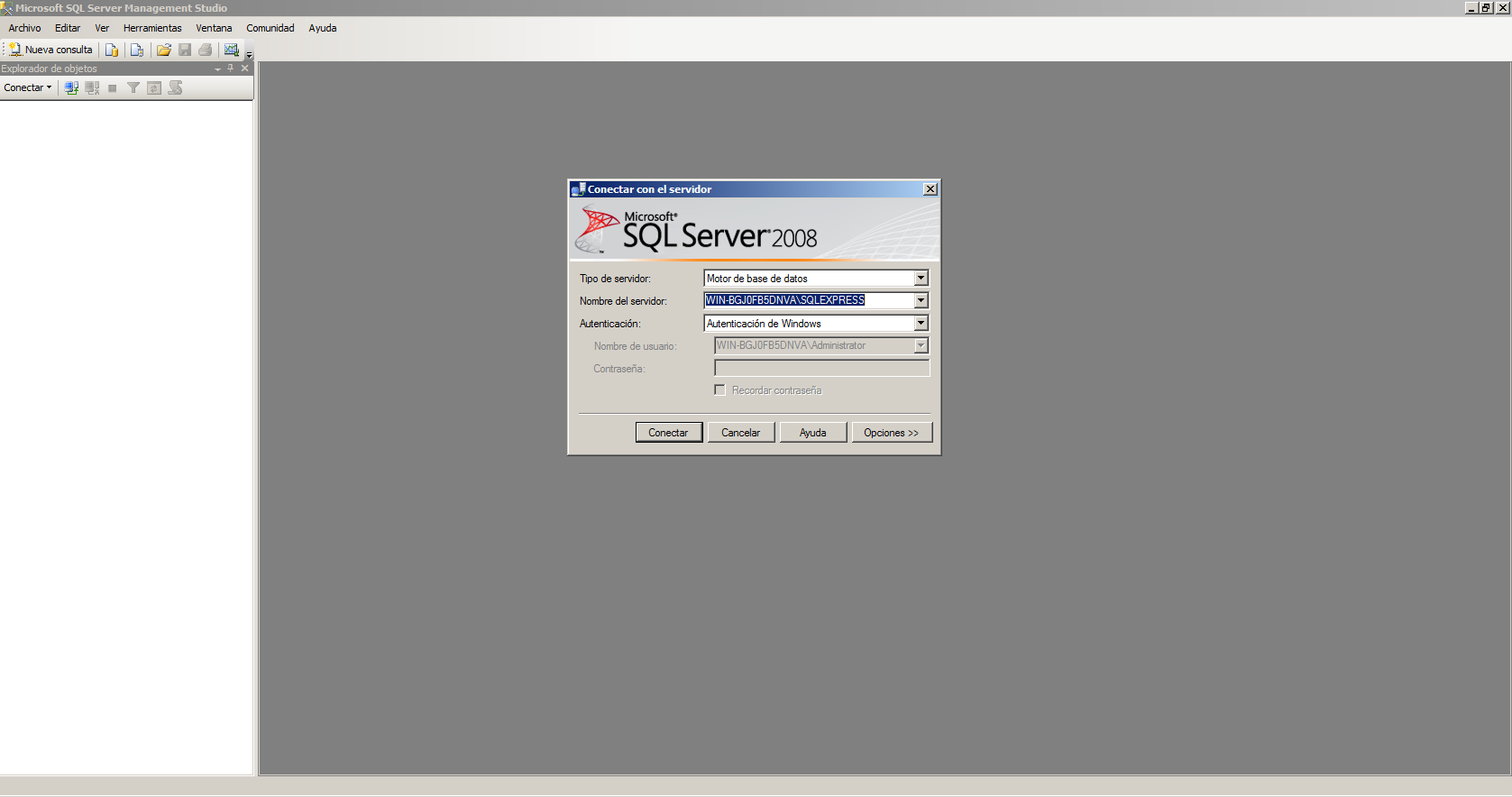
Un saludo, rokitoh!
:wq!

Comentarios