
Anteriormente ya vimos como instalar un servidor ESXI ahora veremos la configuración del sistema.
Presionamos F2 para acceder y nos aparecerá una pantalla para identificarnos.
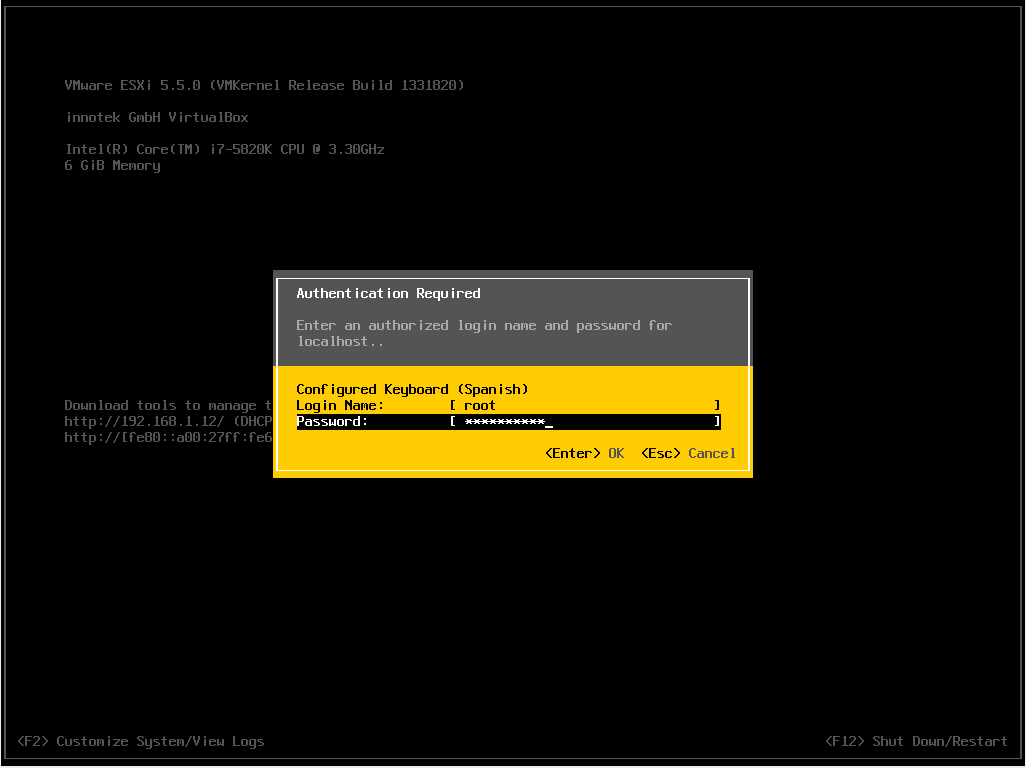
Como podemos ver ESXI tiene un panel muy intuitivo donde configurar las diferentes cosas, contraseña, tarjeta de red, teclado, habilitar una shell para acceder a esxi por ssh y ver información del servidor y logs.
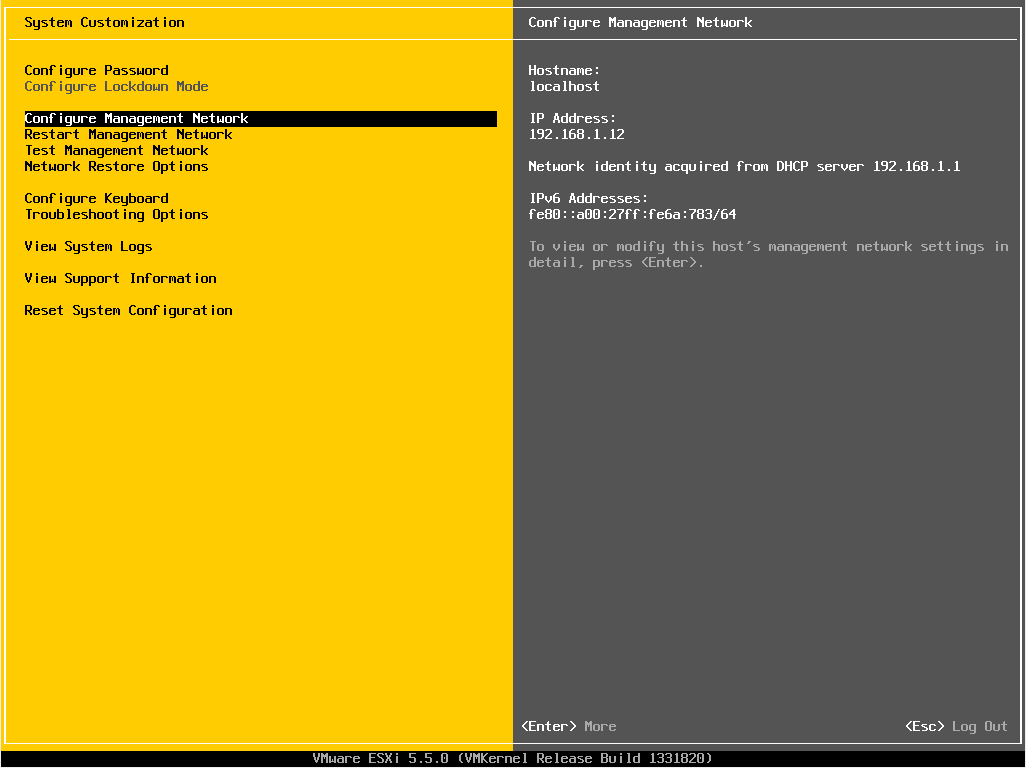
Ahora nos vamos a la opción de «Configure Management network»
Qui podemos configurar la tarjeta de red, vlan, dns. Nos vamos a «IP Configuration» para configurar una ip estática.
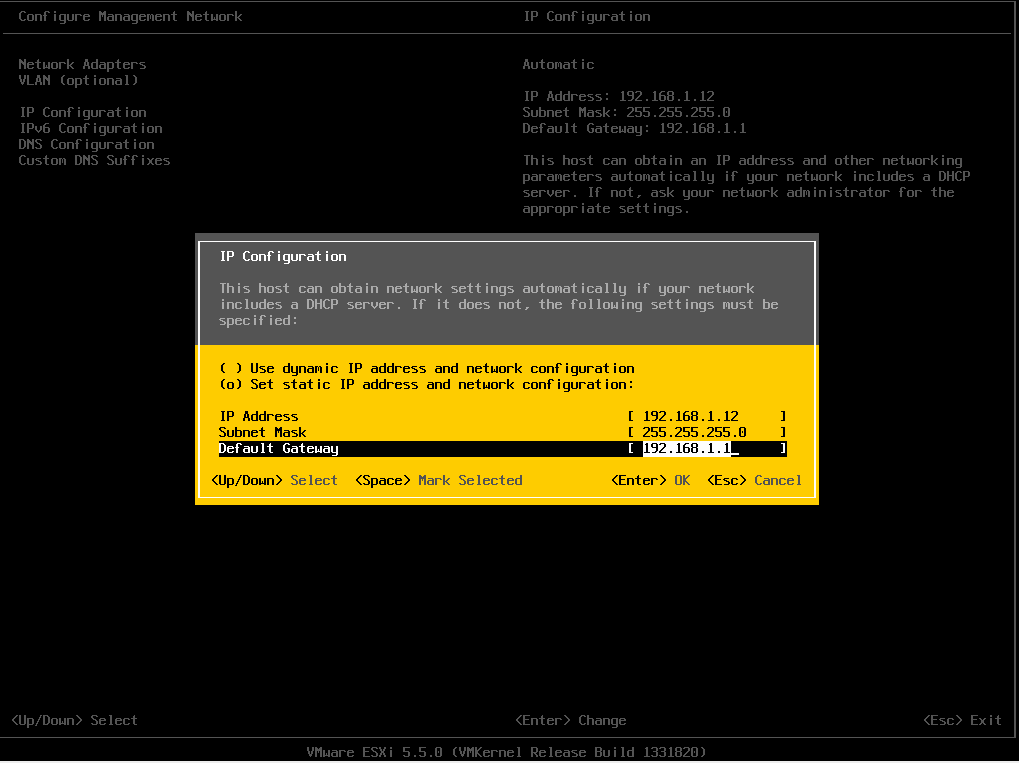
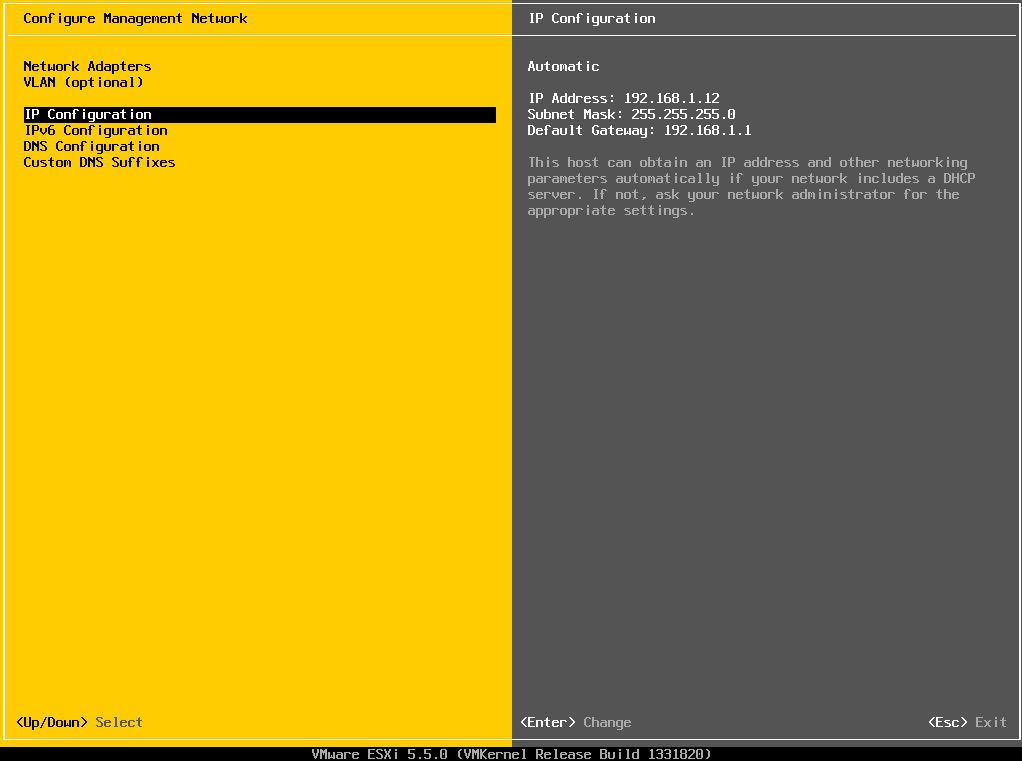 Seleccionamos la opción «Set static ip address and network configuration» y le asignamos la dirección, mascara y gateway de nuestra red.
 Una vez configurado nuestra ip nos vamos a la opción DNS Configuration
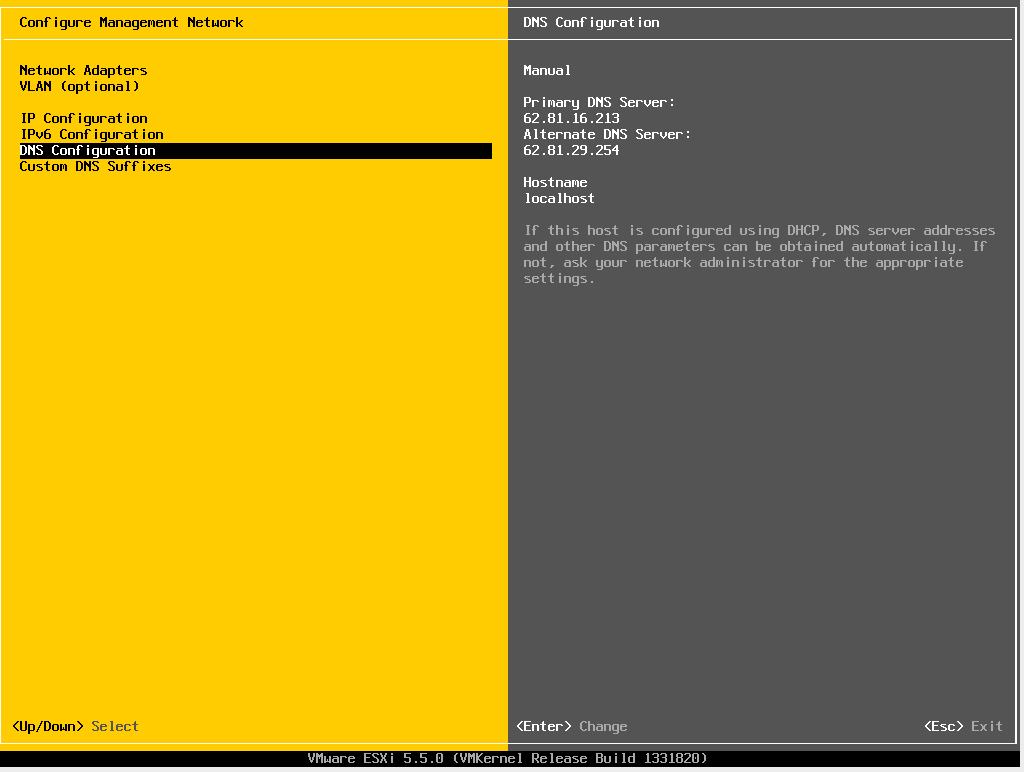
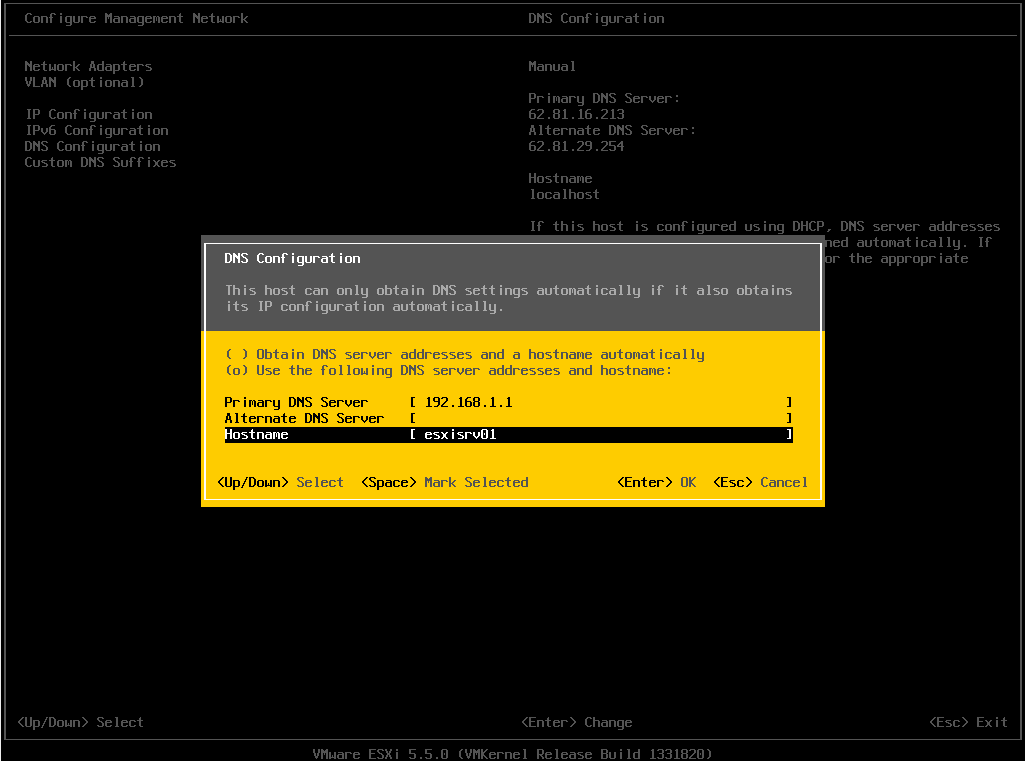
Le añadimos la ip de nuestro servidor de DNS y el nombre de nuestro servidor esxi.
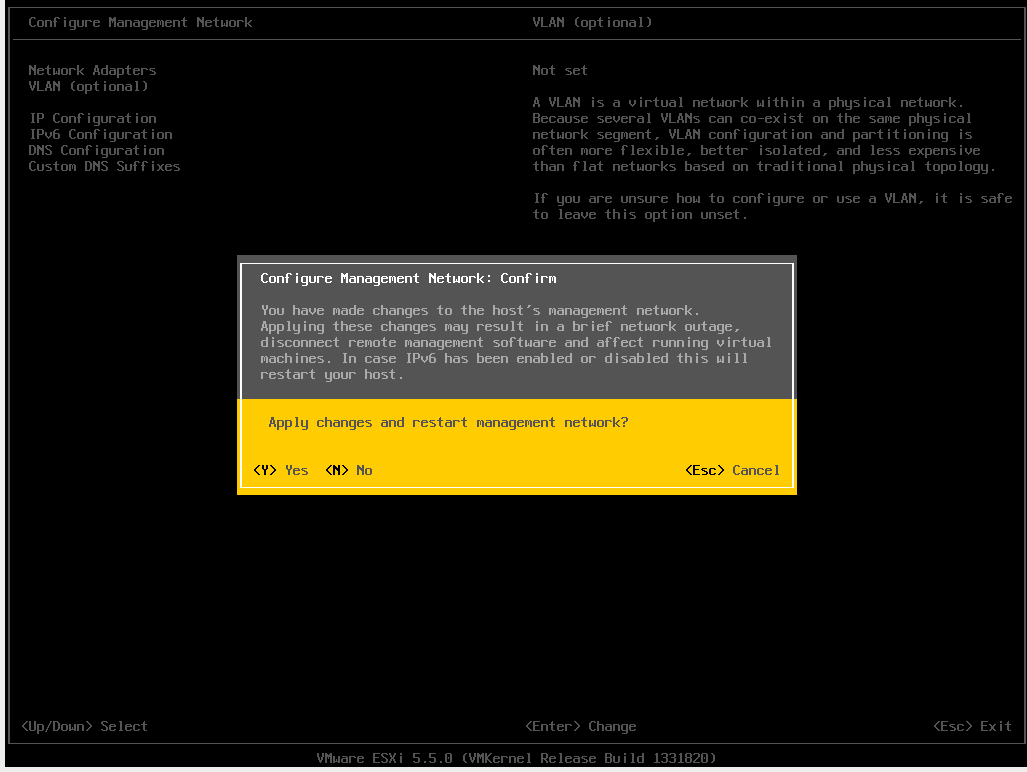
Aceptamos los cambios y el reinicio
 En caso de que no vayamos a trabajar con ipv6 se recomienda desactivarlo.
Volvemos al menú principal y comprobamos que nuestro teclado tiene bien configurado el teclado.
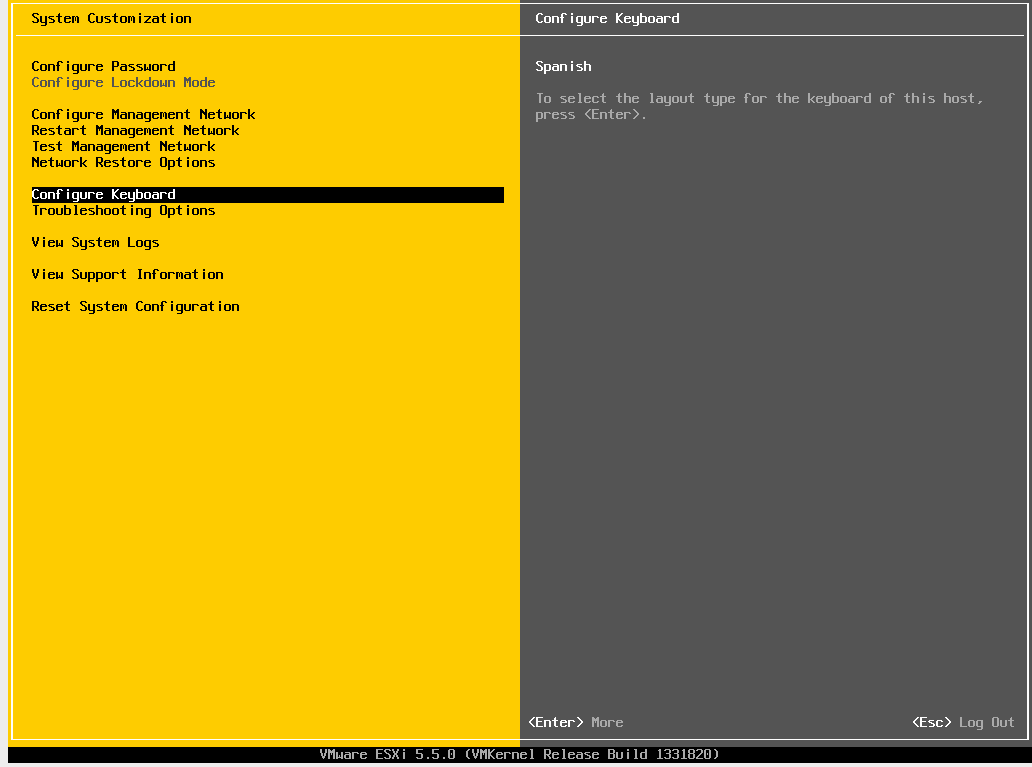
Nos vamos ahora a la opción Thoubleshooting options
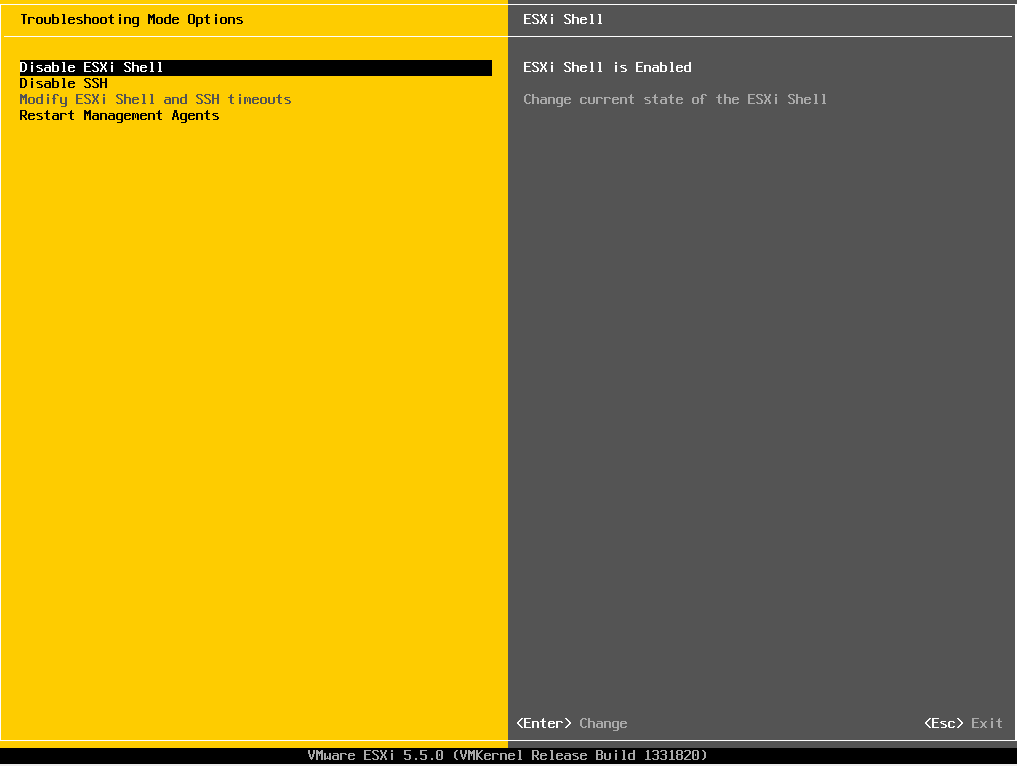
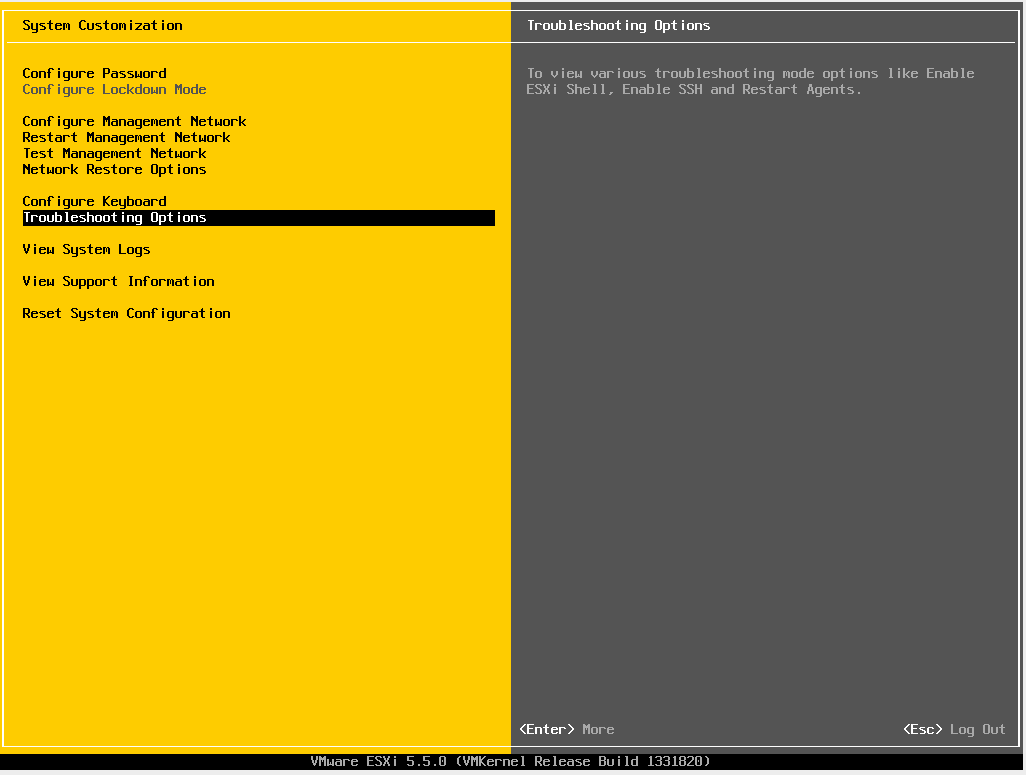 Dentro de este menu activamos la Shell y SSH, para ello solo tenemos que desplazarnos con el cursor a la opción y presionar ENTER.
 Un saludo, rokitoh!

Comentarios