La creación de máquinas virtuales en XenCenter, así como su mantenimiento y administración, es el objetivo último de la implementación de cualquier entorno de virtualización. En este post vamos a crear una maquina virtual desde XenCenter
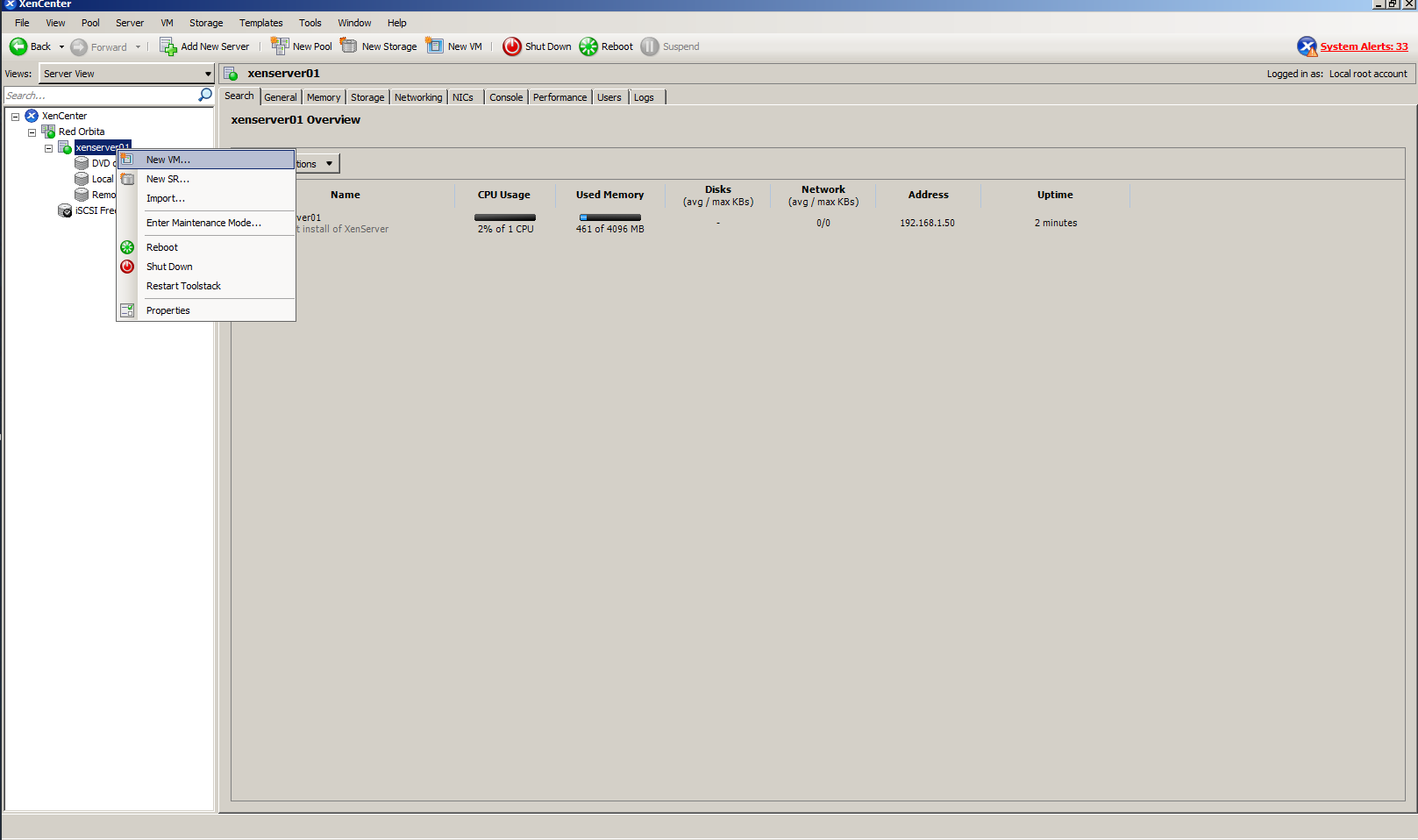
Nos posicionamos en la maquina padre > botón derecho > New VM
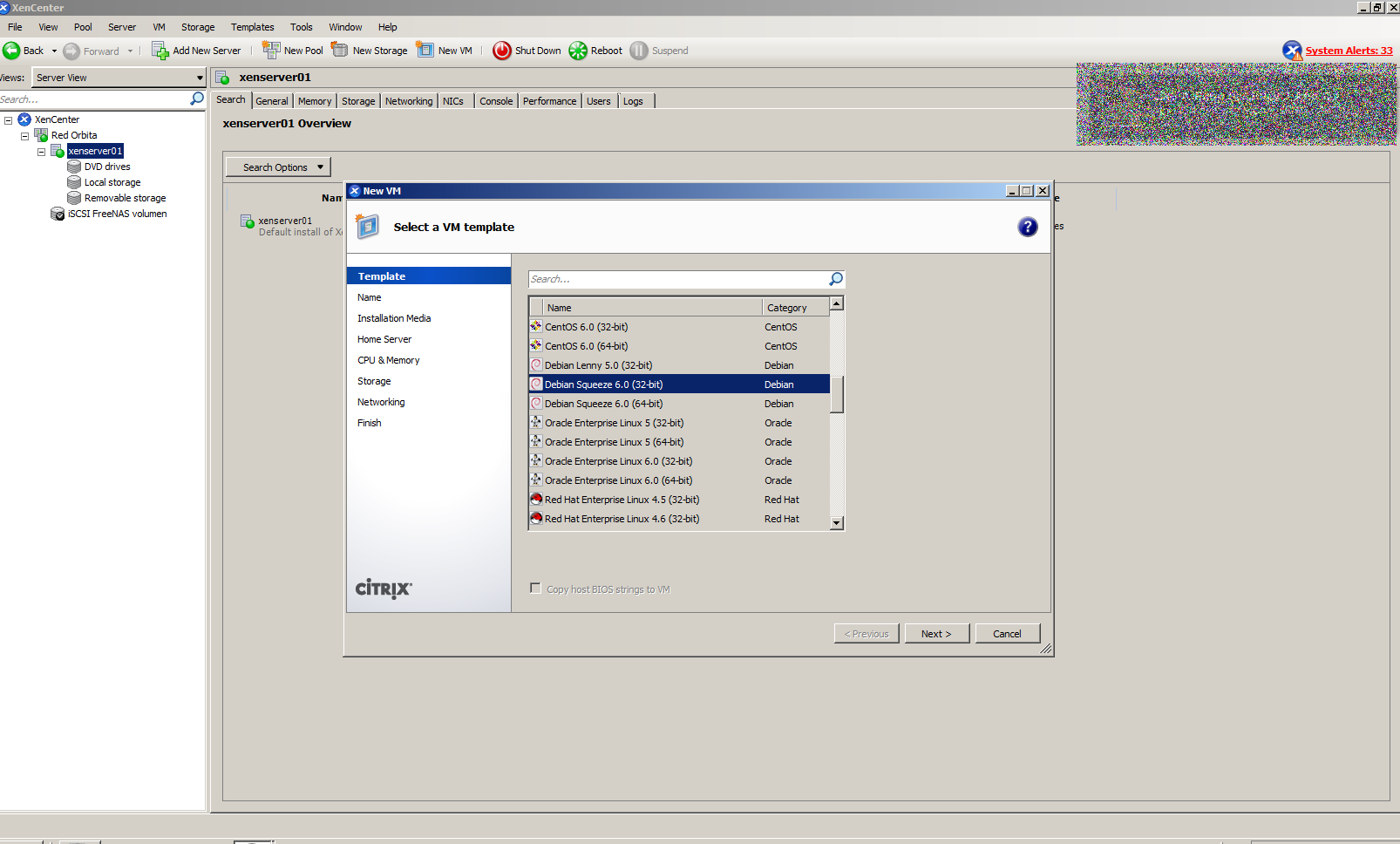
Se nos abre el asistente para la configuración de la maquina virtual, elegimos la plantilla pre configurada para el sistema operativo. en mi caso Debian.
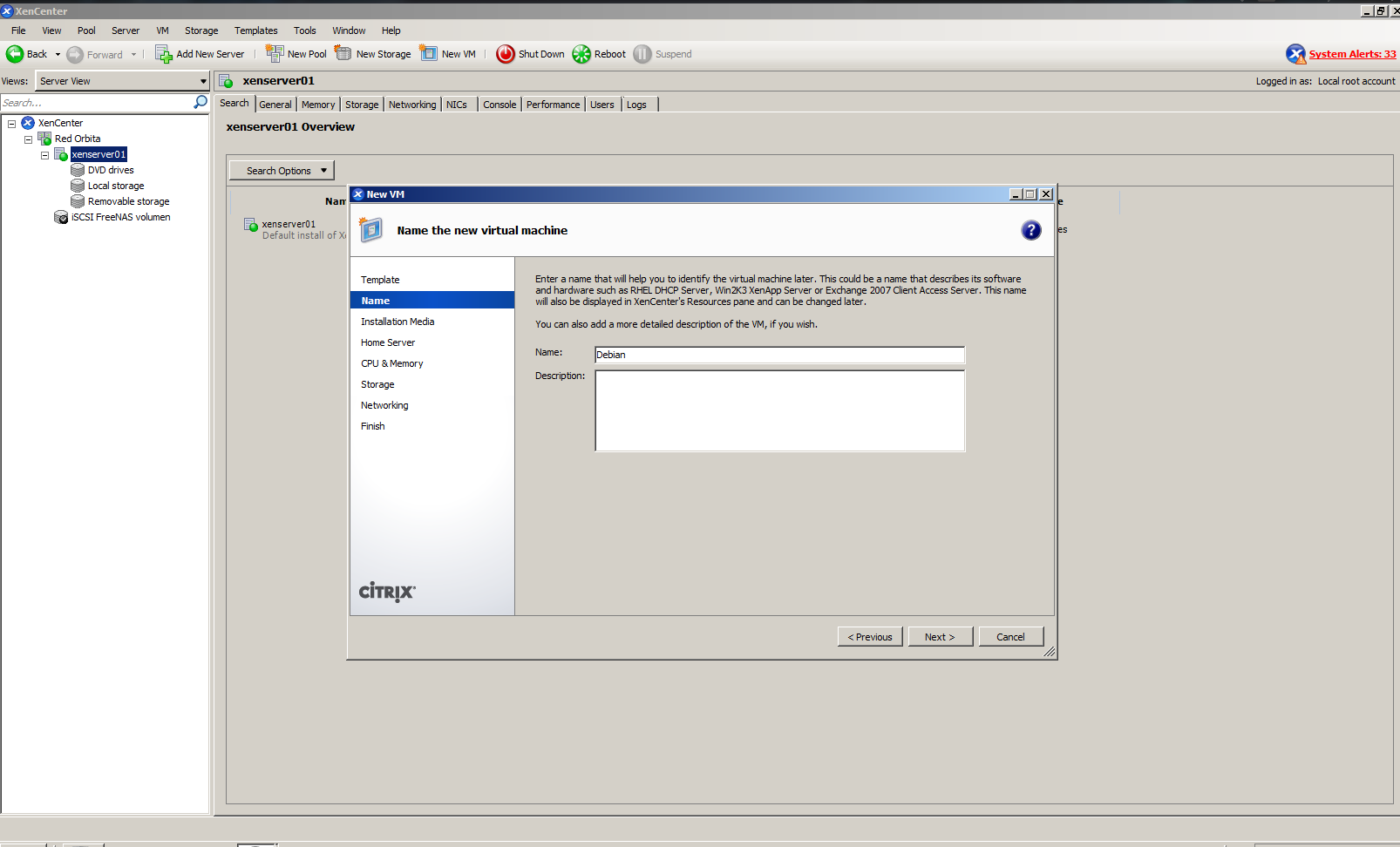
 Asignamos un nombre a la maquina.
Aquí tenemos dos formas de instalarlo, mediante una URL o mediante un volumen donde guardemos nuestras ISOS (CIFS, NFS..)
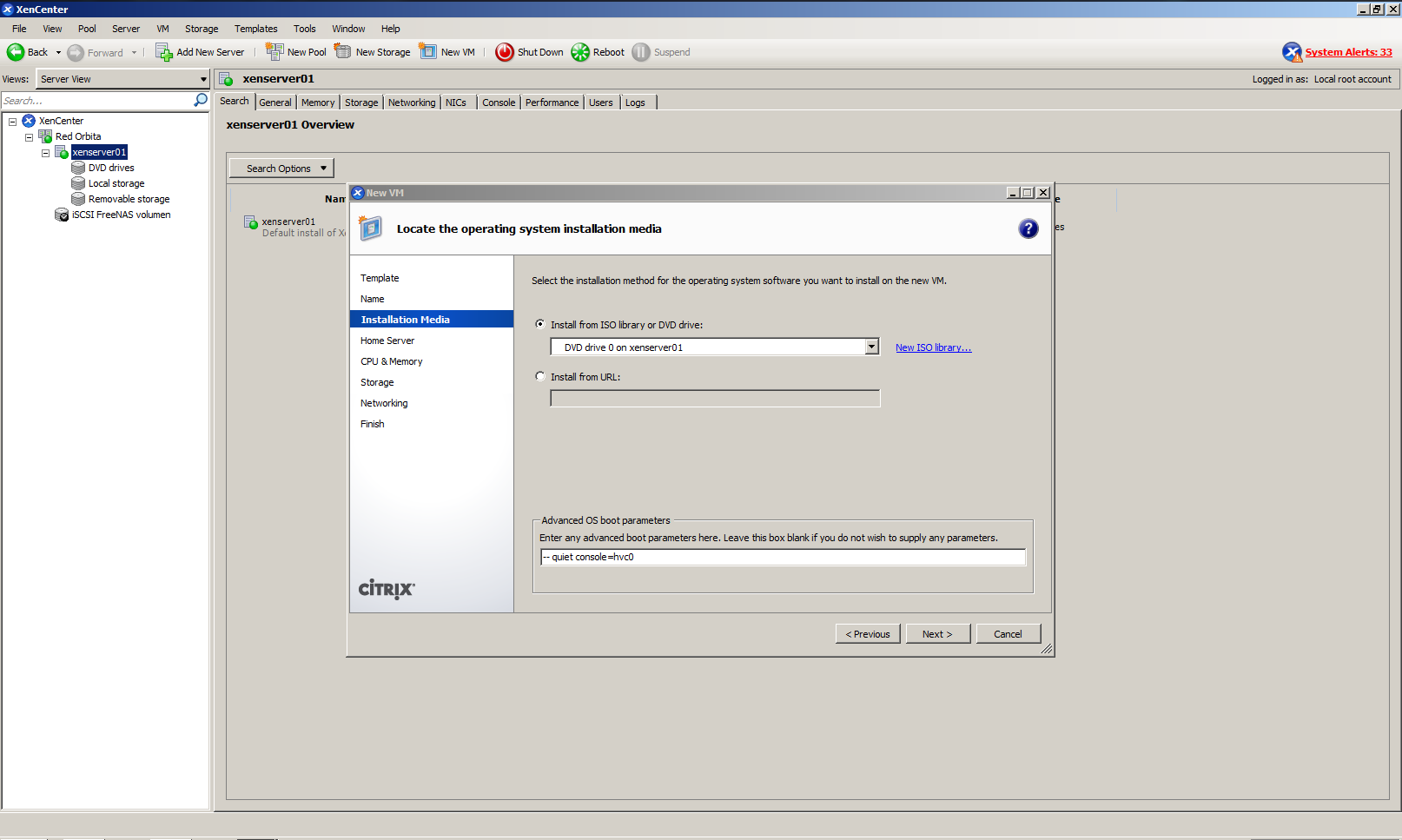 Dependiendo de que tipo de protocolo utilicemos para la configuración de nuestro volumen seleccionamos NFS o CIFS. en mi caso CIFS
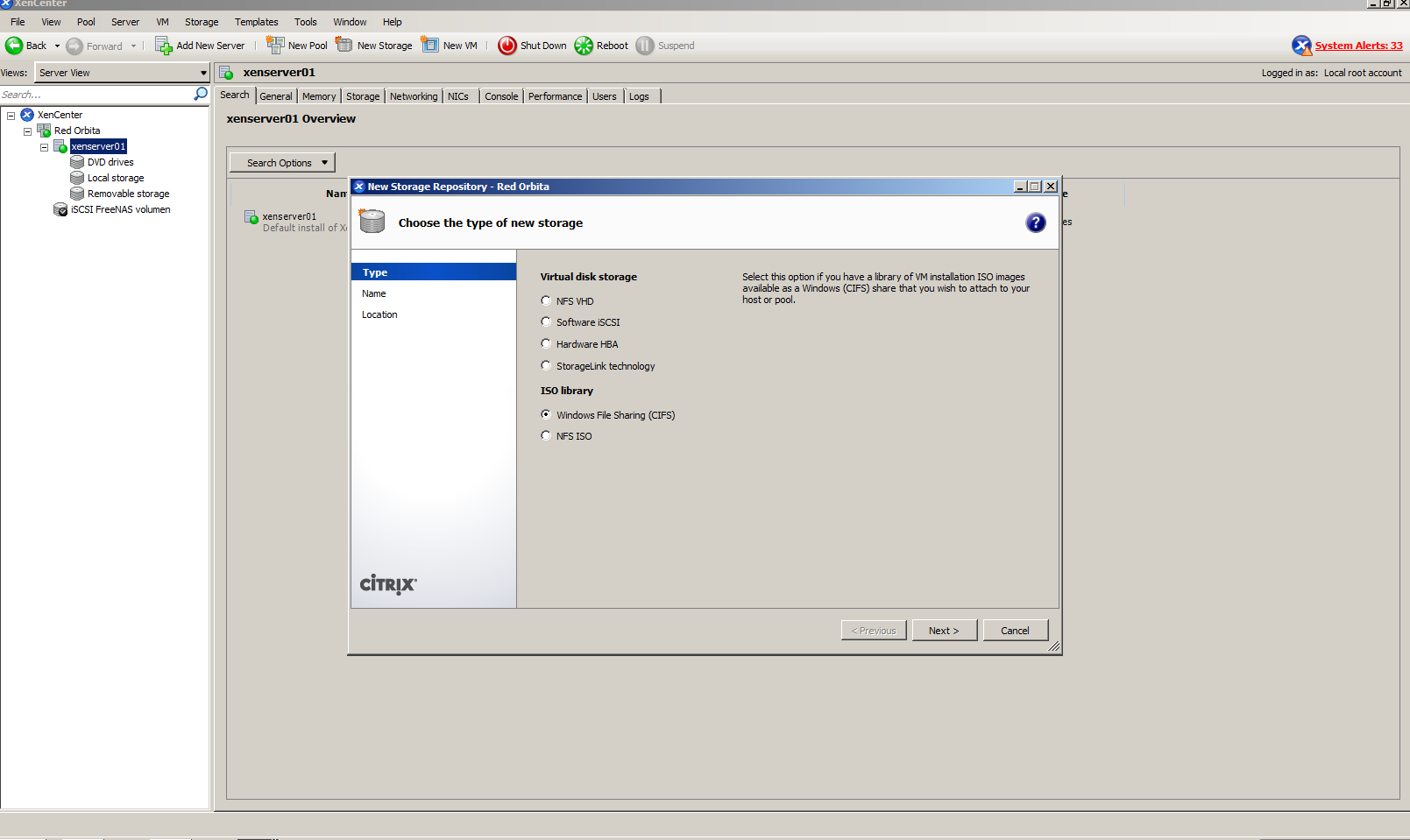 Damos un nombre a nuestra librería
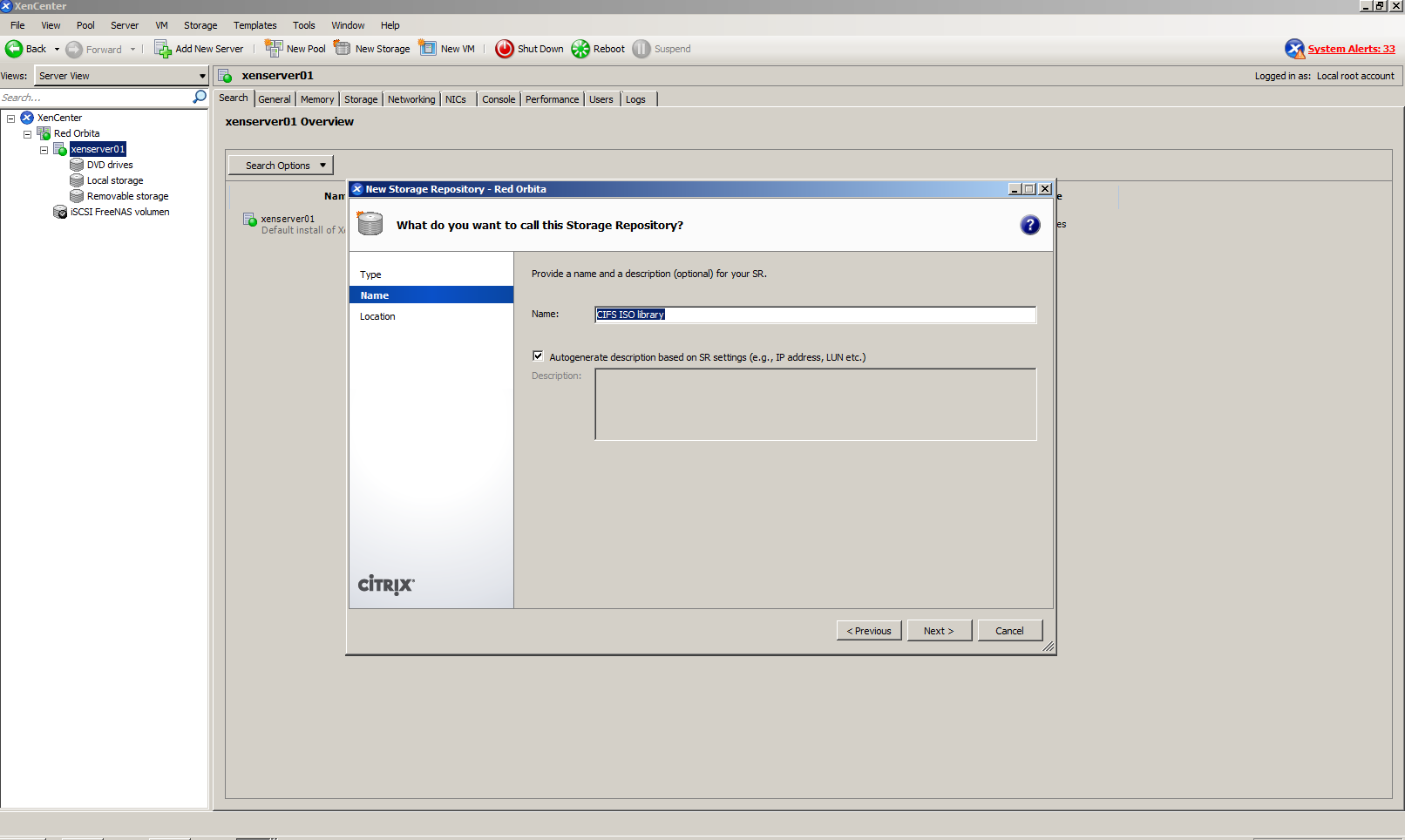 Indicamos la ruta donde están alojadas las imágenes ISOS.
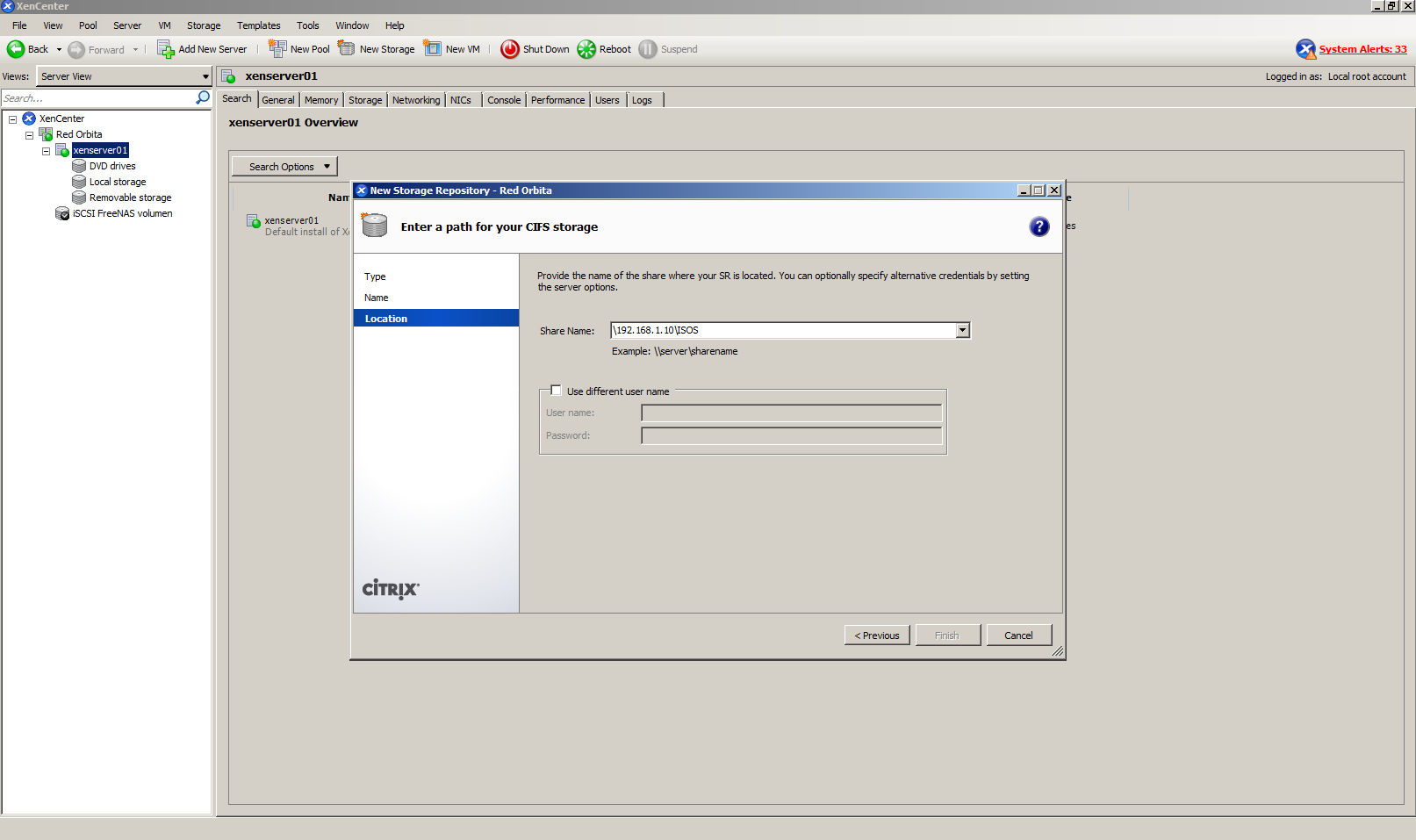 Seleccionamos la ISO a instalar.
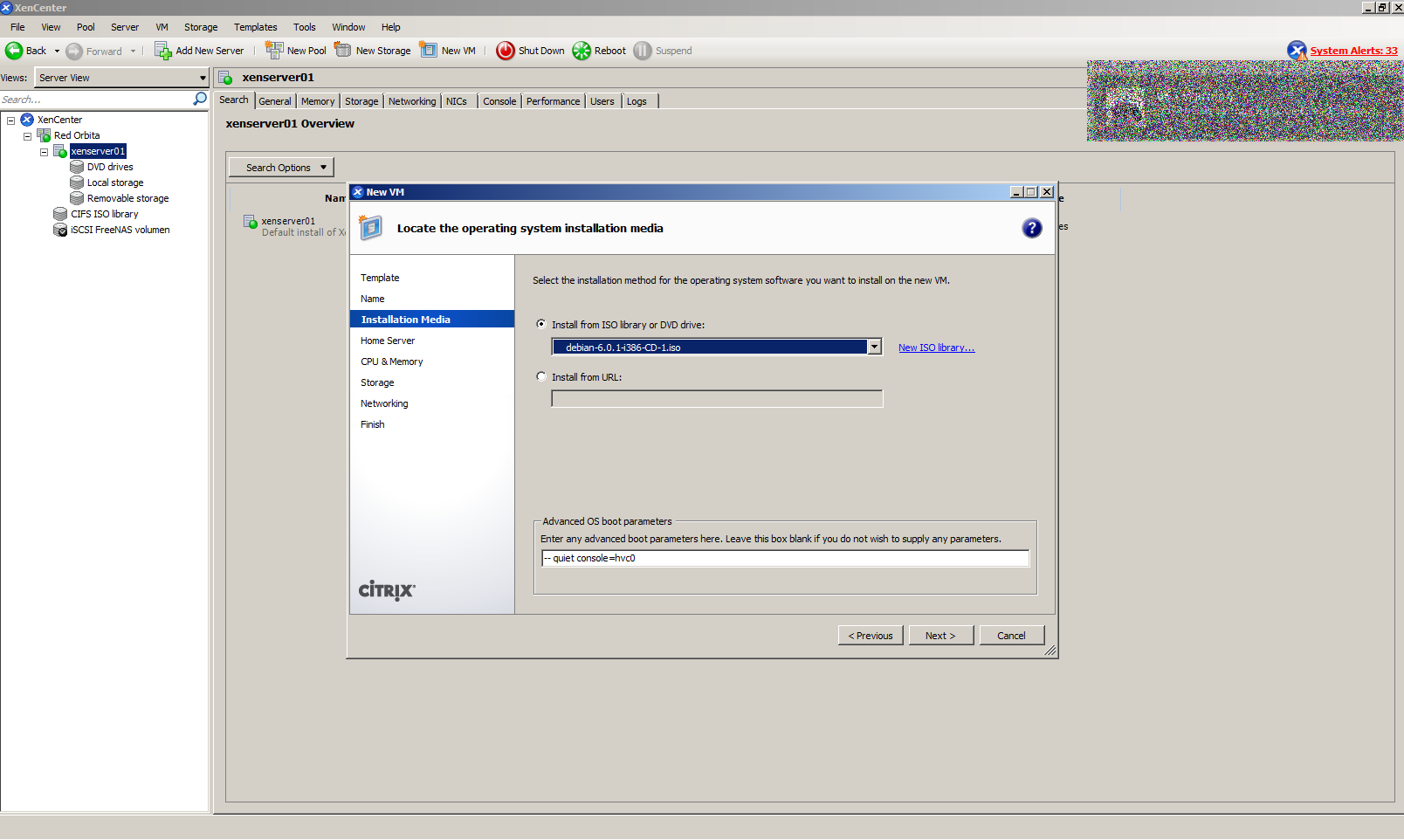
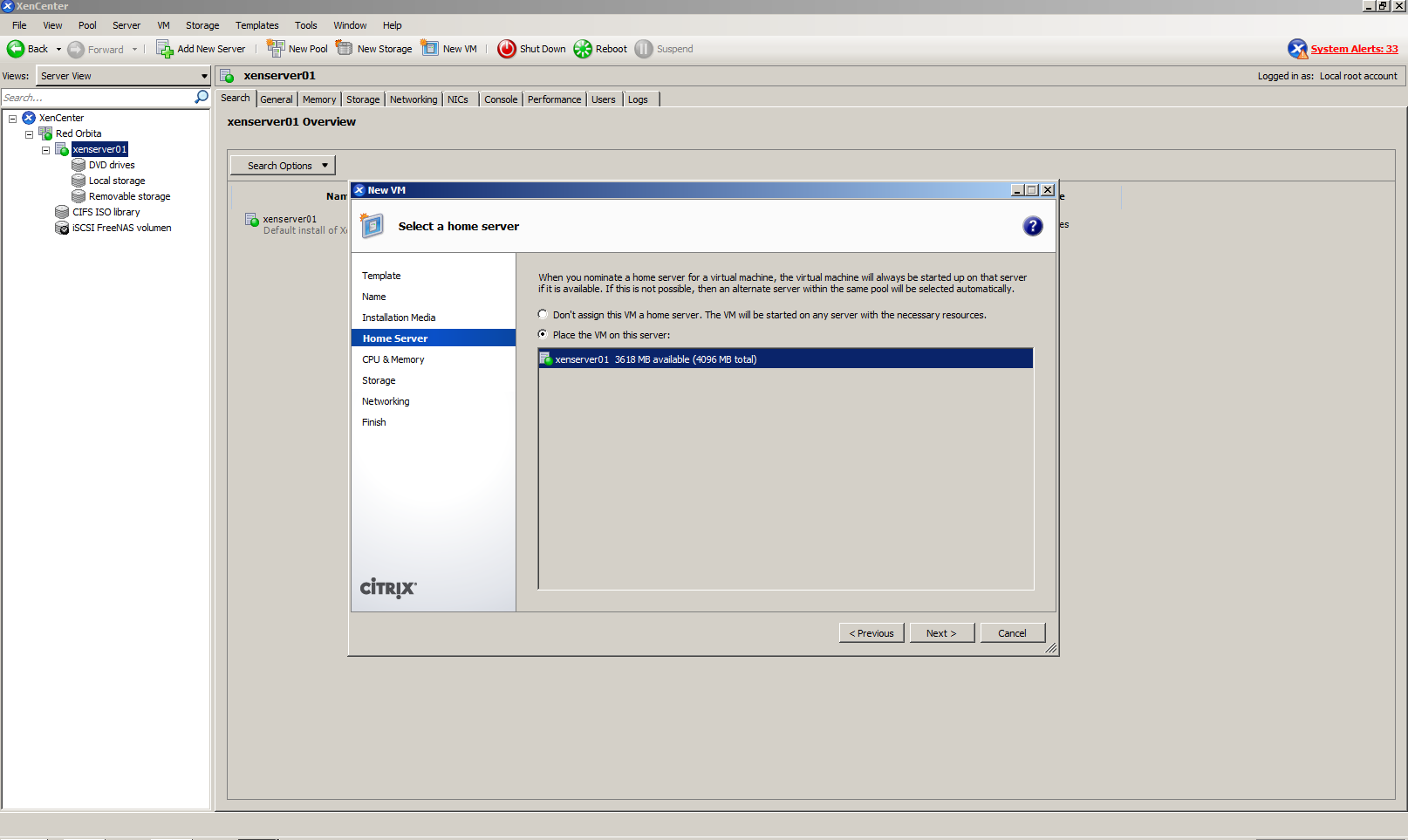
Seleccionamos el servidor padre de donde va a colgar nuestra virtual.
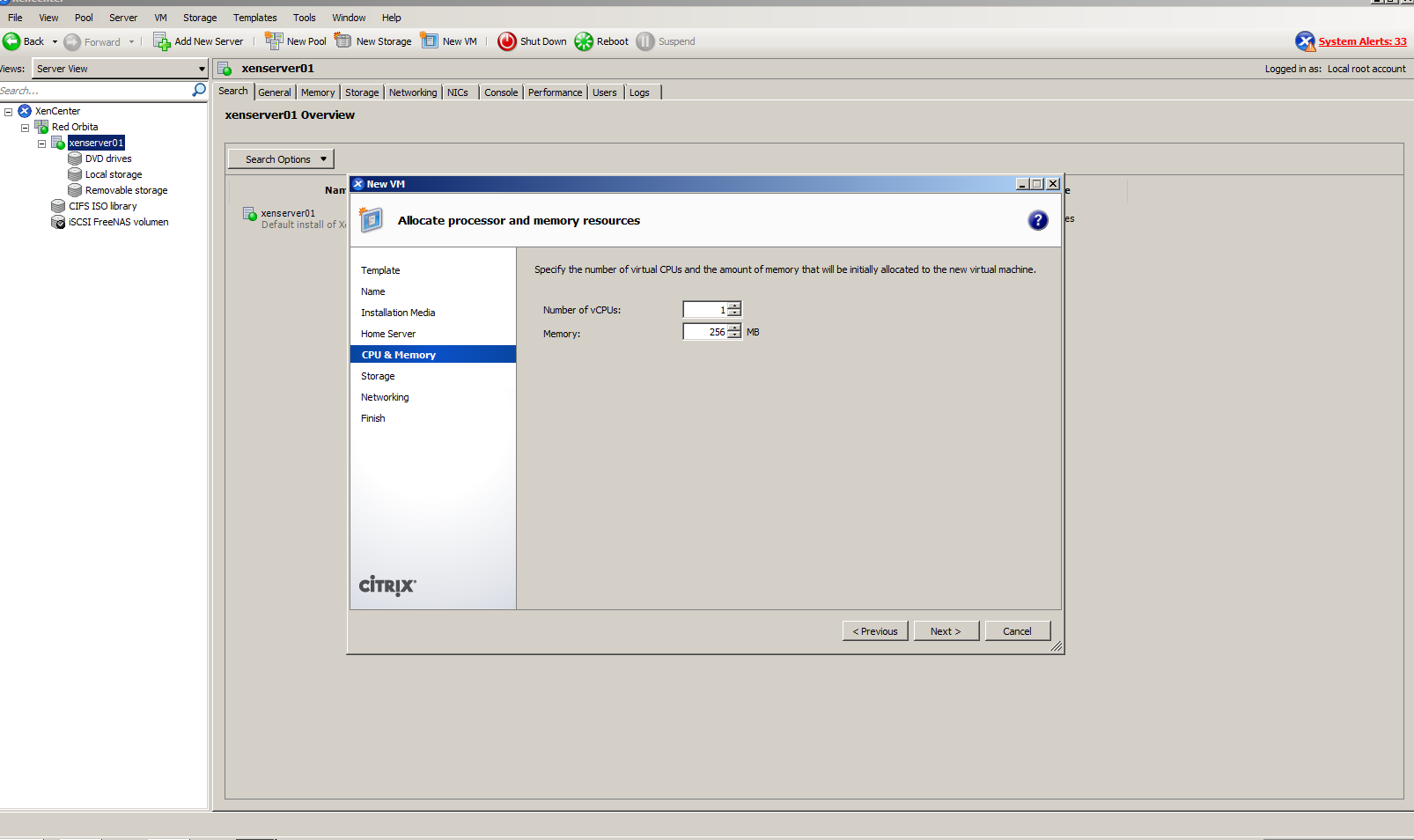
Configuramos la CPUI y memoria.
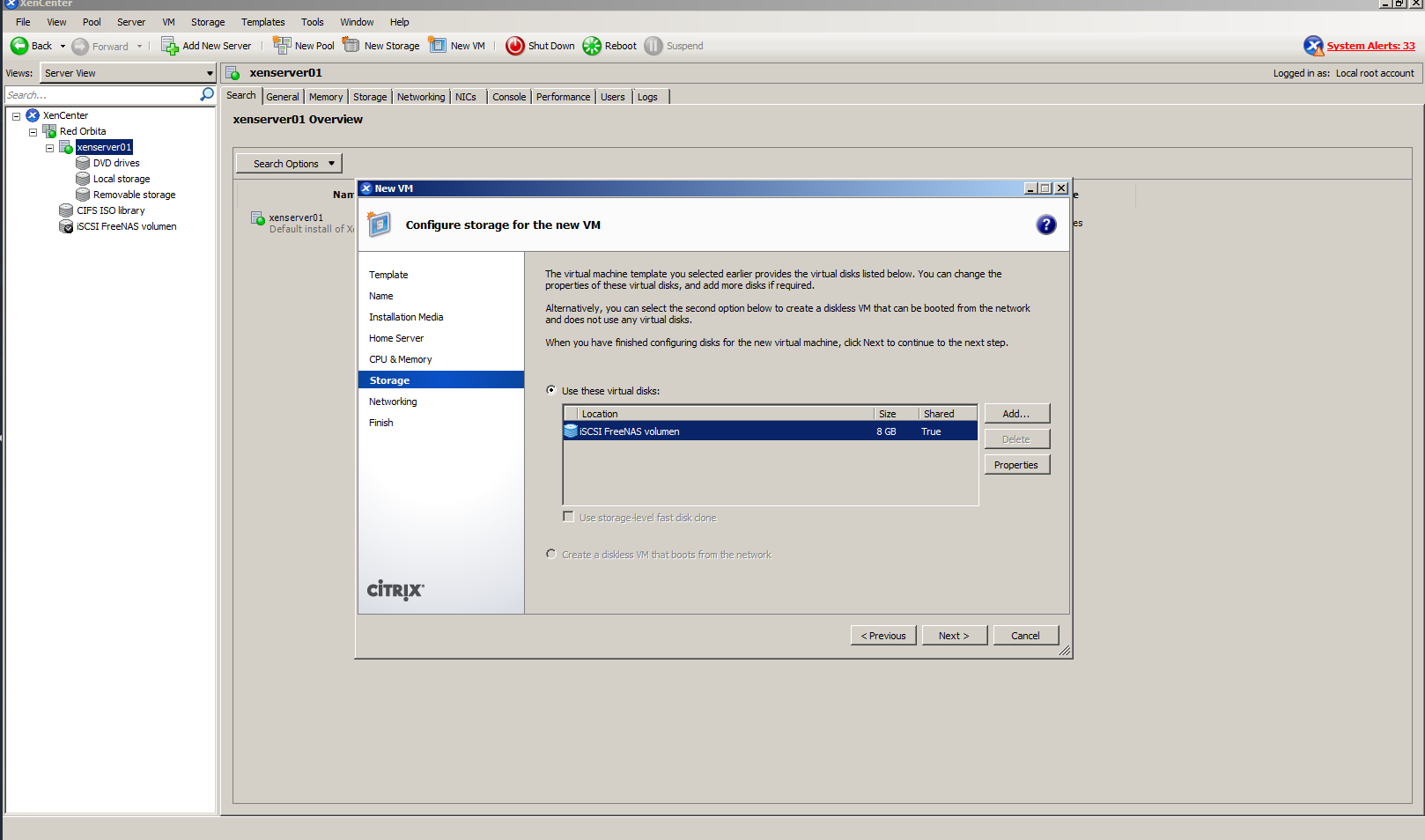
Agregamos nuestro volumen que previamente ya hemos agregado y donde será instalada la maquina.
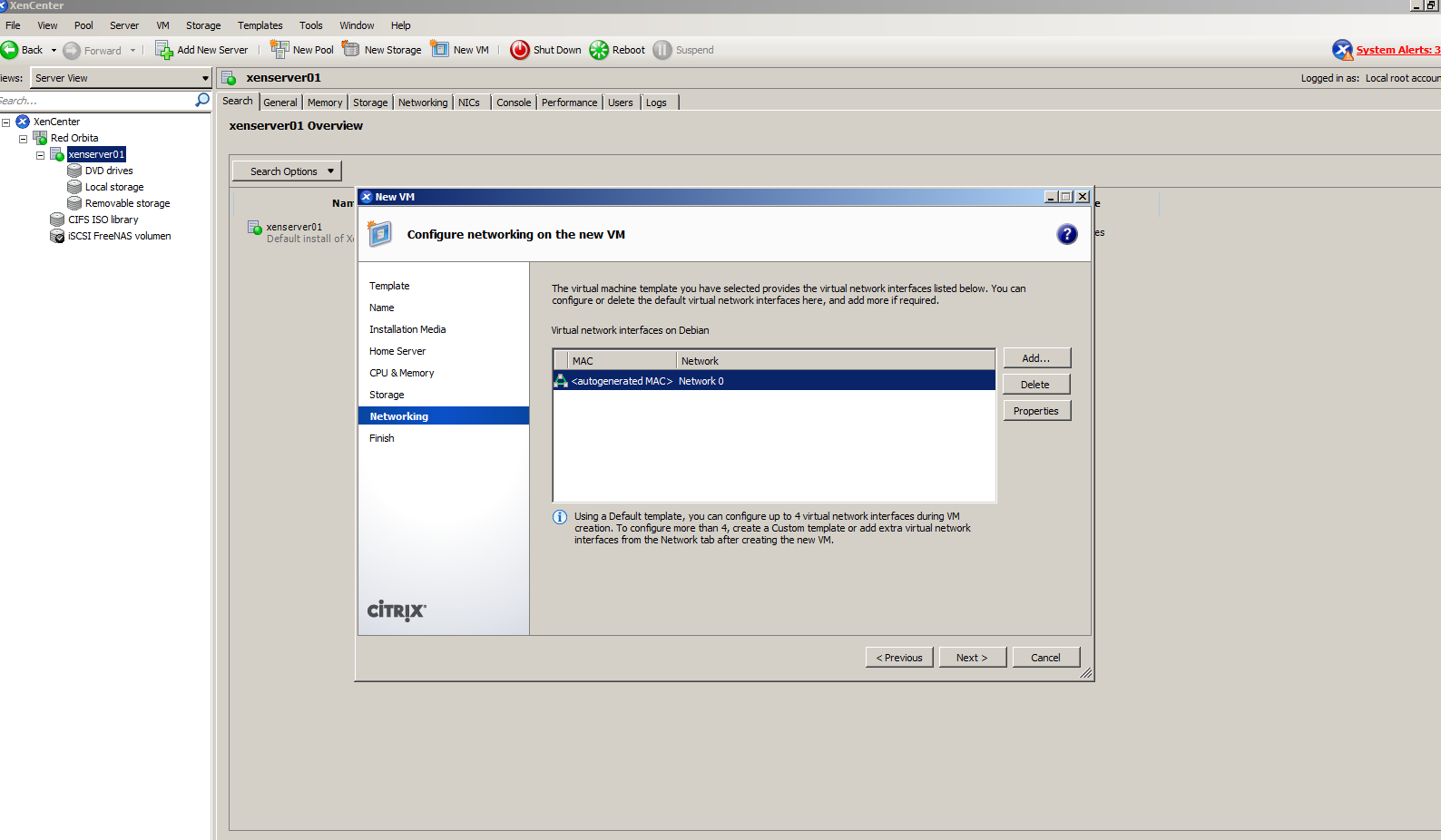
En este paso añadimos la interfaz o interfaces de red.
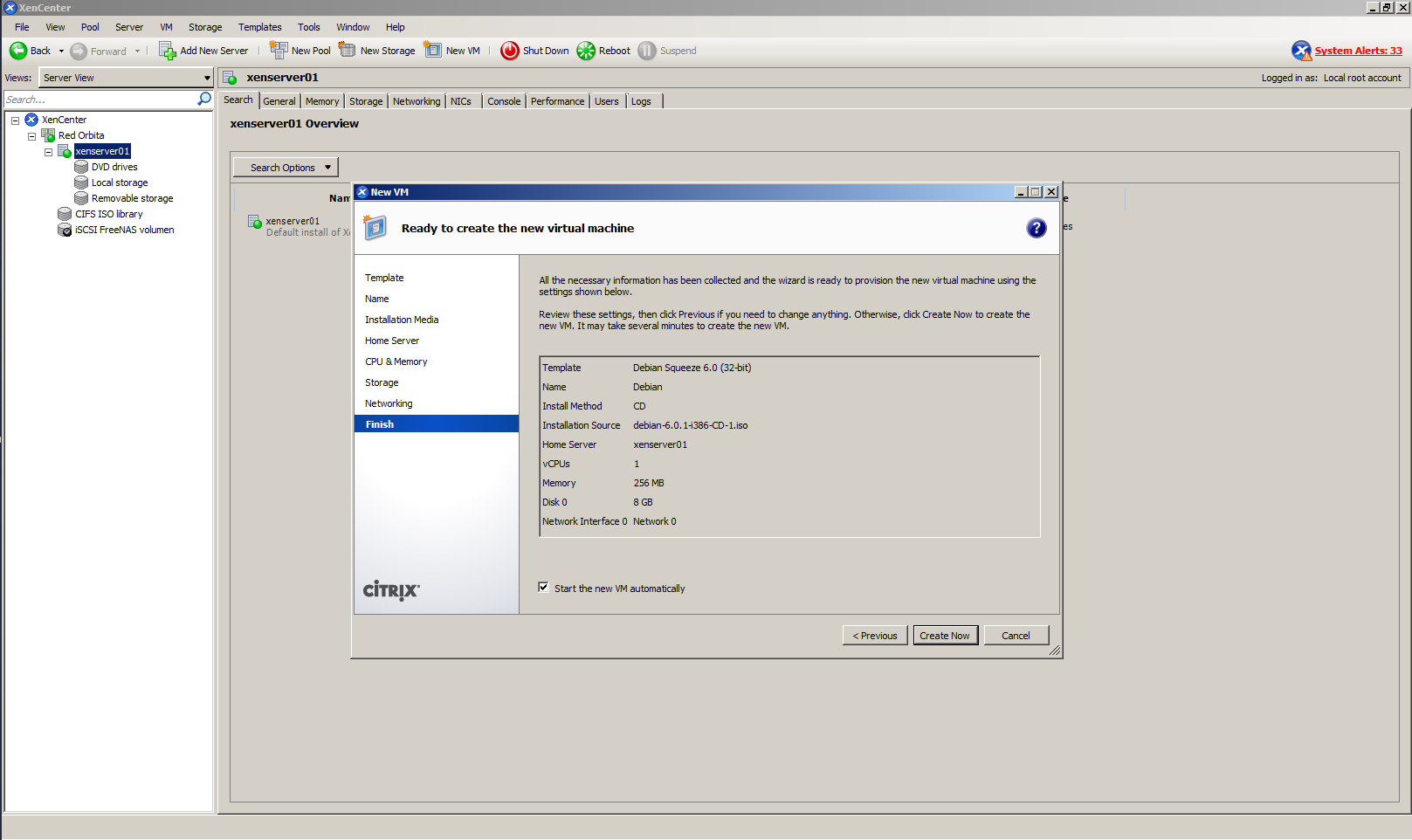
Nos muestra un breve resumen de la configuración. Creamos la maquina!!
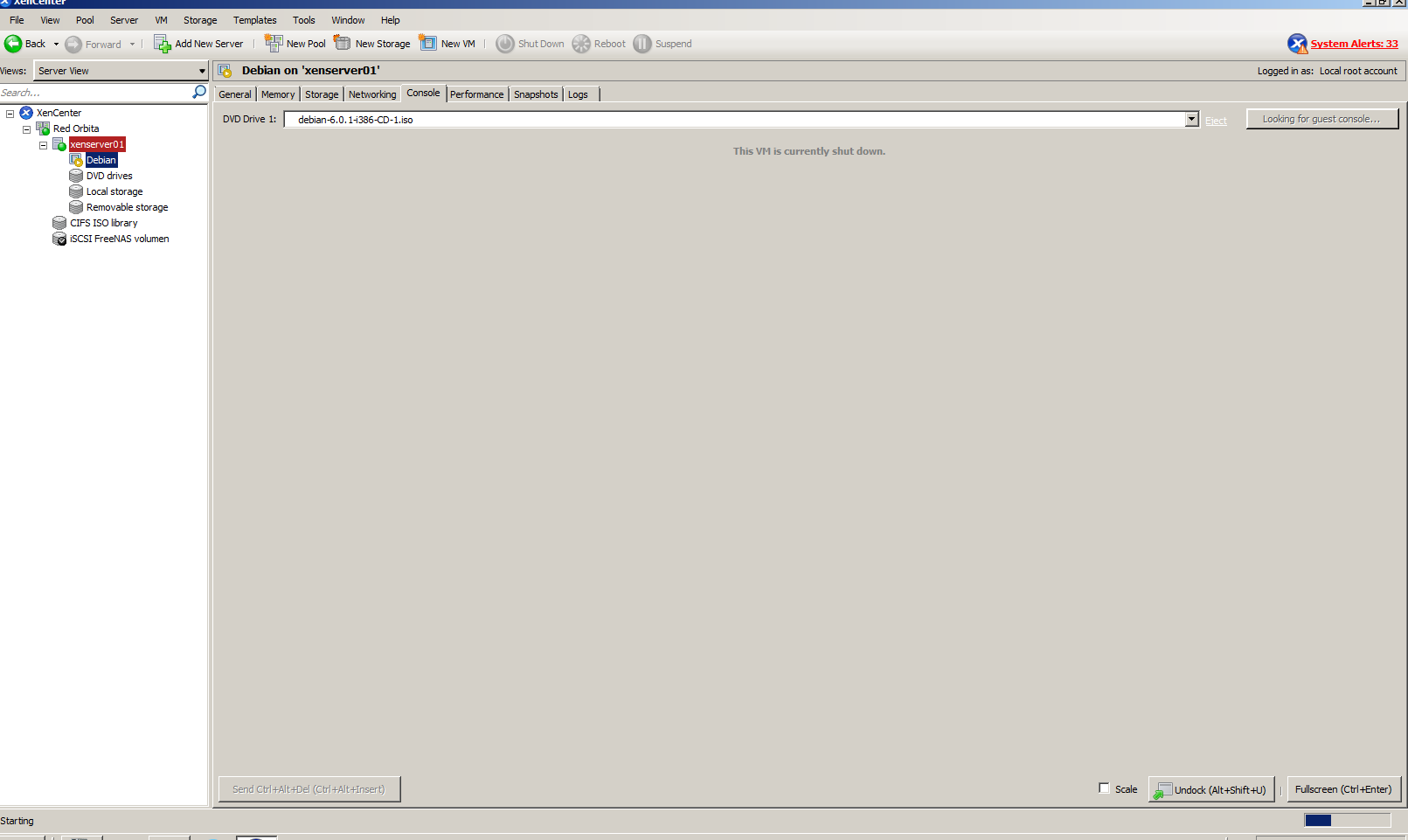
Esperamos a que cargue…
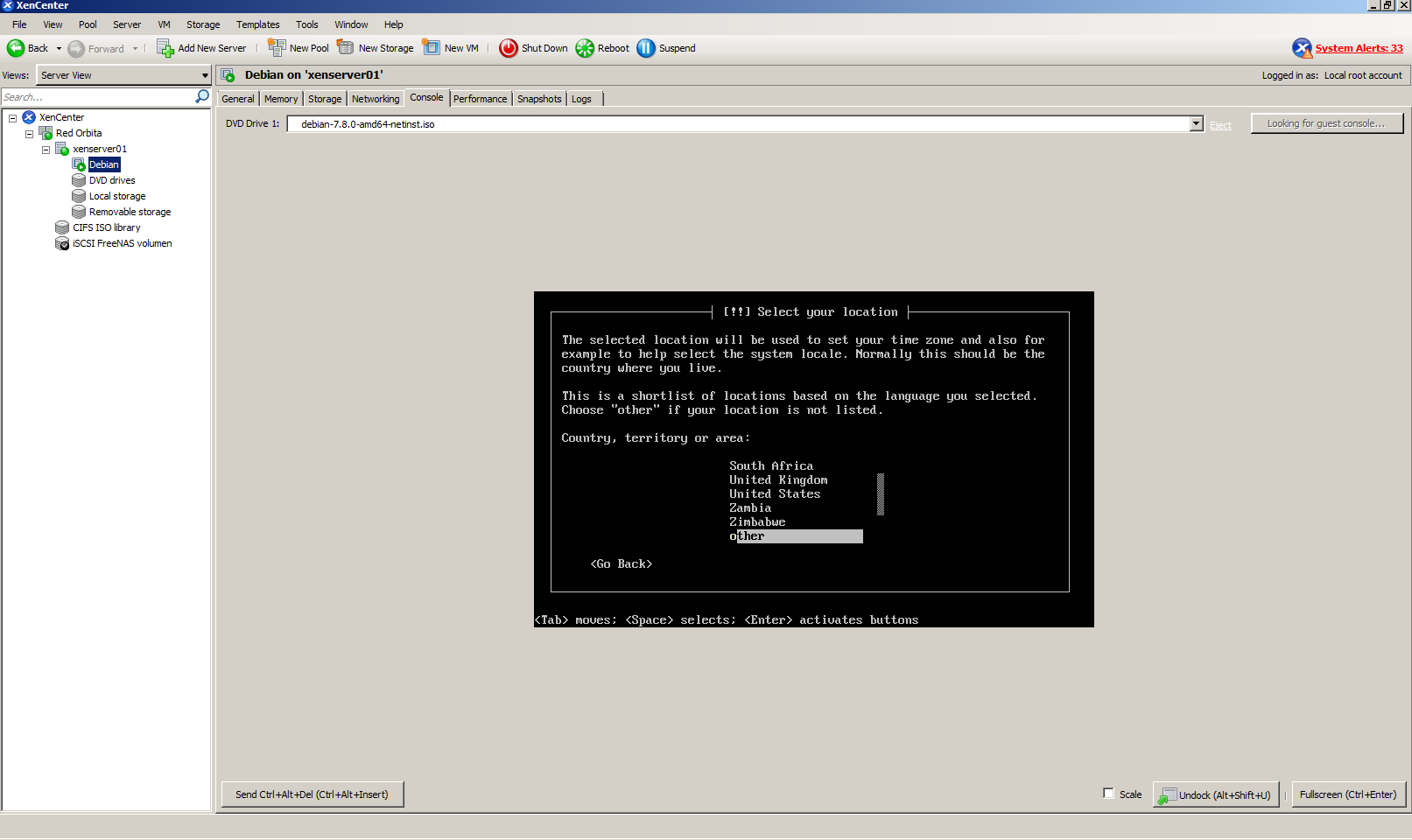
Una vez llegado aquí solo nos queda instalar el S.O
Un saludo, rokitoh!!
:wq!

Comentarios