
¿Que es un Cluster HA?
Un cluster de alta disponibilidad es un conjunto de dos o más máquinas que se caracterizan por mantener una serie de servicios compartidos y por estar constantemente monitorizándose entre sí. Podemos
Direccionamiento IP:
Nodos del cluster:
redorbitaclus01
enp0s3:  inet 192.168.1.60  netmask 255.255.255.0
enp0s8: inet 192.168.2.200  netmask 255.255.255.0
redorbitaclus02
enp0s3:  inet 192.168.1.61  netmask 255.255.255.0
enp0s8: inet 192.168.2.201  netmask 255.255.255.0
Administración del cluster
redorbitaclusma
enp0s3: inet 192.168.2.59 netmask 255.255.255.0
Configuración hosts
[root@redorbitaclus01 ~]# cat /etc/hosts

192.168.1.60 redorbitaclus01.CDP.redorbita.com redorbitaclus01

192.168.2.200 redorbitaclus01.CDP.redorbita.com redorbitaclus01

192.168.1.61 redorbitaclus02.CDP.redorbita.com redorbitaclus02

192.168.2.201 redorbitaclus02.CDP.redorbita.com redorbitaclus02

192.168.1.59 redorbitaclusma.CDP.redorbita.com redorbitaclusma
Copiamos la configuración del fichero hosts al nodo redorbitaclus02 y redorbitaclusma
[root@redorbitaclus01 ~]# scp /etc/hosts root@192.168.2.61:/etc/hosts
[root@redorbitaclus01 ~]# scp /etc/hosts root@192.168.1.59:/etc/hosts
Instalamos en ambos nodos.
yum groupinstall «High Availability» «Resilient Storage» «iSCSI Storage Client» gfs2-utils

yum install ricci
Instalamos en Cluster Management
yum groupinstall «High Availability Management»

yum install ricci
Desactivamos iptables y selinux en todos los servidores
service iptables stop

sed -i ‘s|SELINUX=enforcing|SELINUX=disabled|g’ /etc/selinux/config

chkconfig iptables off
Configuramos el disco compartido (ambos nodos)
Establacemos node.startup en modo automatico en ambos nodos
[root@redorbitaclus01 ~]# vi /etc/iscsi/iscsid.conf
[…]

node.startup = automatic

[…]
mediante el comando iscsiadm utilizamos el descubrimiento de iSCSI (ambos nodos)
[root@redorbitaclus01 ~]# iscsiadm -m discovery -t st -p 192.168.2.20:3260

192.168.2.20:3260,3 iqn.2011-03.org.example.istgt:quorum
192.168.2.20:3260,3 iqn.2011-03.org.example.istgt:clustomcat
Iniciamos sesión (ambos nodos)
[root@redorbitaclus01 ~]# iscsiadm -m node –targetname «iqn.2011-03.org.example.istgt:quorum» –portal «192.168.2.20:3260» –login

[root@redorbitaclus01 ~]# iscsiadm -m node –targetname «iqn.2011-03.org.example.istgt:clustomcat» –portal «192.168.2.20:3260» –login
Comprobamos que tenemos un nuevo dispositivo añadido (ambos nodos)
[root@redorbitaclus01 ~]# demesg
scsi3 : iSCSI Initiator over TCP/IP

scsi 3:0:0:0: Direct-Access FreeBSD iSCSI Disk 0123 PQ: 0 ANSI: 5

sd 3:0:0:0: Attached scsi generic sg2 type 0

sd 3:0:0:0: [sdb] 55924032 512-byte logical blocks: (28.6 GB/26.6 GiB)

sd 3:0:0:0: [sdb] Write Protect is off

sd 3:0:0:0: [sdb] Mode Sense: 83 00 00 08

sd 3:0:0:0: [sdb] Write cache: enabled, read cache: enabled, doesn’t support DPO or FUA

sdb: sdb1

sd 3:0:0:0: [sdb] Attached SCSI disk
sd 3:0:0:0: [sdb] Attached SCSI disk

scsi4 : iSCSI Initiator over TCP/IP

scsi 4:0:0:0: Direct-Access FreeBSD iSCSI Disk 0123 PQ: 0 ANSI: 5

sd 4:0:0:0: Attached scsi generic sg3 type 0

sd 4:0:0:0: [sdc] 10485760 512-byte logical blocks: (5.36 GB/5.00 GiB)

sd 4:0:0:0: [sdc] Write Protect is off

sd 4:0:0:0: [sdc] Mode Sense: 83 00 00 08

sd 4:0:0:0: [sdc] Write cache: enabled, read cache: enabled, doesn’t support DPO or FUA

sdc: unknown partition table

sd 4:0:0:0: [sdc] Attached SCSI disk
Configuramos el disco quorum.
[root@redorbitaclus01 ~]# mkqdisk -c /dev/sdb1 -l quorum

mkqdisk v3.0.12.1
Writing new quorum disk label ‘quorum’ to /dev/sdb1.

WARNING: About to destroy all data on /dev/sdb1; proceed [N/y] ? y

Initializing status block for node 1…

Initializing status block for node 2…

Initializing status block for node 3…

Initializing status block for node 4…

Initializing status block for node 5…

Initializing status block for node 6…

Initializing status block for node 7…

Initializing status block for node 8…

Initializing status block for node 9…

Initializing status block for node 10…

Initializing status block for node 11…

Initializing status block for node 12…

Initializing status block for node 13…

Initializing status block for node 14…

Initializing status block for node 15…

Initializing status block for node 16…
Damos formato al disco compartido.
[root@redorbitaclus01 ~]# mkfs.gfs2 -p lock_dlm -t cluster1:GFS -j 2 /dev/sdc

This will destroy any data on /dev/sdc.

It appears to contain: data
Are you sure you want to proceed? [y/n] y
Device: /dev/sdc

Blocksize: 4096

Device Size 5,00 GB (1310720 blocks)

Filesystem Size: 5,00 GB (1310718 blocks)

Journals: 2

Resource Groups: 20

Locking Protocol: «lock_dlm»

Lock Table: «cluster1:GFS»

UUID: 9616f032-9fcf-e8c5-efd6-a14fd66dc42d
Creamos la carpeta donde vamos a montar el disco (ambos nodos)
[root@redorbitaclus01 ~]# mkdir /GFS
Configuramos para que inicie automáticamente los siguientes servicios:
chkconfig iptables off

chkconfig ip6tables off

chkconfig ricci on

chkconfig cman on

chkconfig rgmanager on

chkconfig modclusterd on
Asignamos una nueva contraseña para el usuario ricci (Ambos nodos)
[root@redorbitaclus01 ~]# passwd ricciIniciamos ricci en ambos nodos
[root@redorbitaclus01 ~]# /etc/init.d/ricci startIniciamos luci en Cluster Management
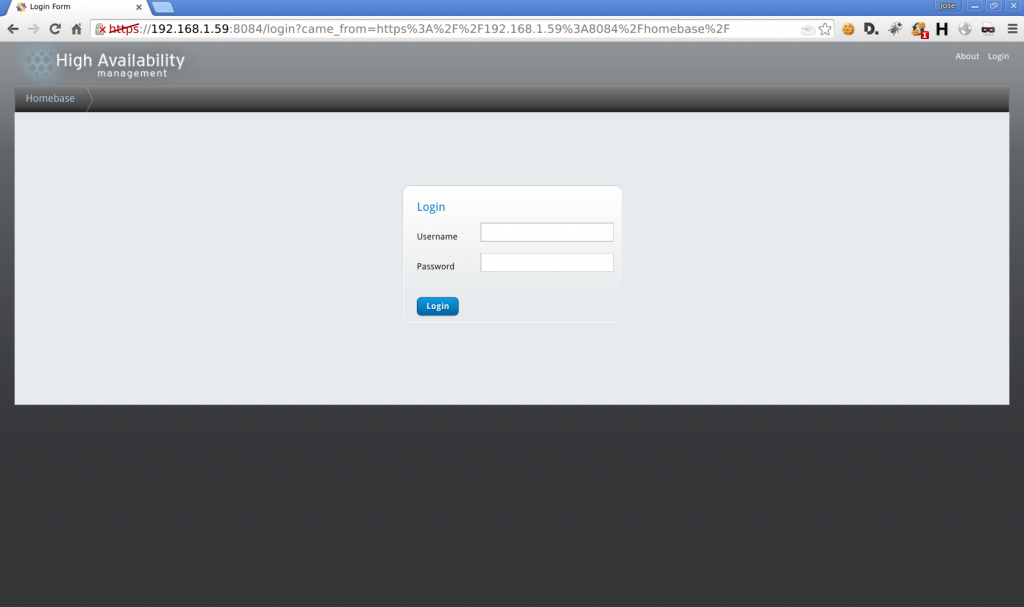
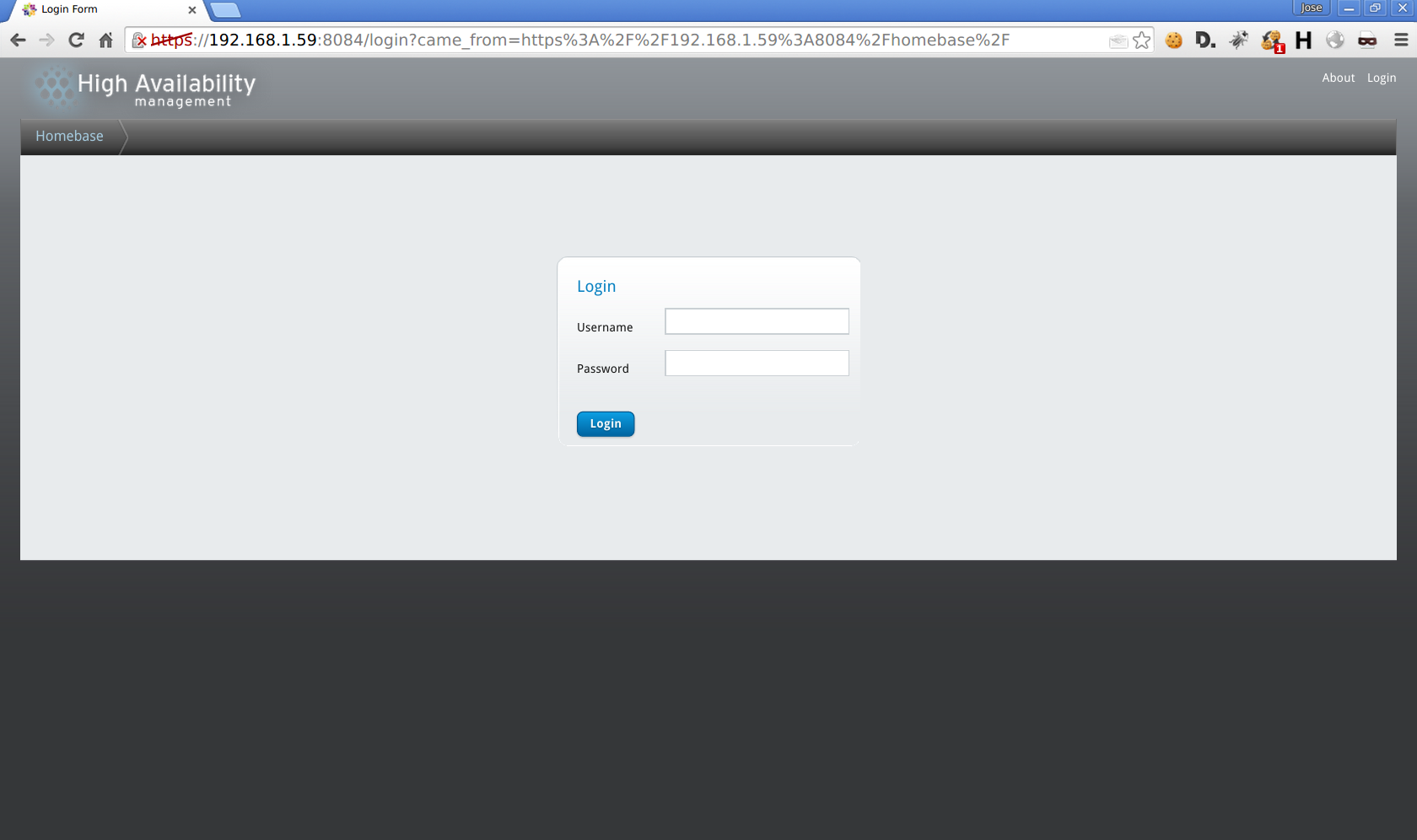
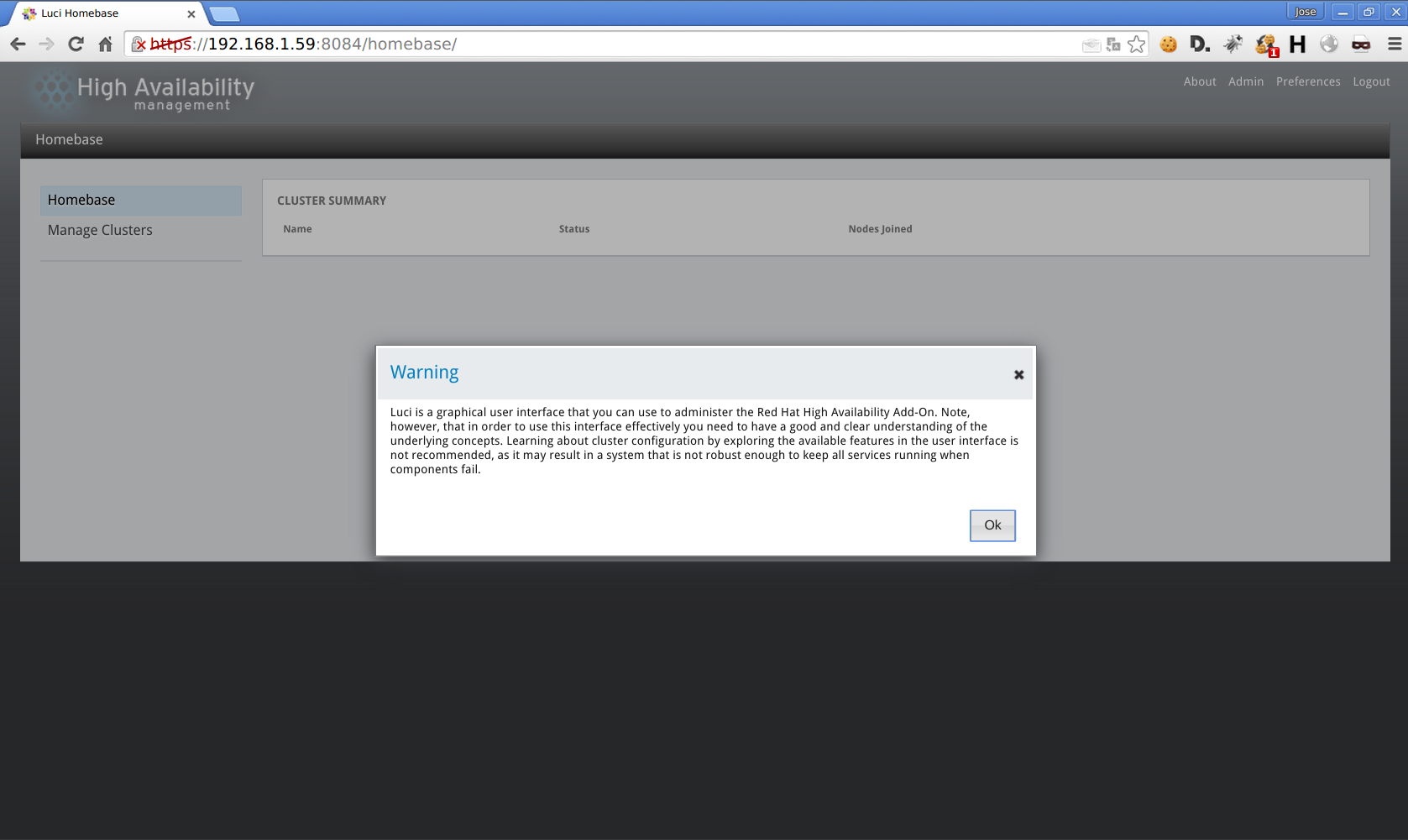
[root@redorbitaclus01 ~]# /etc/init.d/luci startAccedemos mediante nuestro navegador a Luci.
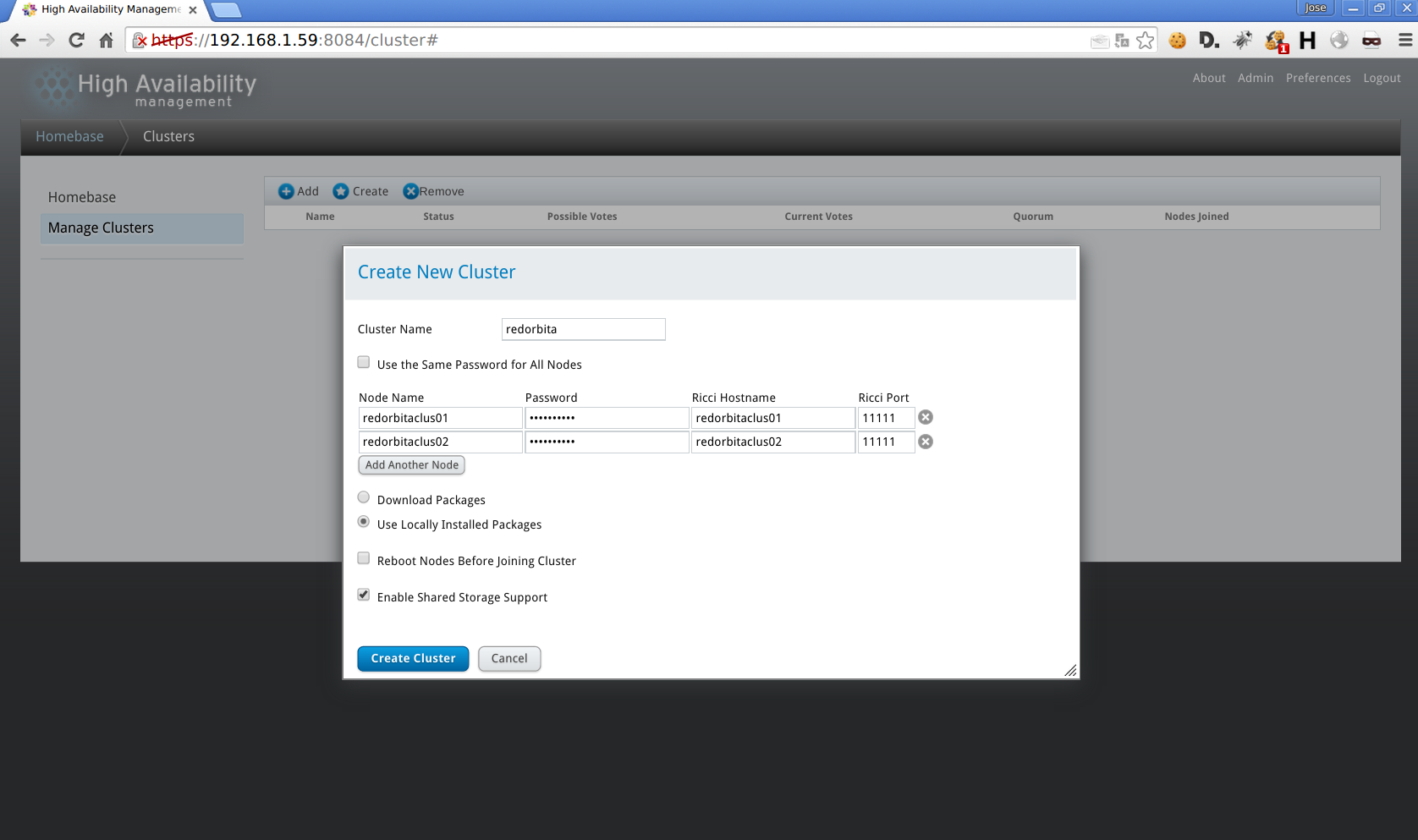
mamager Clusters > Create
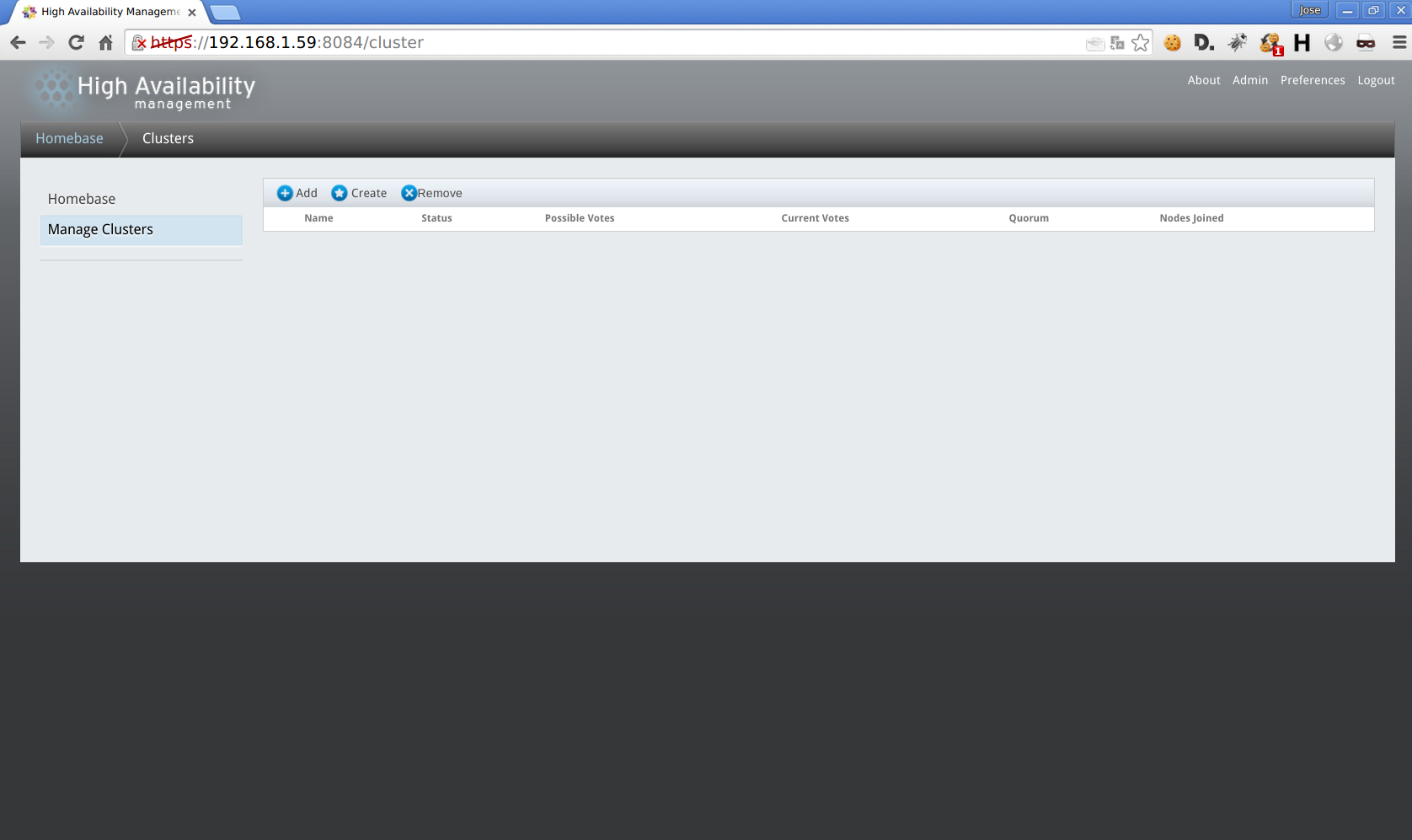
Asignamos un nombre al cluster, nombre y contraseña de los nodos
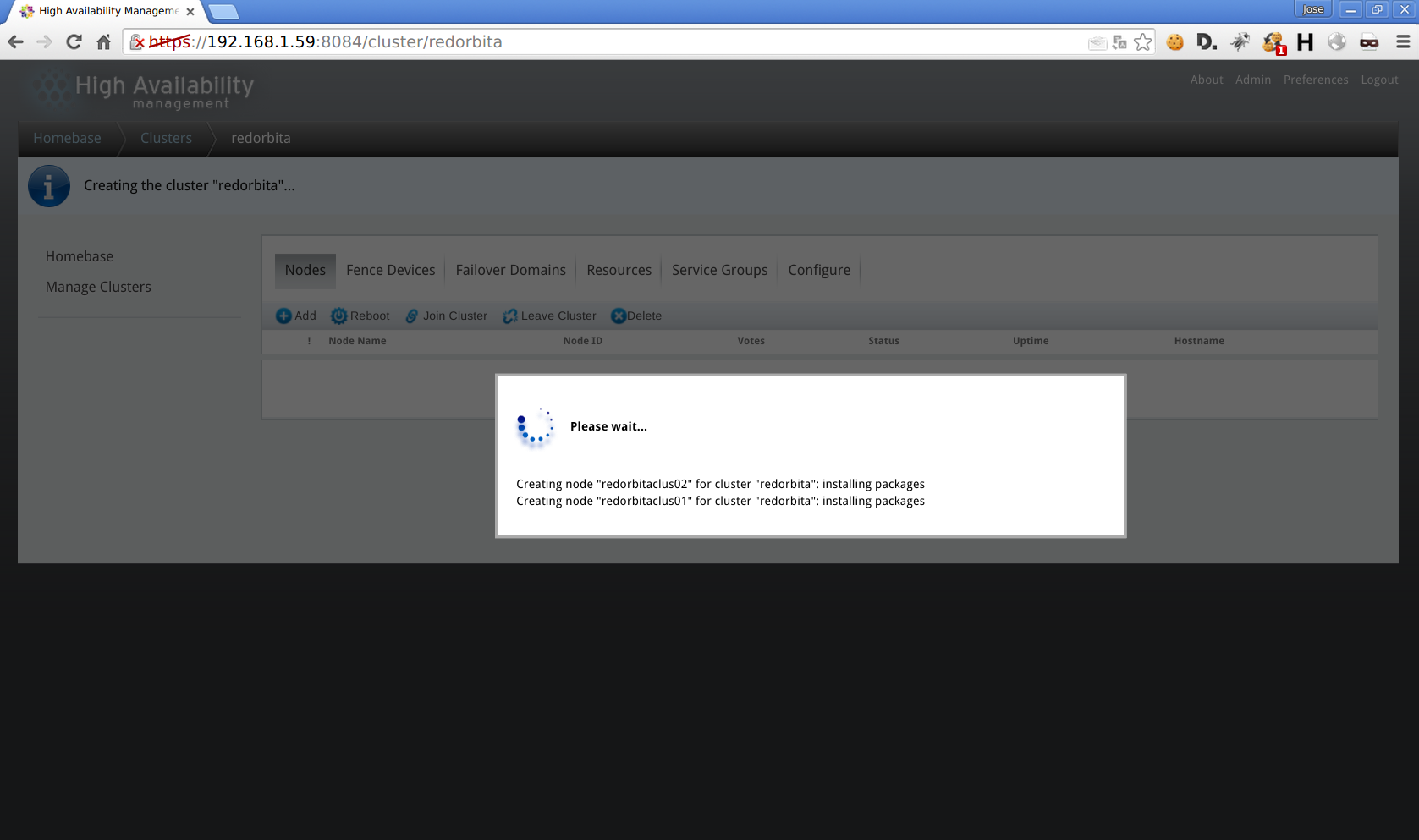
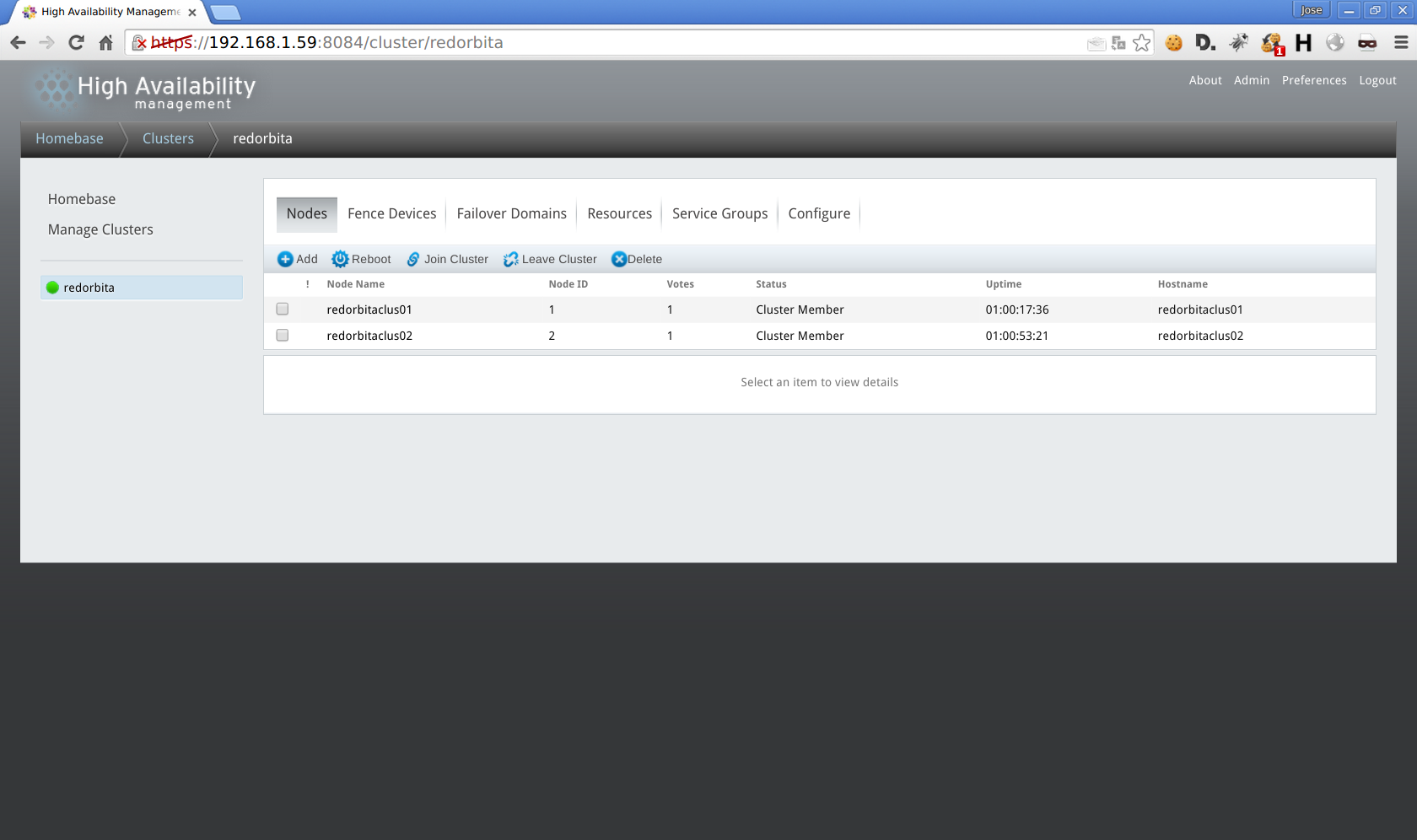
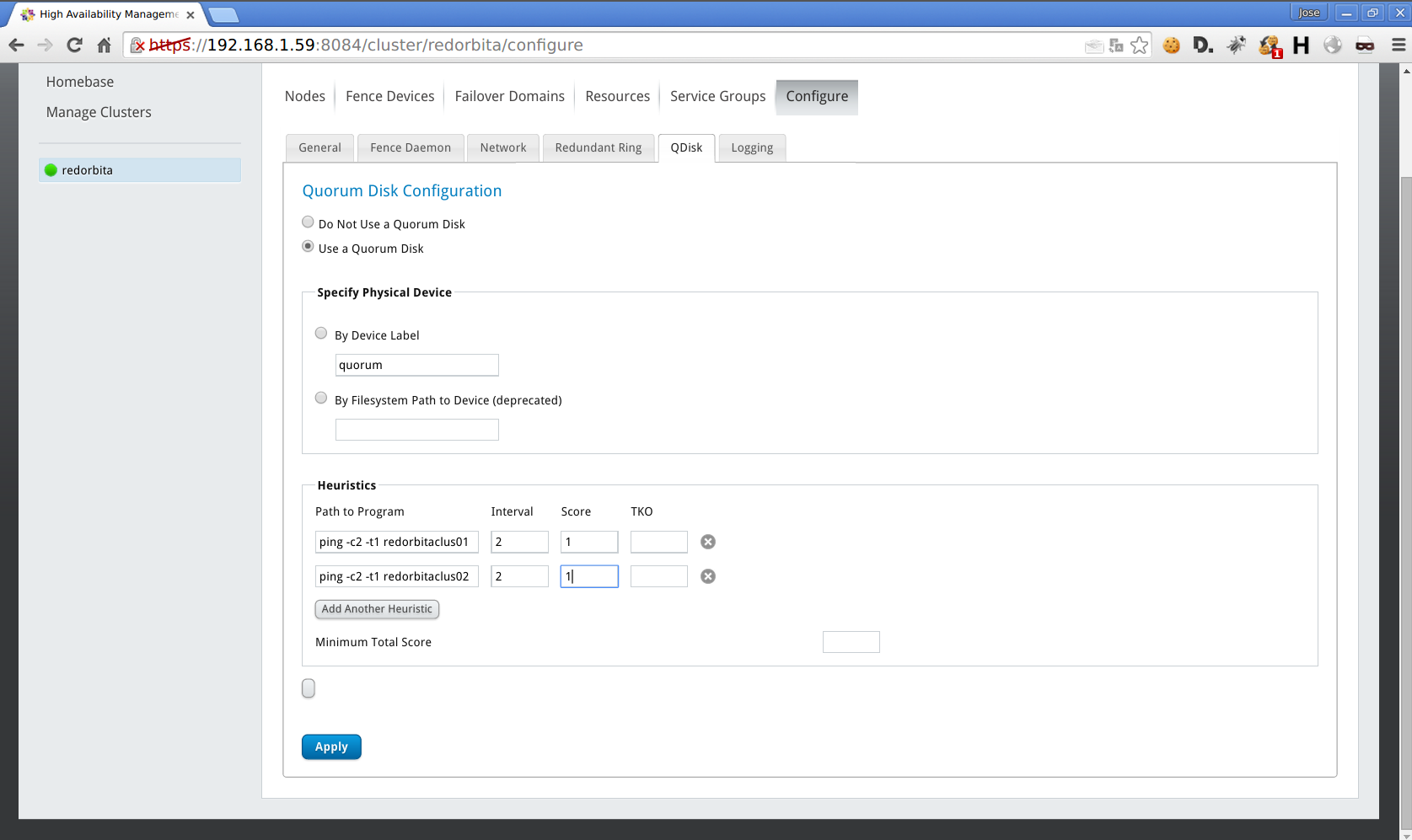
Under Configure > Qdisk
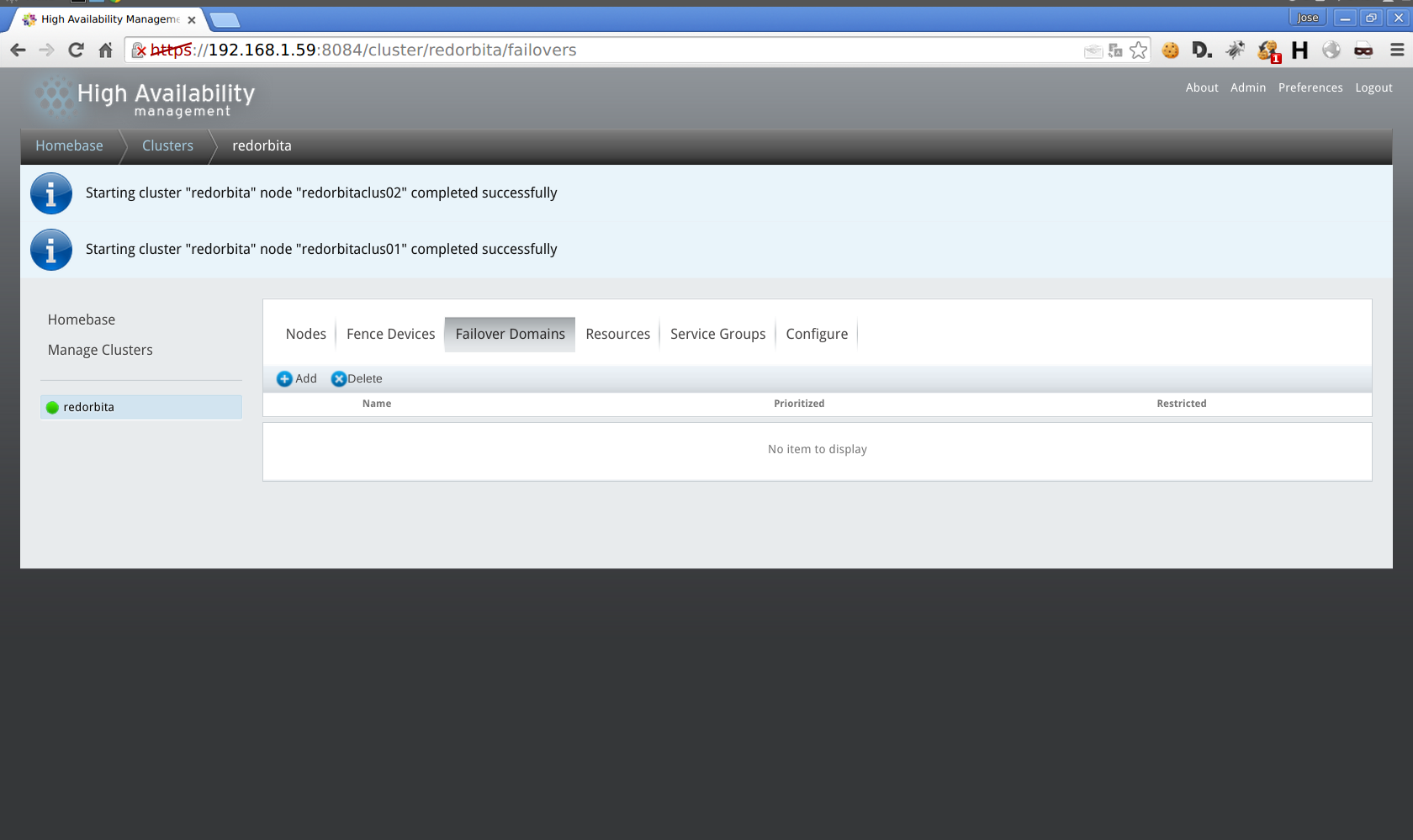
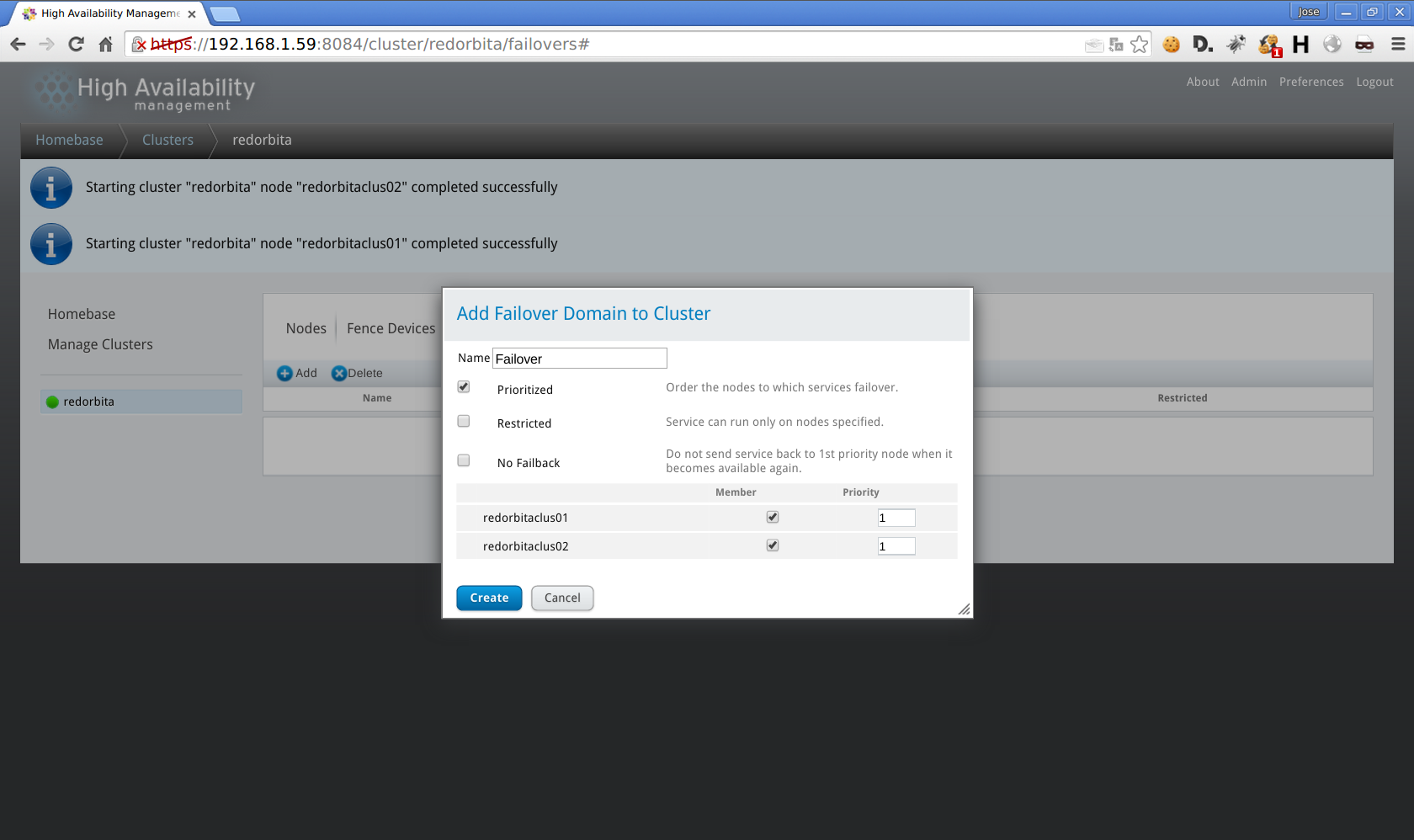
Failover Domain > add
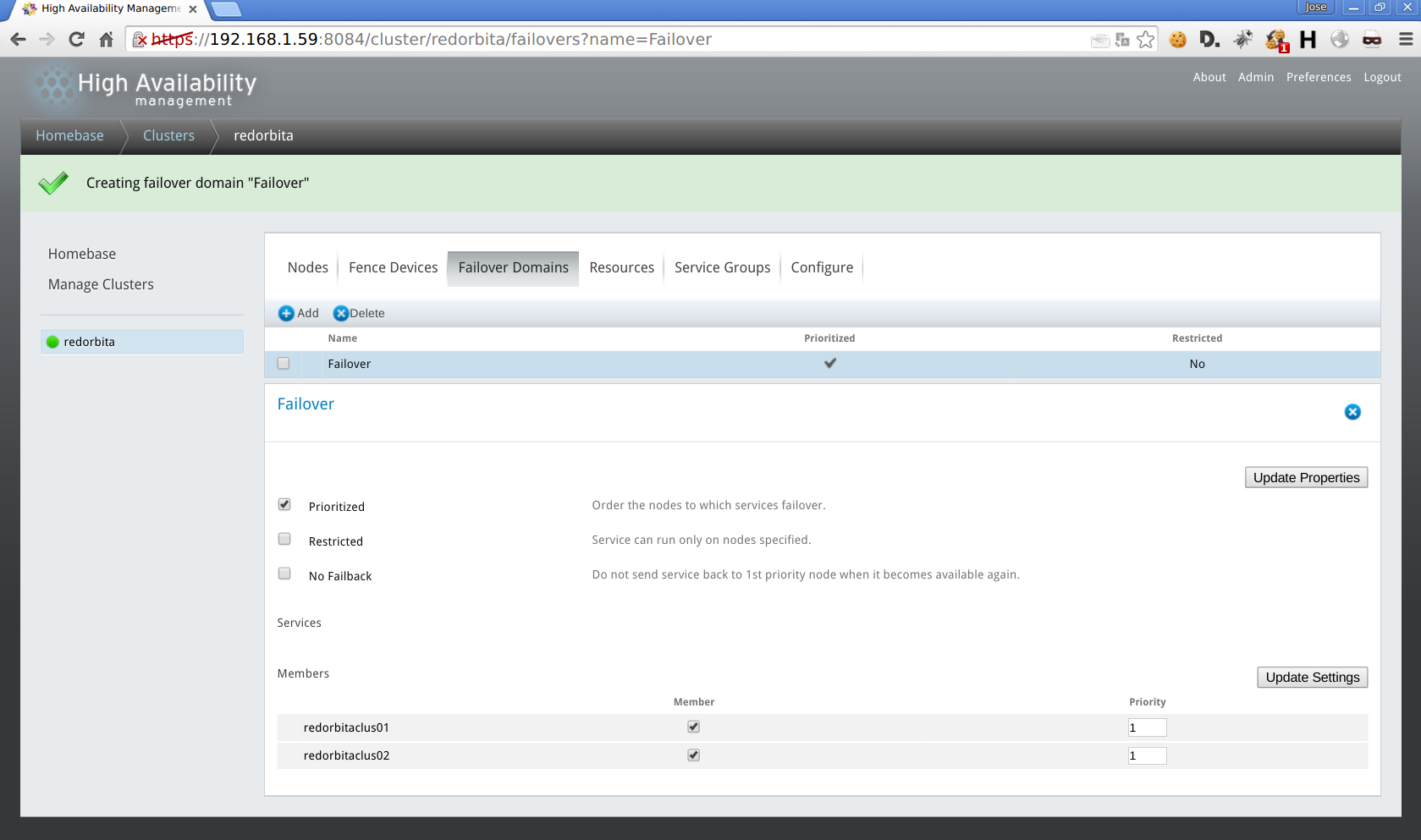
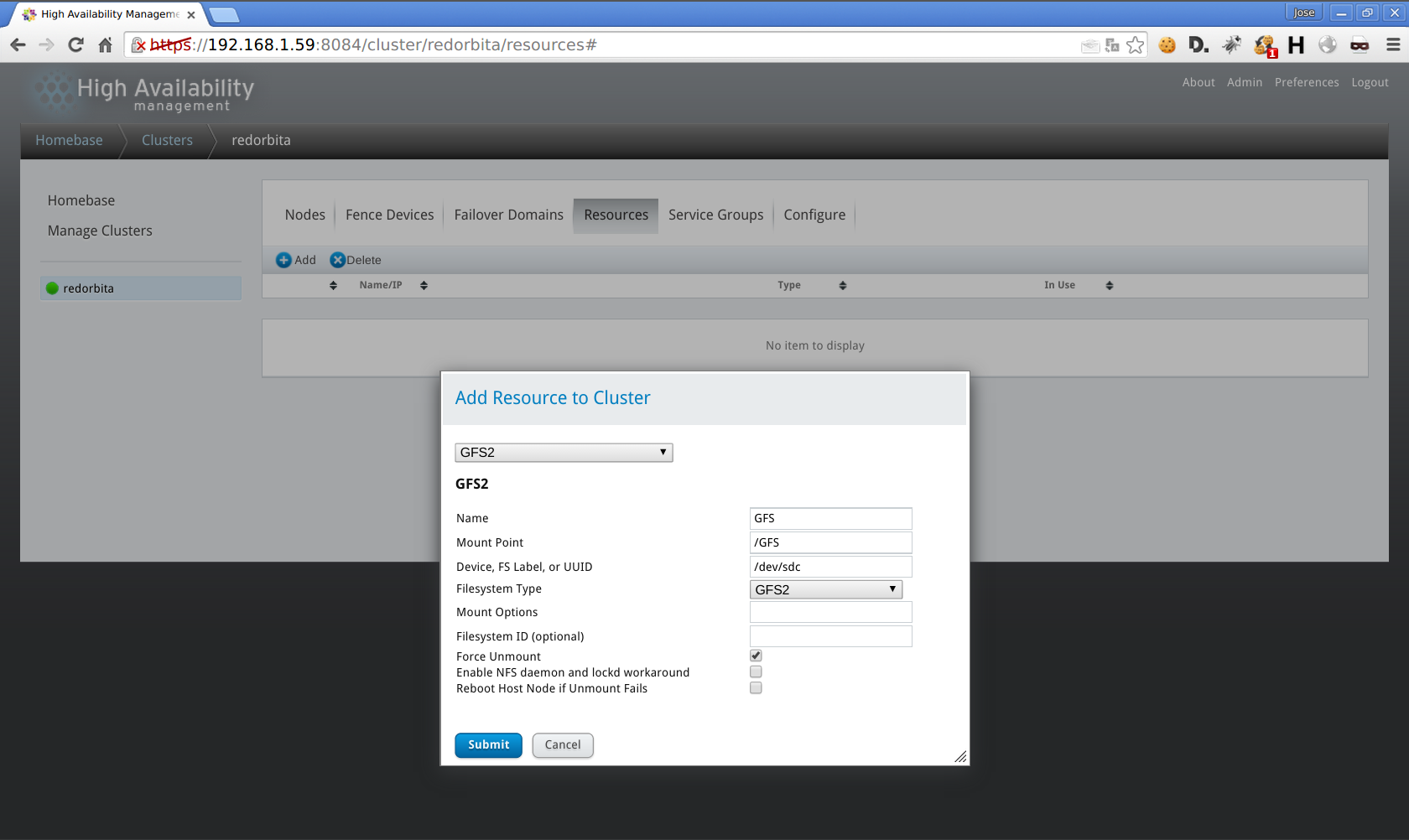
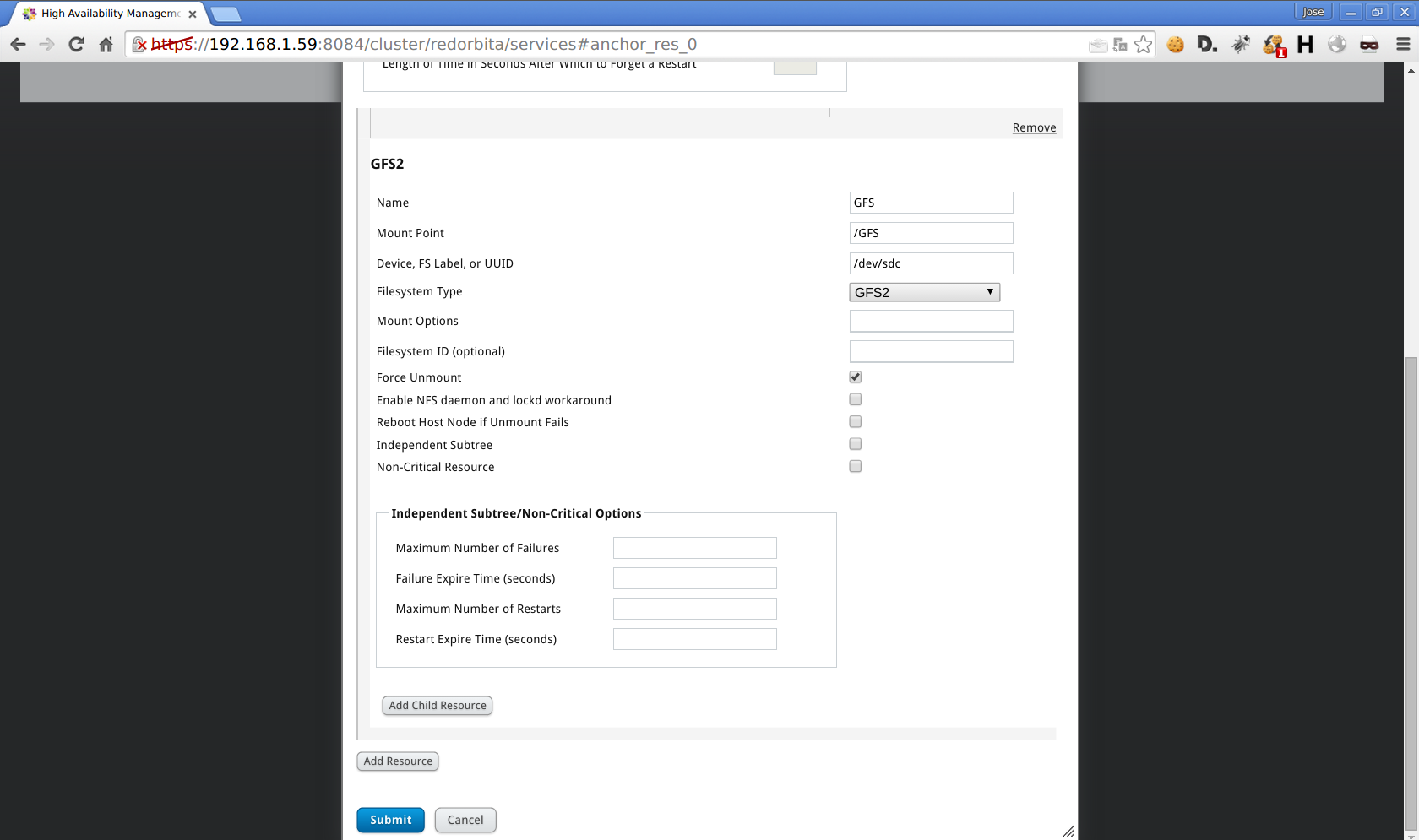
Ressources > add > GFS2
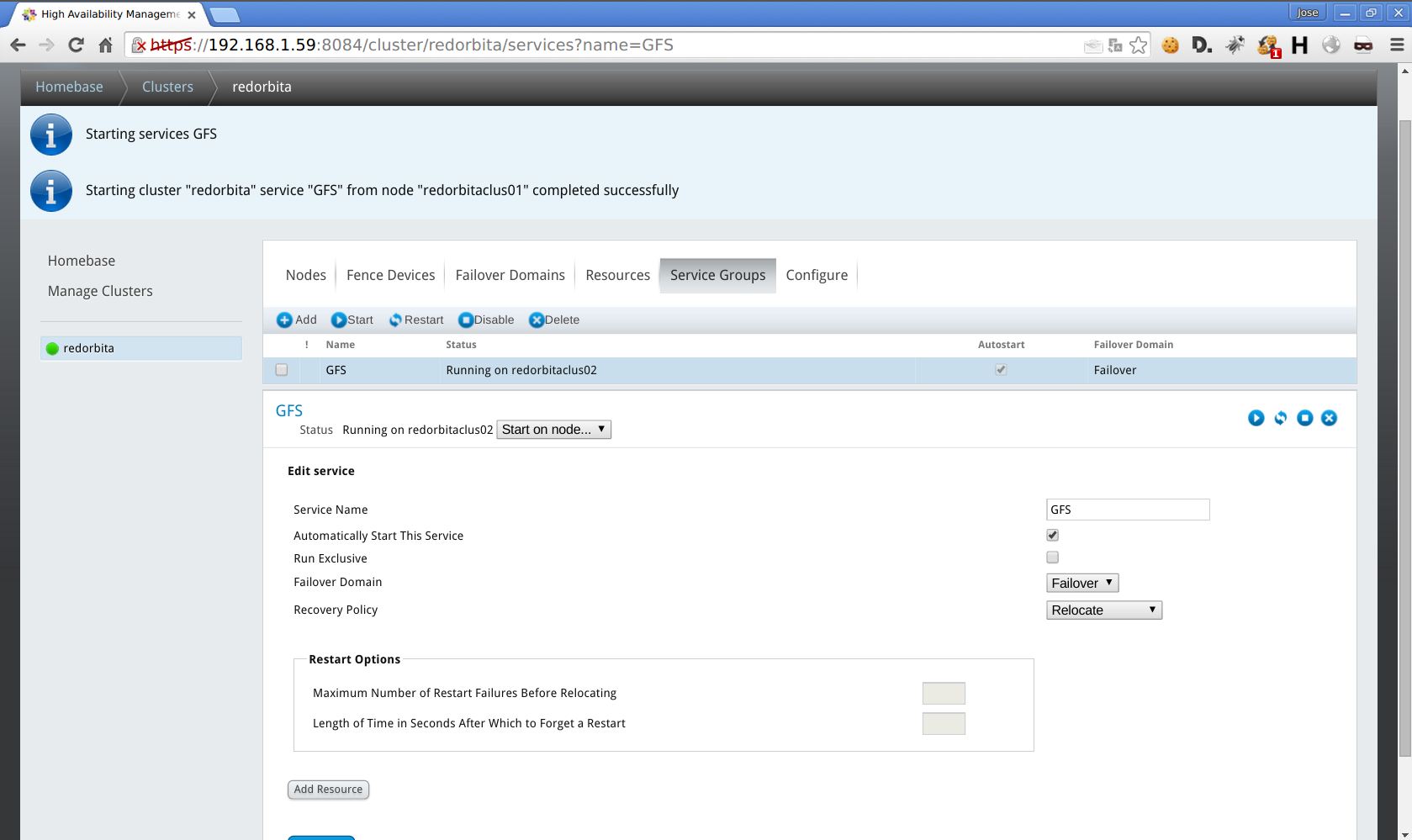
Service Group > Add
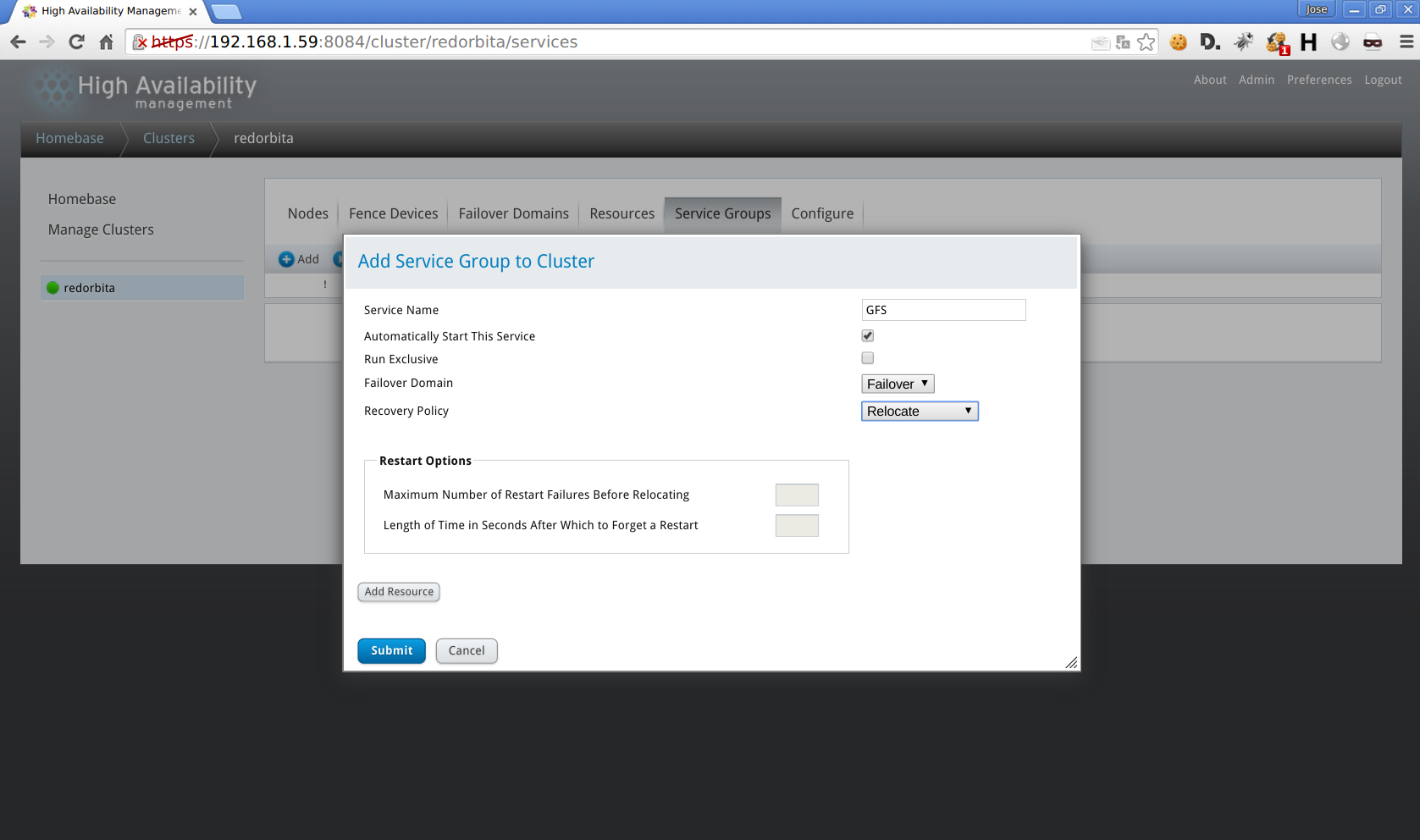
Add Recourse > Add GFS2
Al montar el disco me mostraba el siguiente error:
Mounting GFS2 filesystem (/GFS: fs is for a different cluster

error mounting lockproto lock_dlm
Este error lo conseguí solventar de la siguiente forma:
gfs2_tool sb /dev/sdc proto lock_nolock

You shouldn’t change any of these values if the filesystem is mounted.
Are you sure? [y/n] y
current lock protocol name = «lock_dlm»

new lock protocol name = «lock_nolock»

Done
Comprobamos los recursos:
[root@redorbitaclus02 www]# clustat

Cluster Status for redorbita @ Thu Aug 6 17:38:45 2015

Member Status: Quorate
Member Name ID Status

—— —- —- ——

redorbitaclus01 1 Online, Local, rgmanager

redorbitaclus02 2 Online, rgmanager

/dev/block/8:49 0 Online, Quorum Disk
Service Name Owner (Last) State

——- —- —– —— —–

service:GFS redorbitaclus02 started
root@redorbitaclus02 log]# df -h

Filesystem Size Used Avail Use% Mounted on

/dev/mapper/vg_redorbitaclus01-lv_root 14G 2,0G 12G 16% /

tmpfs 499M 26M 474M 6% /dev/shm

/dev/sda1 485M 34M 426M 8% /boot

/dev/sdc 5,0G 259M 4,8G 6% /GFS
Un saludo, rokitoh
:wq!



Comentarios