
 Qué es Linux Docker?
La definición oficial traducida textualmente es algo así:
Docker es una plataforma Open Source para que desarrolladores y Sysadmins puedan construir, cargar, y ejecutar aplicaciones. Consiste en un entorno de ejecución ligero, portable y herramientas de empaquetado […] como resultado se puede implementar más rápido y ejecutar la misma aplicación sin cambios tanto en portátiles, Centros de Datos o máquinas virtuales de cualquier Cloud
Lo que nos interesa saber a modo de resumen es:
Docker es una tecnología de contenedores que nos permite una virtualización ligera para empaquetar entornos, la configuración del sistema y aplicaciones, que posteriormente podremos desplegar en cualquier otro sistema compatible con este tipo de tecnología.
Instalación
Debian:
Agregamos los repositorios jessie-backports en /etc/apt/sources.list
deb http://http.debian.net/debian jessie-backports mainActualizamos los repositorios e instalamos Docker.io
sudo apt-get update
sudo apt-get install docker.io
Red hat/Centos 7 mediante repositorio:
Añadimos repositorio en /etc/yum.repos.d/docker.repo
/etc/yum.repos.d/docker.repo
[dockerrepo]
name=Docker Repository
baseurl=https://yum.dockerproject.org/repo/main/centos/7
enabled=1
gpgcheck=1
gpgkey=https://yum.dockerproject.org/gpg
Actualizamos los repositorios e instalamos Docker
yum update
yum install docker-engine
Instalación mediante script:
curl -sSL https://get.docker.com/ | shAñadimos nuestro usuario al grupo docker
usermod -aG docker rokitoh
Iniciamos el demonio:
[root@docker ~]# service docker start

Starting docker (via systemctl): [ OK ]
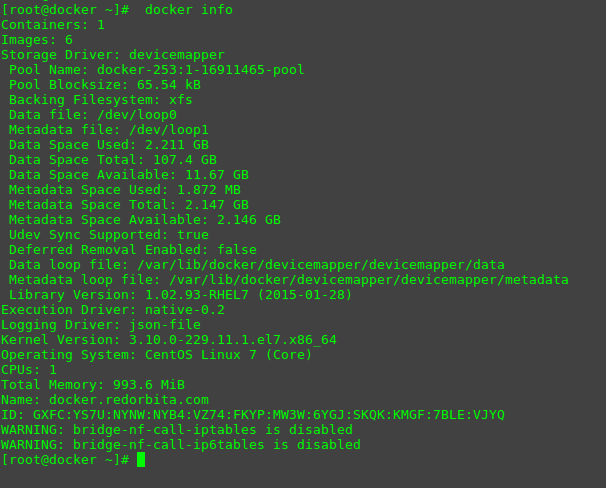
Ver información: docker info
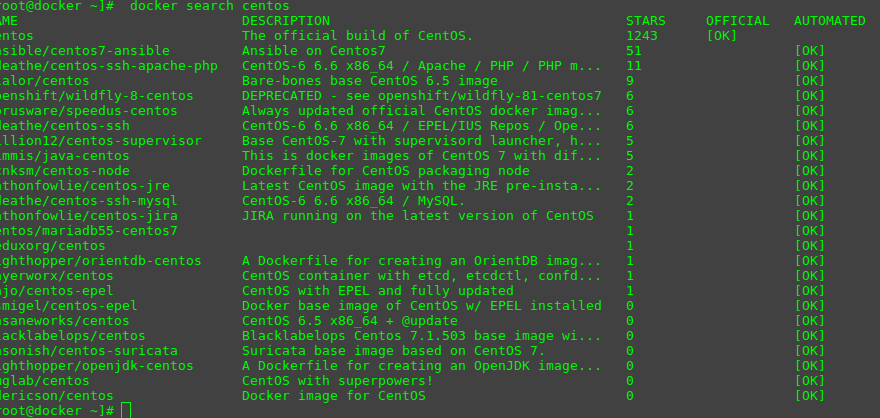
Mediante el domando docker search podemos buscar las diferentes imagenes (CentOS, Debian, Fedora…) en esta imagen he procedido a buscar centOS:
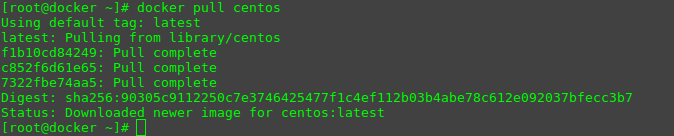
Descargamos las imágenes para después ejecutarla en un contenedor: docker pull centos
Una vez descargadas, podemos ver las imágenes mediante el comando: docker images

Crear un contenedor
para crear un contenedor ejecutamos el siguiente comando: docker run
Sintaxis: docker run <IMAGEN> <COMANDO_INICIAL>Ejemplo:
docker run -i -t debian /bin/bashTambién podemos crear un contenedor con un nombre especifico con la opción: –name
docker run –name redorbita debian /bin/bashSi no hubiésemos descargada la imagen en cuestión lo descargaría e instalaría el contenedor.
Listar contenedores: docker ps
Si ejecutamos «docker ps» solo mostrara los contenedores iniciados y mediante la opción «a» visualizaremos todos los contenedores.

Iniciar/parar un contenedor: docker stop/start <container ID>
Para poder iniciar o parar un contenedor lo podemos realizar mediante el ID del contenedor o por el nombre que le hayamos puesto.

Guardar cambios realizados en el contenedor: docker commit <container ID> <container name>
Necesitamos guardar todos los cambios realizados en el contenedor ya que si no lo hacemos cuando se pare perderemos toda la información

Eliminar contenedor: docker rm <container ID/container name>
docker rm af2e3a87396d
docker rm redorbita
un saludo, rokitoh
:wq!



Comentarios