
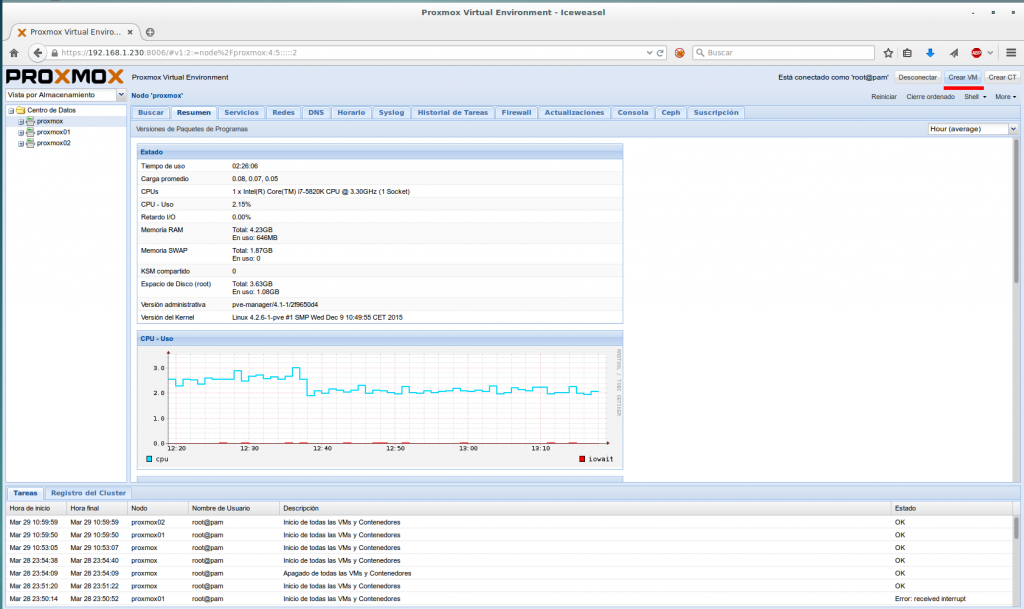
En anteriores entradas ya vimos como instalar, integrar con active directory y configurar PROXMOX como un cluster. una vez ya tenemos medio configurada la infraestructura es hora de instalar una maquina virtual bajo PROXMOX.
Instalar y configurar Proxmox VE
Configurar High-availability cluster en PROXMOX
Damos a Crear VM situado en la parte superior derecha.
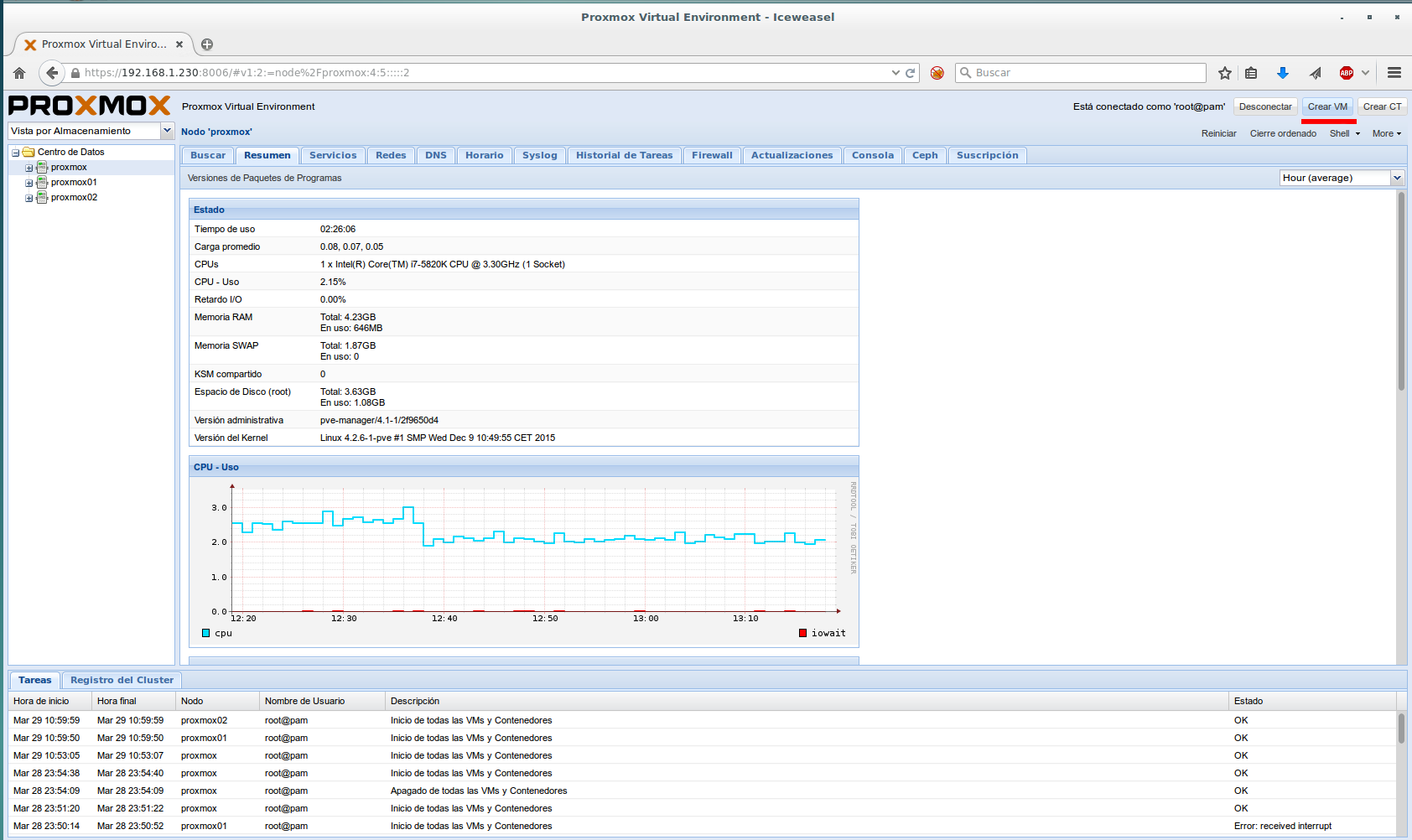
Nos abre el asistente de configuración, en el indicamos en que nodo vamos a realizar la instalación y el nombre del servidor.
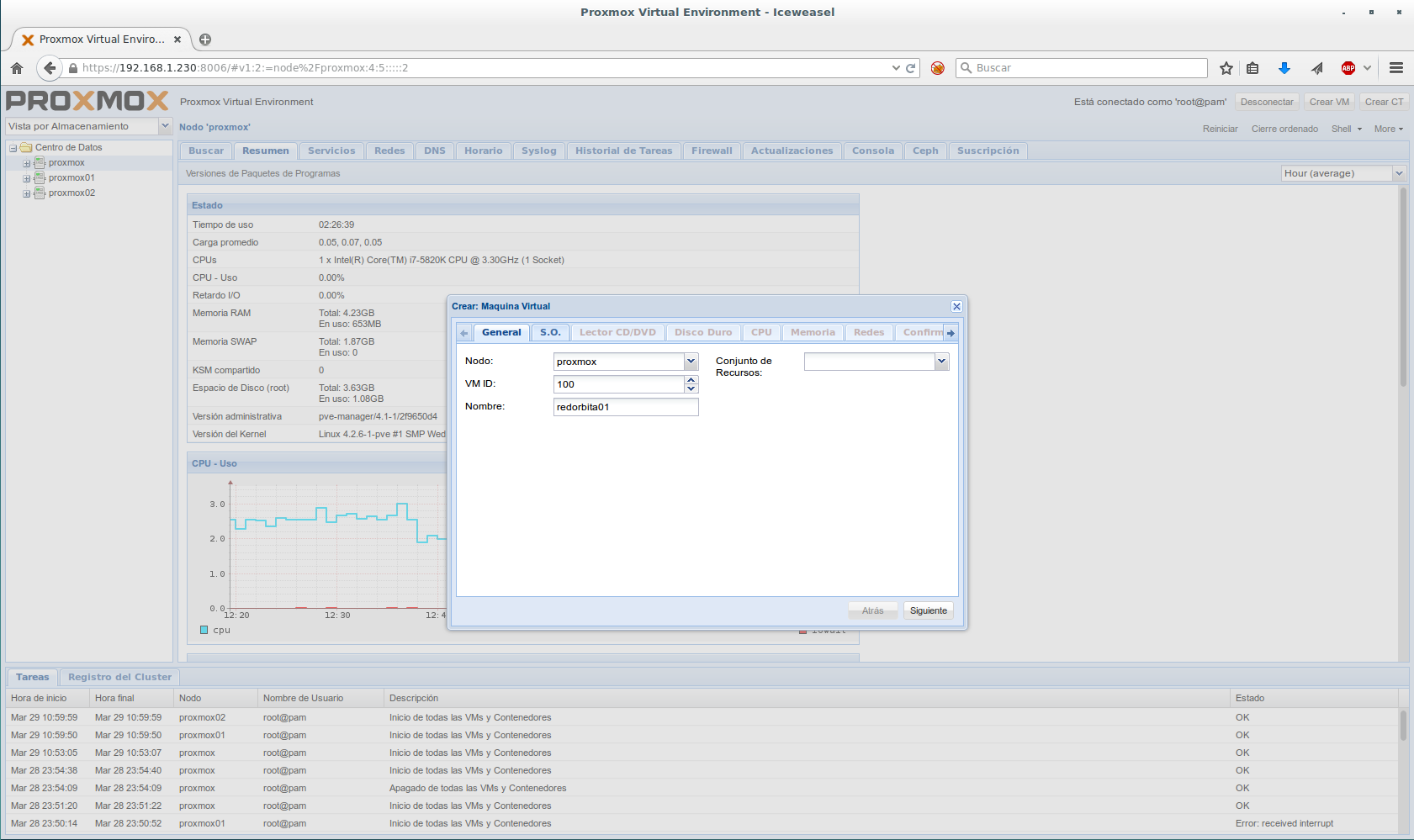
Seleccionamos que tipo de S.O vamos a implementar.
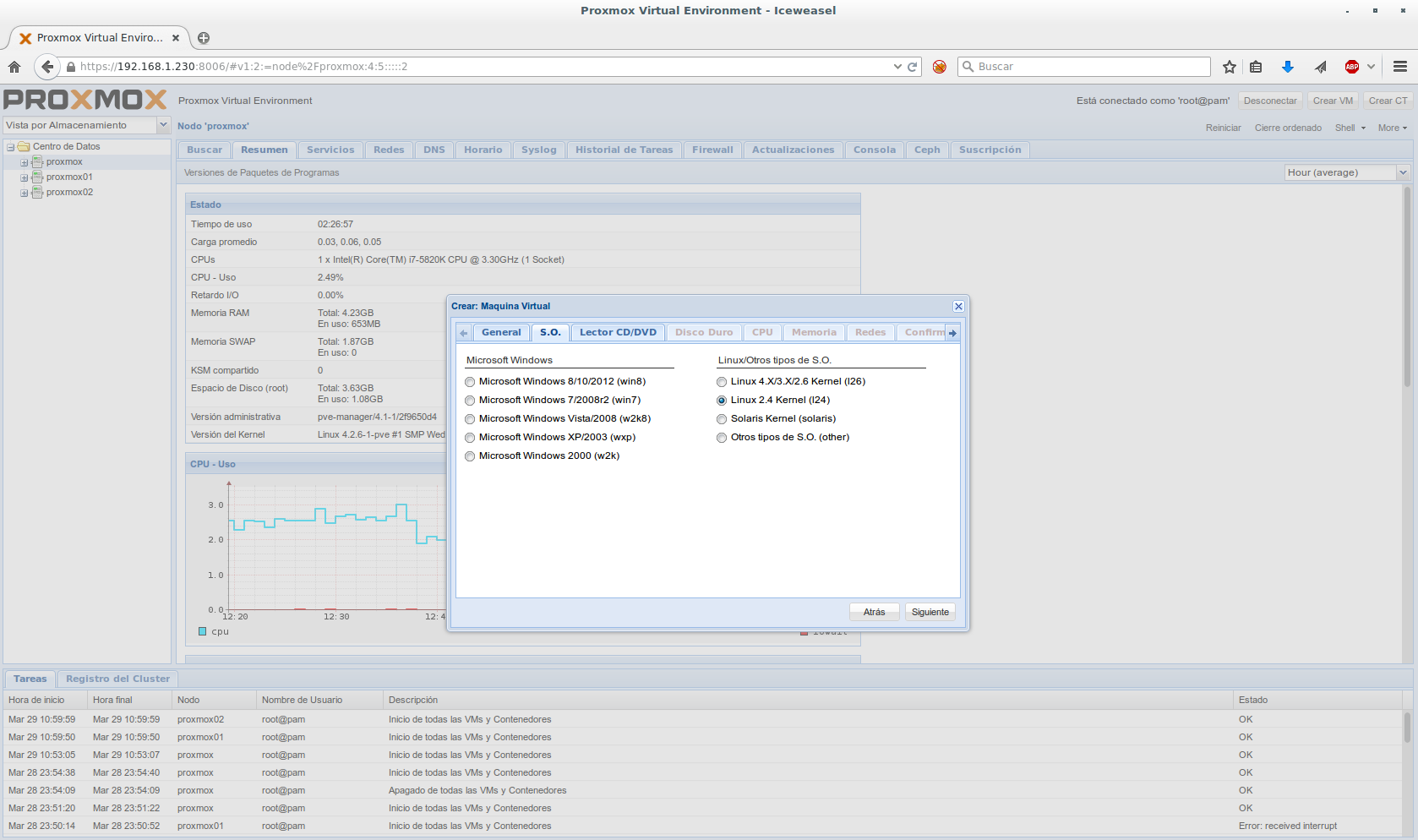
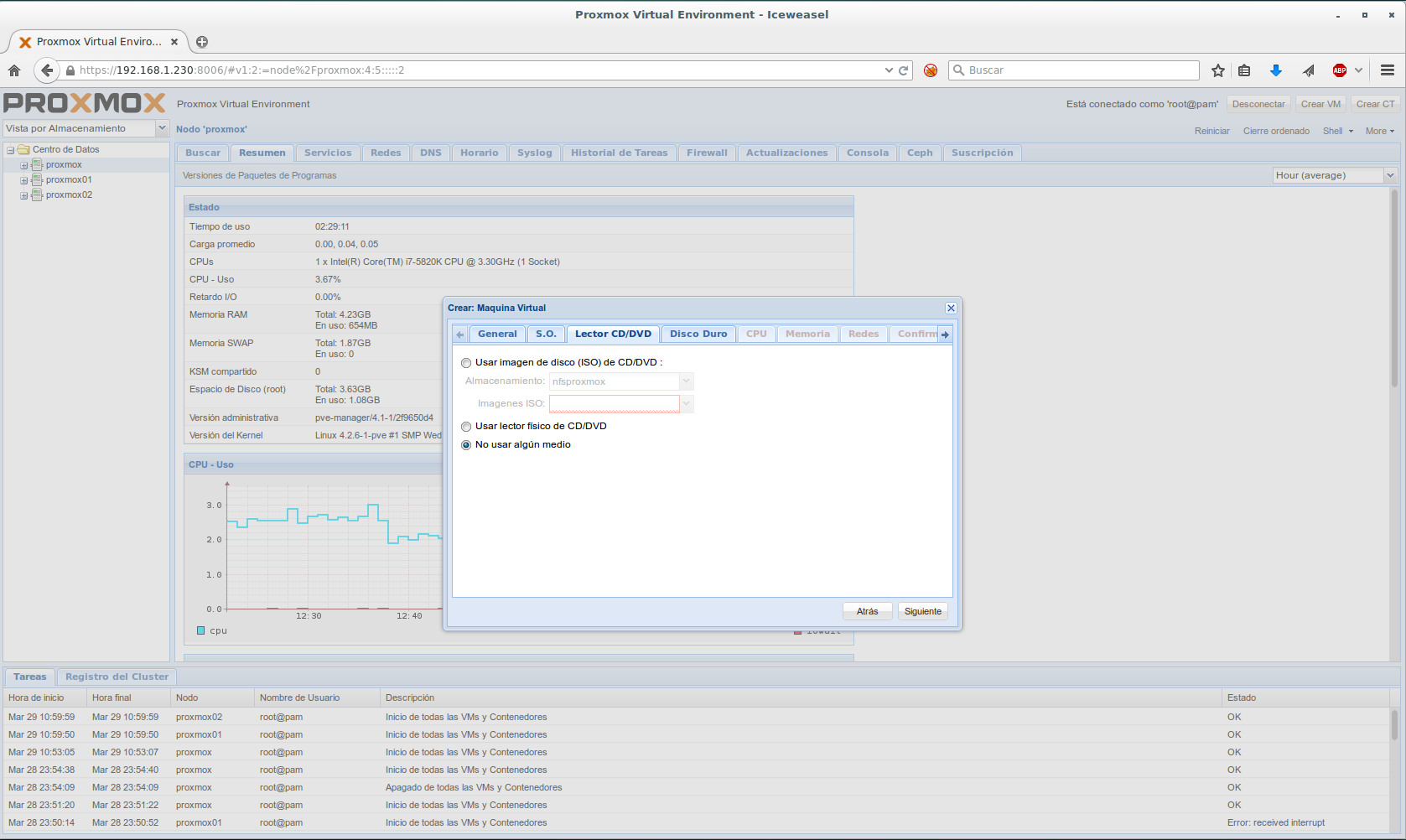
En este caso indicamos: No usar ningún medio (mas tarde lo configuraremos)
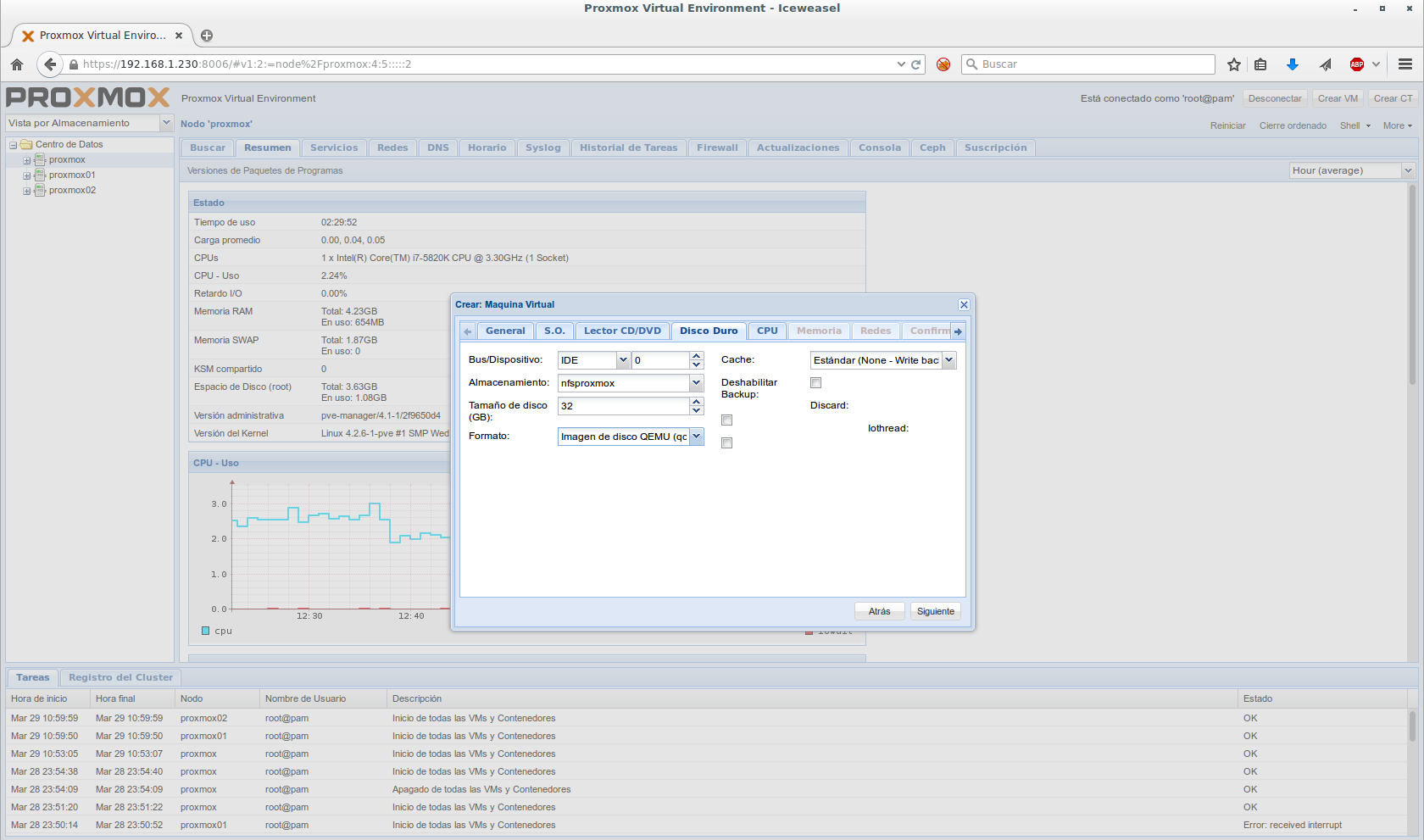
ID: SATA
Almacenamiento: Este paso es importante, en anteriores entradas, ya configuramos un file system compartido mediante NFS, nosotros utilizamos este para la instalación del servidor.
Tamaño: Lo que creamos apropiado para nuestro sistema.
Formato: Imagen de disco QEMU
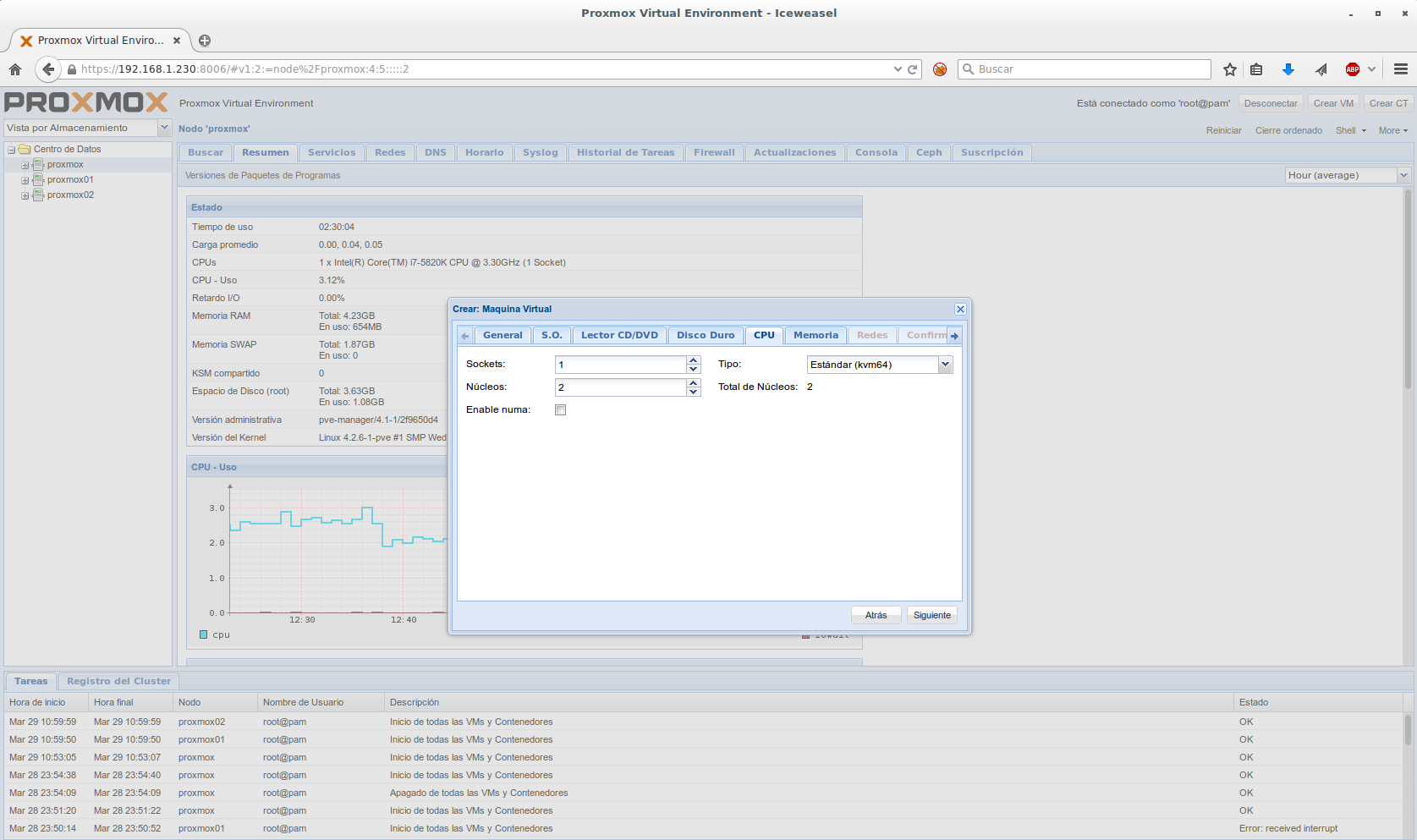
Configuramos los parámetros de la CPU que creamos adecuados.
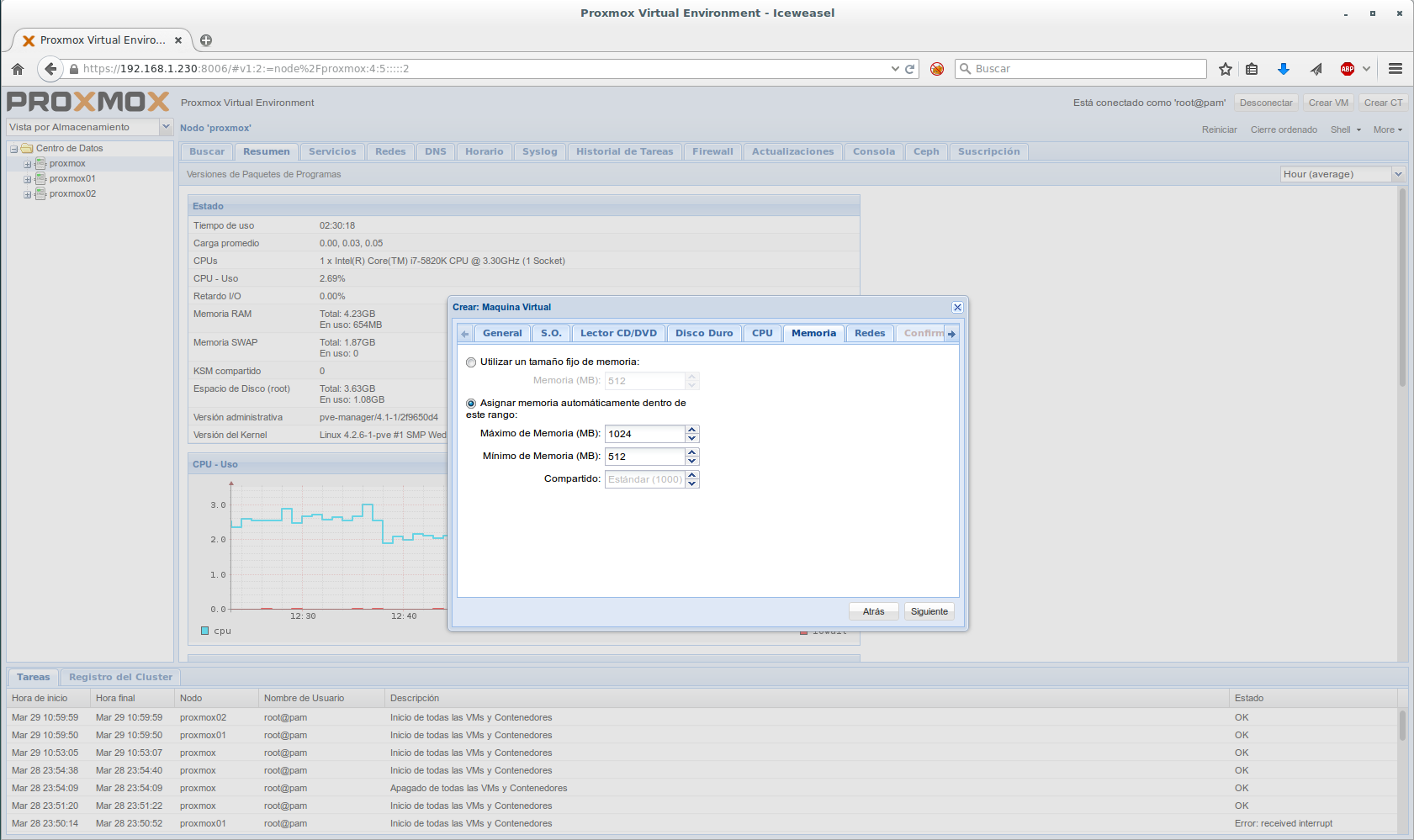
Configuramos los parámetros de la Memoria RAM que creamos adecuados.
Debemos configurar la interfaz de red dependiendo nuestras necesidades, por defecto siempre es Modo puente.
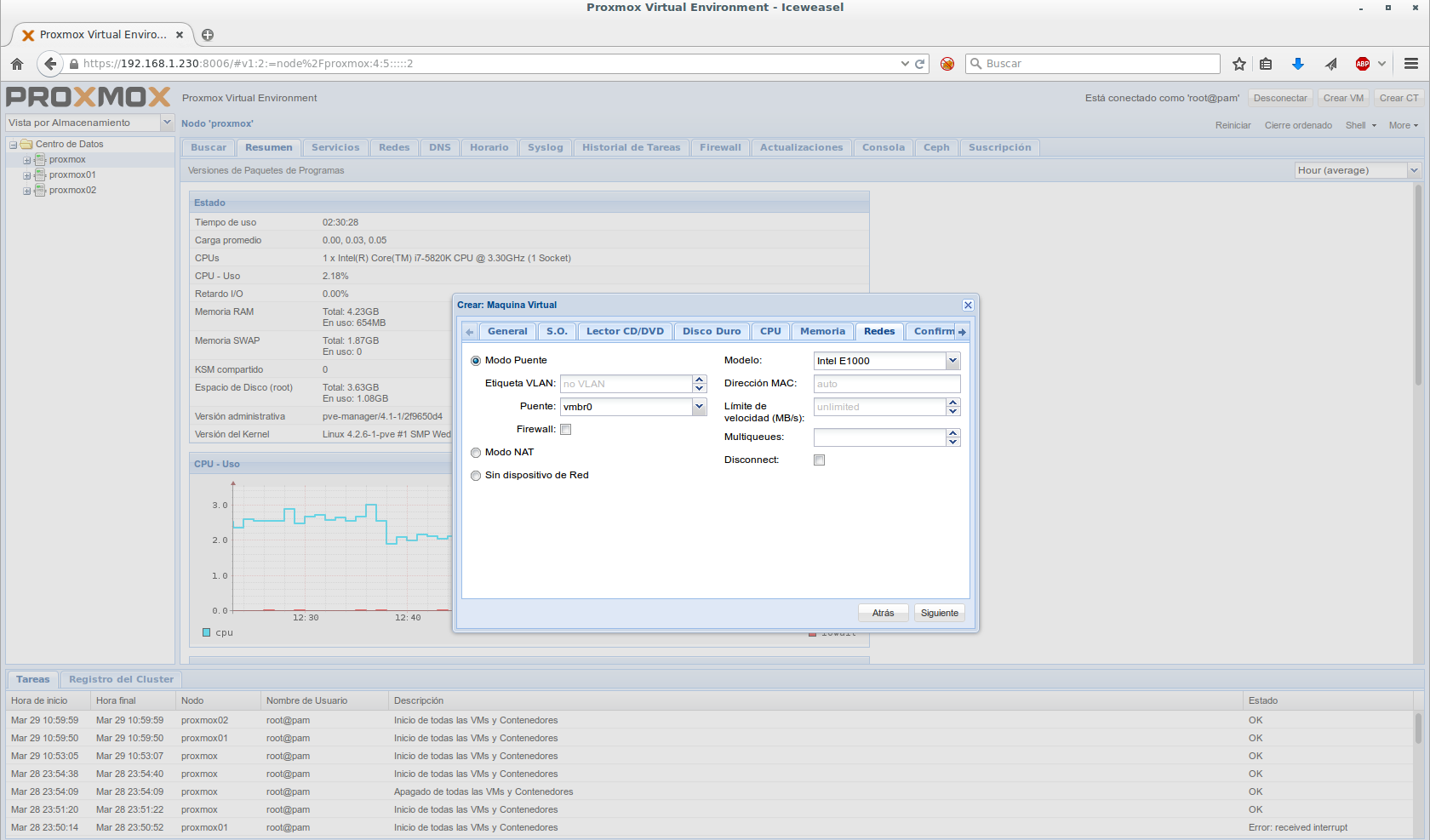
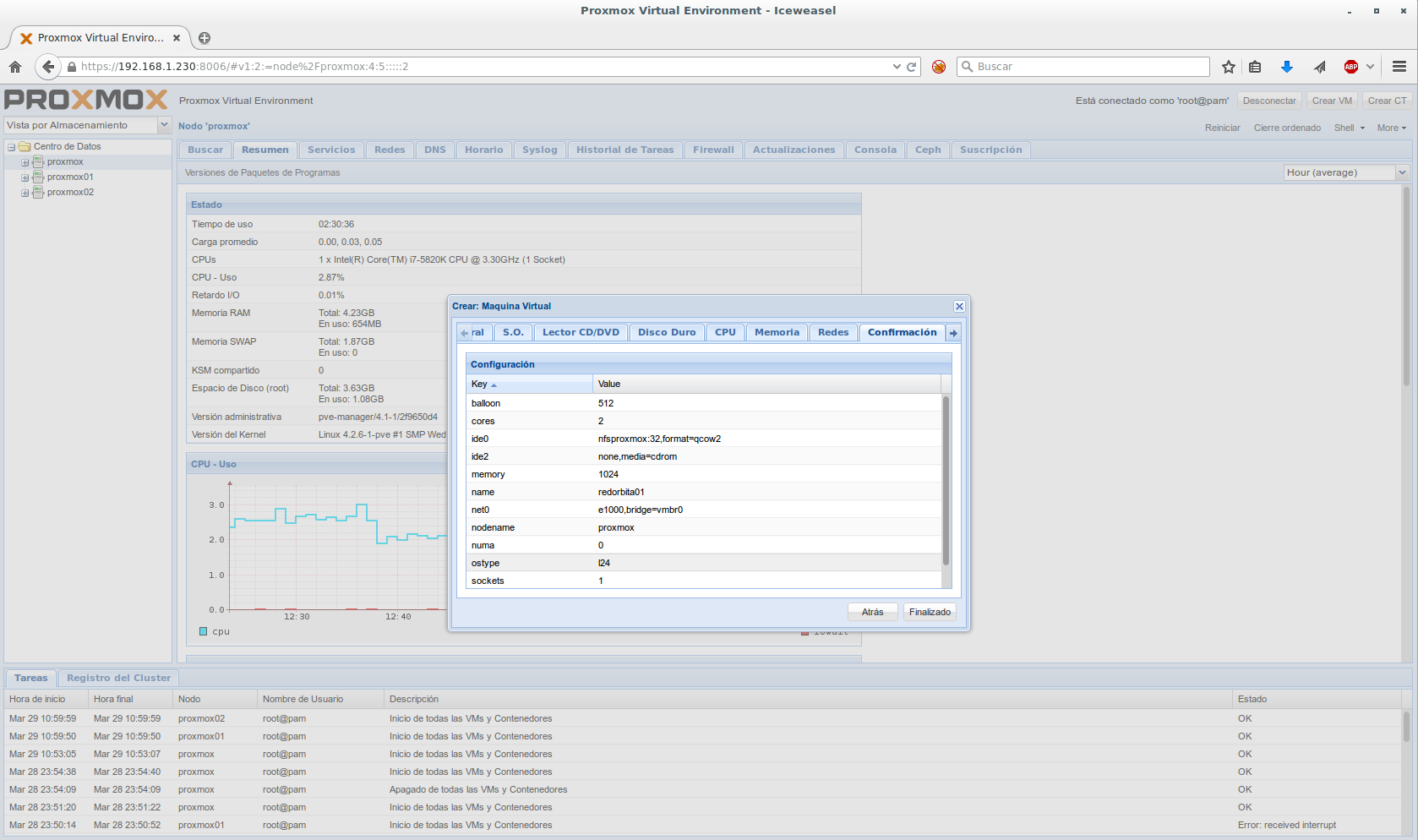
Finalizamos el asistente.
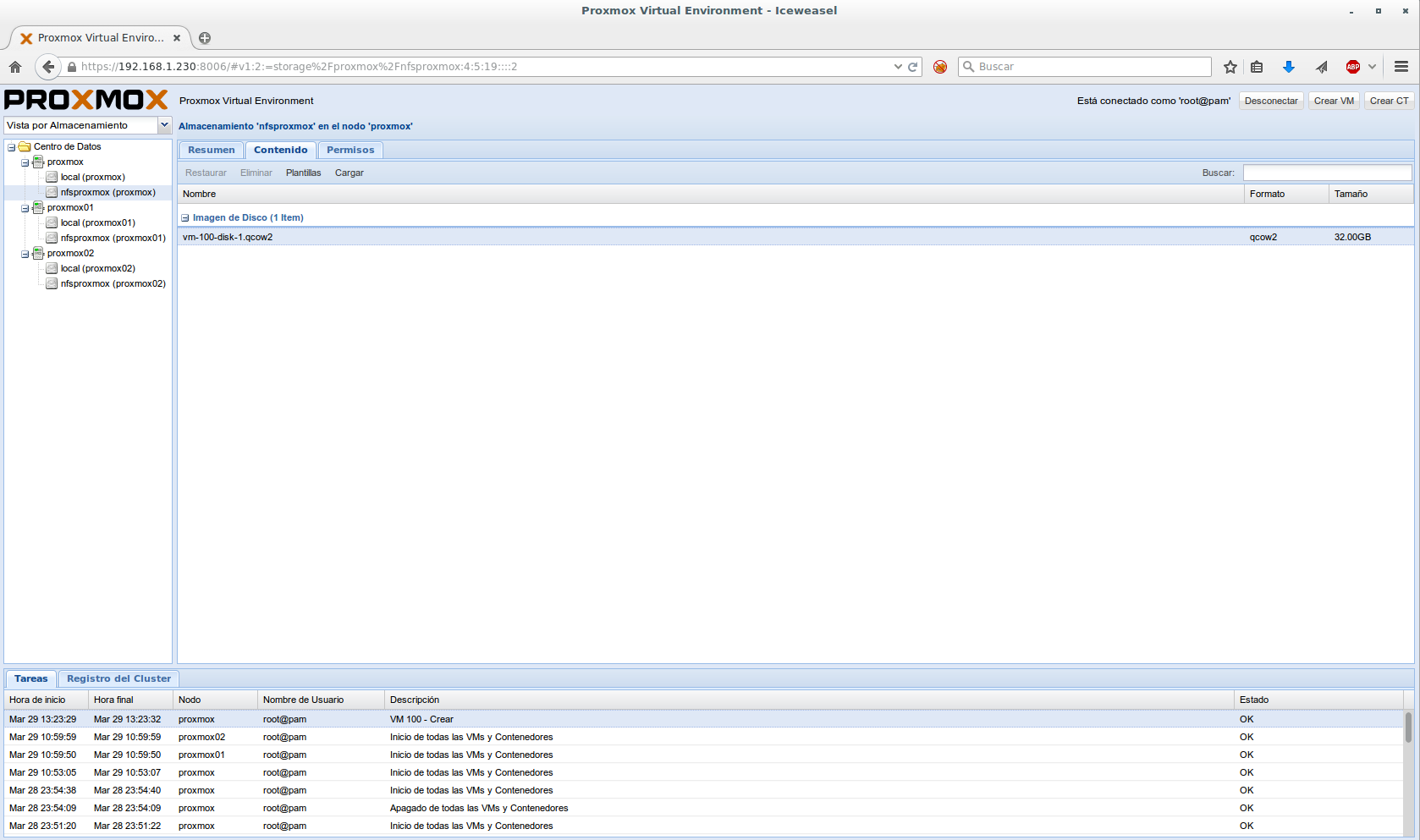
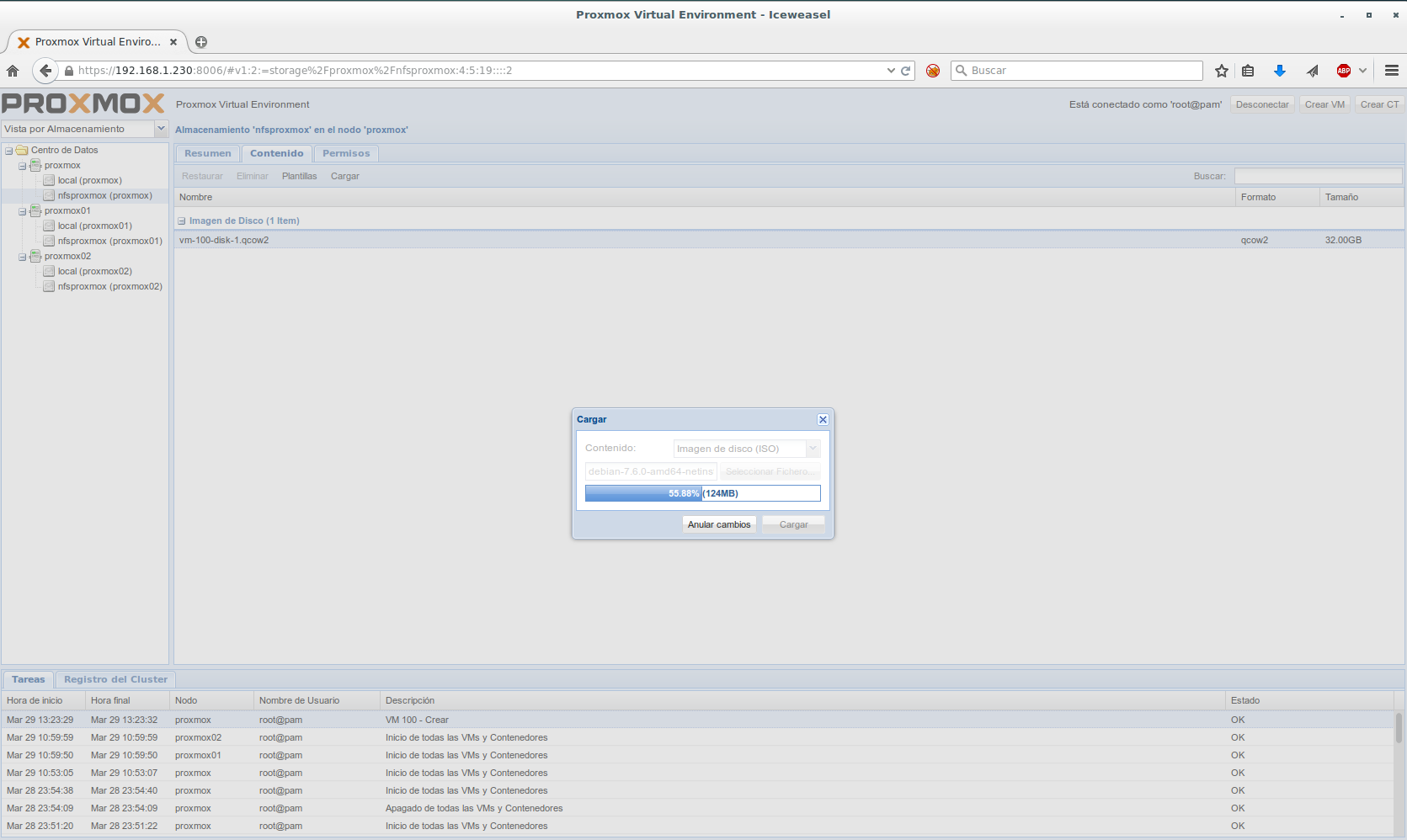
Cargamos la ISO
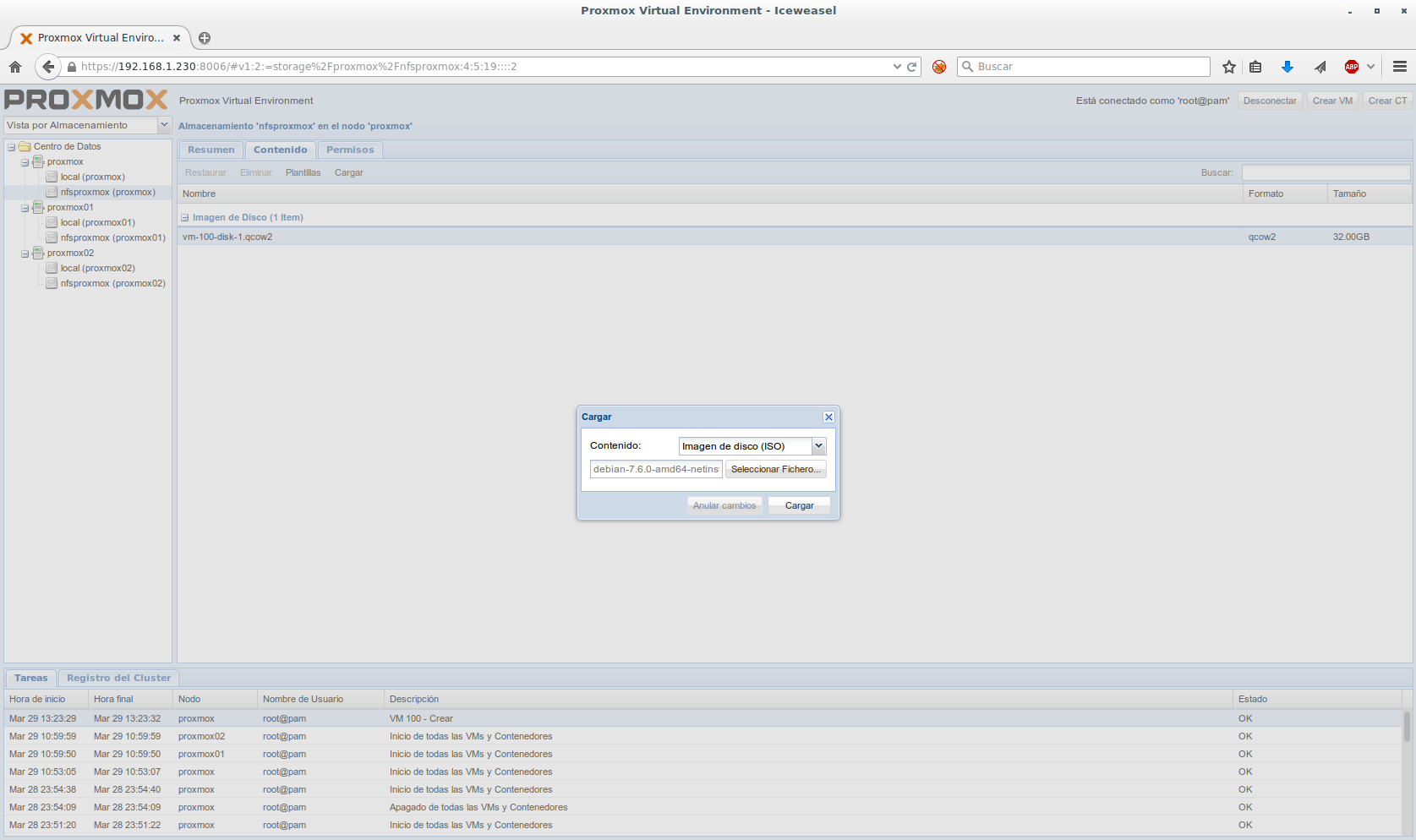
Para, seleccionamos nuestro recurso compartido > contenido > y presionamos en Cargar
Aquí debemos seleccionar una ISO que este en nuestro equipo y lo subirá al recurso compartido.
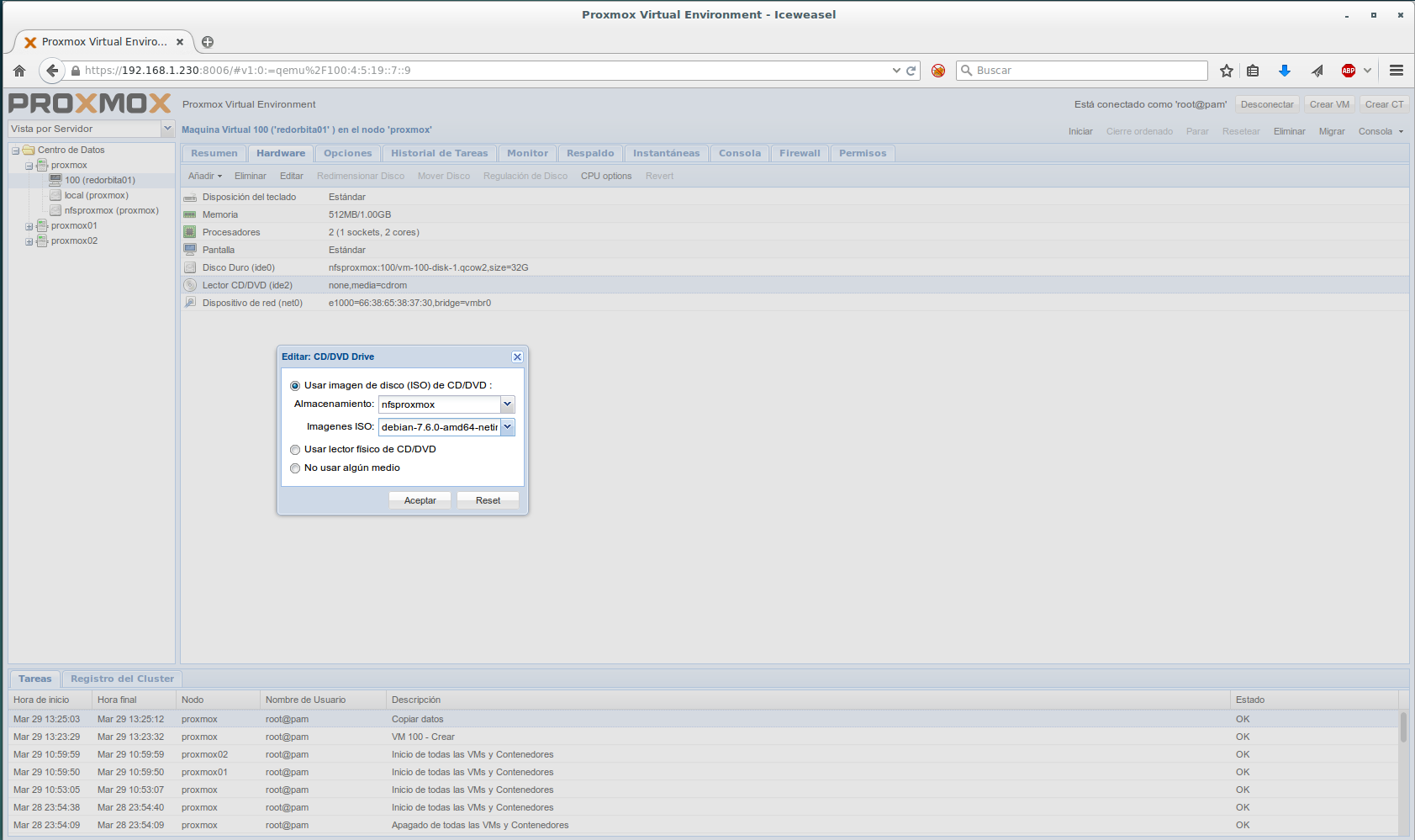
Ahora volvemos a la “Vista por Servidor > Hardware y presionamos a editar el lector de CD/DVD
Tenemos que escoger el almacenamiento compartido (nfsproxmox) y la iso que anteriormente hemos subido.
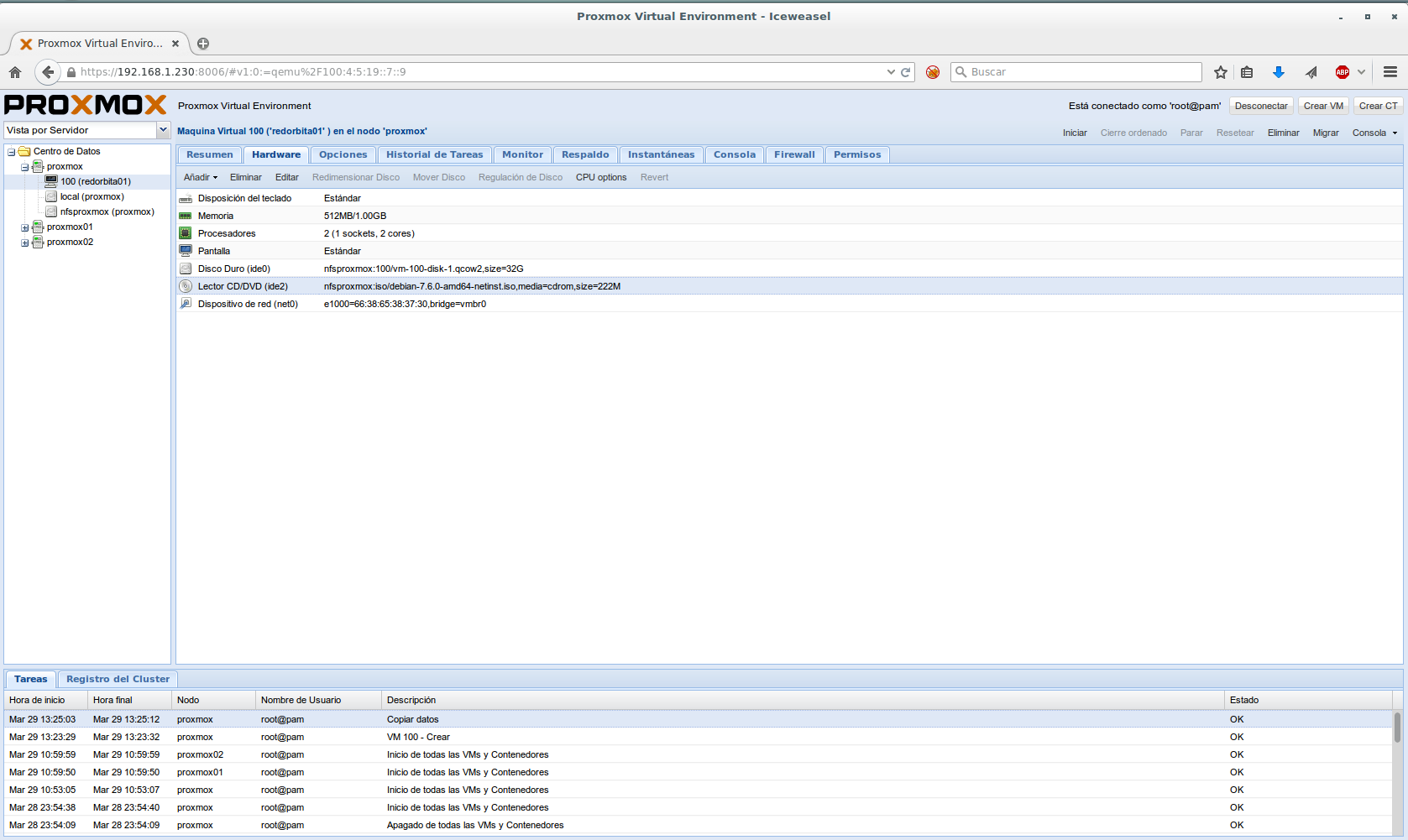
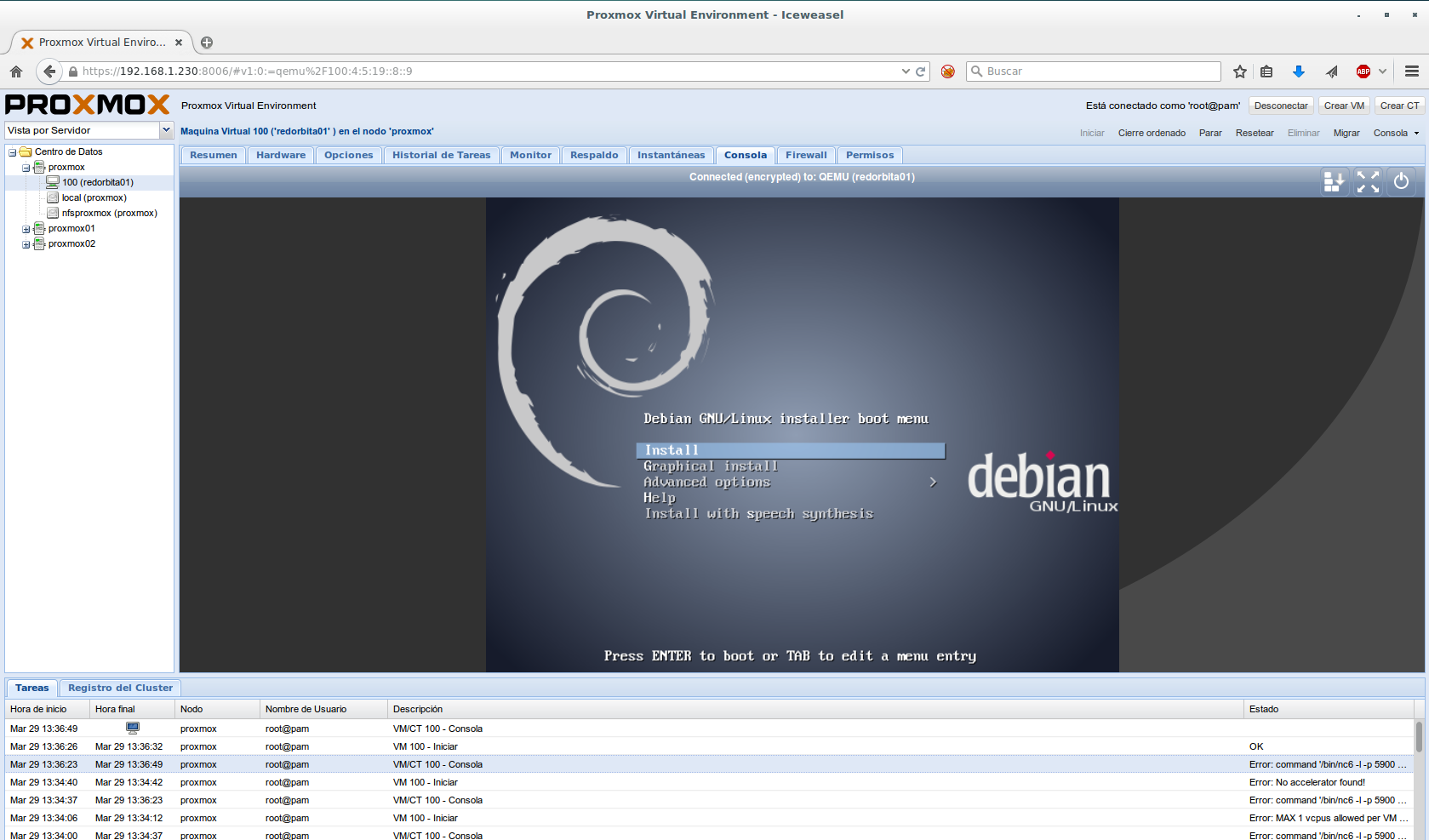
Una vez configurado el lector presionamos botón derecho encima del servidor > Iniciar
Un saludo
:wq!

Comentarios