
En la anterior entrada vimos como ampliar un volumen en Pure Storage, esta vez le toca el turno a Netapp.
Ampliar un volumen
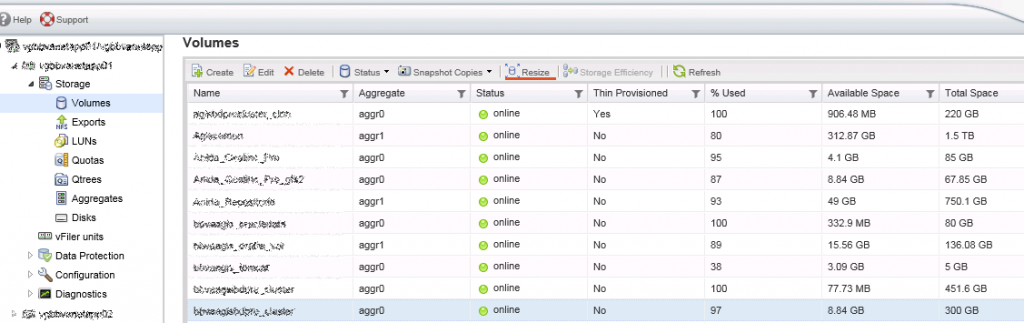
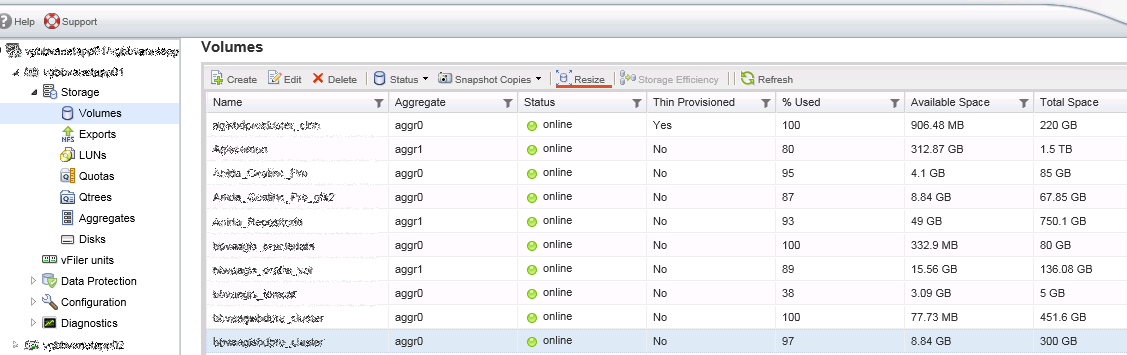
Para ampliar un volumen nos vamos a: Storage > Volumenes, seleccionamos el volumen y presionamos en Resize.
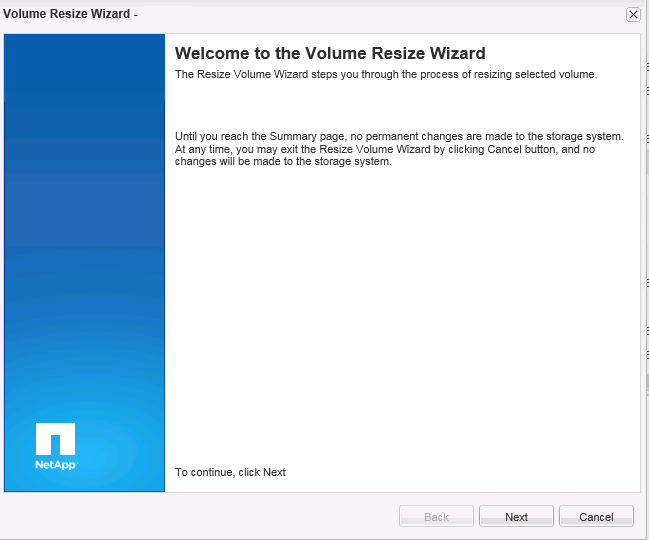
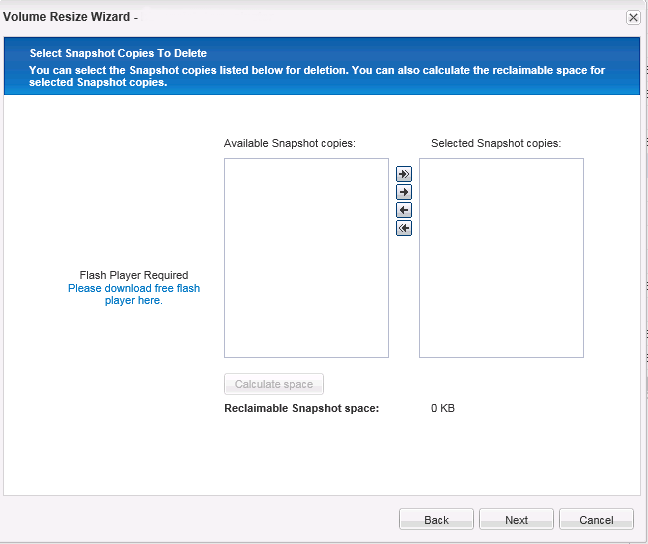
Nos abre el asistente de configuración, Next
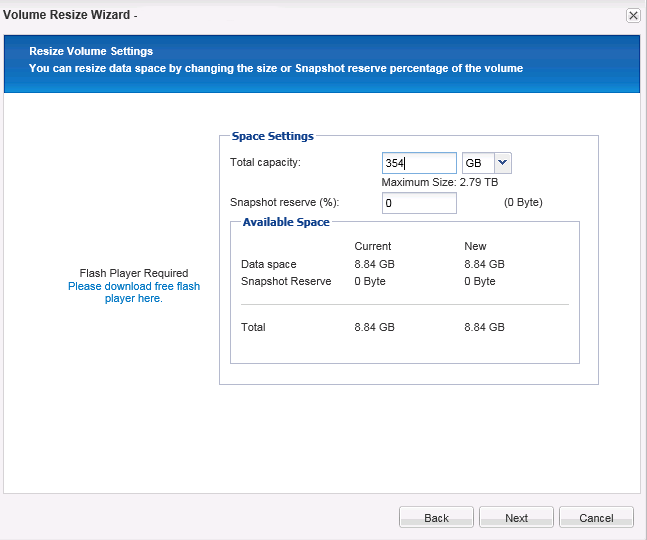
Asignamos el tamaño
Next
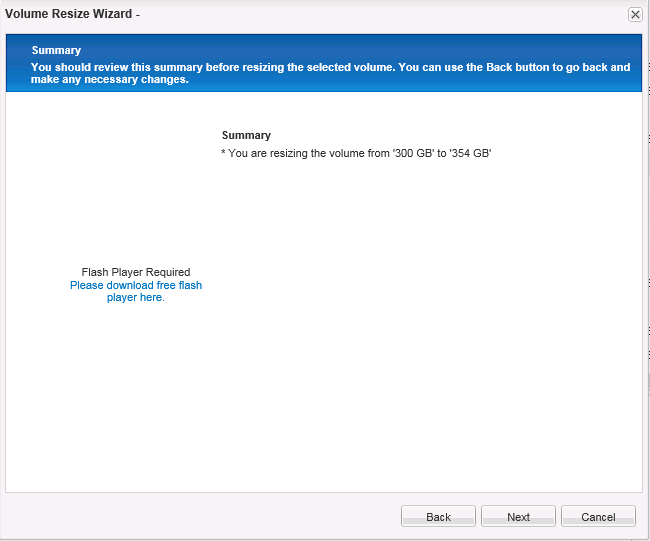
Muestra un pequeño resumen.
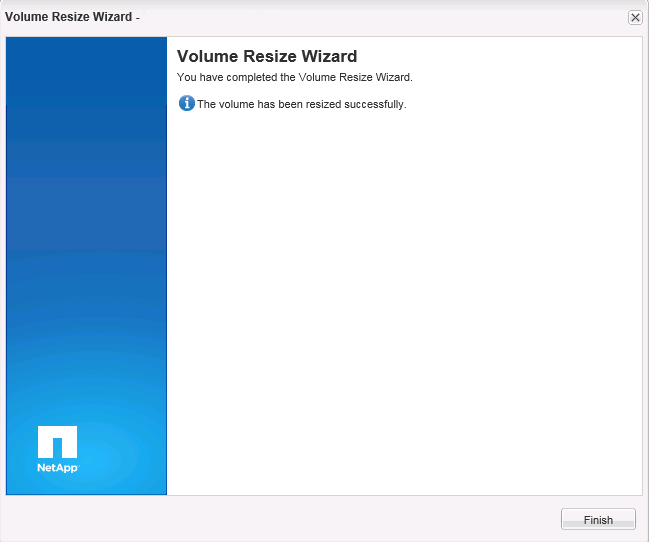
Finalizamos la configuración del volumen.
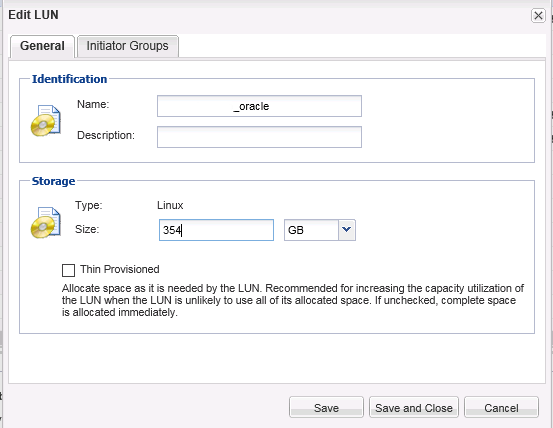
Una vez ampliado el volumen nos tenemos en ir a LUNs > Seleccionar la LUN asociada al volumen > Edit
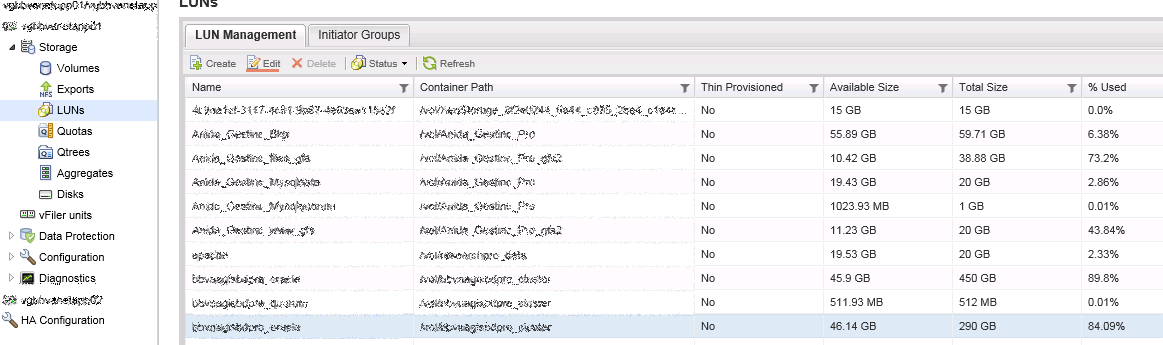
Configuramos el tamaño de la LUN y salvamos
Una vez ampliado nos debemos ir al servidor el cual esta dando servicio y forzamos para que vuelva a escanear el volumen.
Comprobamos el tamaño:
[rokitoh@redorbita device]#  multipath -ll
oracle (360a9800037534b79735d425646636239) dm-8 NETAPP,LUN

size=290G features=’0′ hwhandler=’0′ wp=rw

`-+- policy=’round-robin 0′ prio=1 status=active

|- 12:0:0:1 sds 65:32 active ready running

`- 11:0:0:1 sdv 65:80 active ready running
Como podemos observar el disco esta empleando el dm-8
Para pedir al sistema que haga el rescan del bus deberemos hacer lanzar el siguien echo. (la ruta podría varidad ya que puede emplear otro dm y sd, para poder ver la ruta realiza un ls a: /sys/class/block/[dm correspondiente]/slaves)
echo «- – -«/sys/class/block/dm-8/slaves/sdv/device/rescan
echo «- – -«/sys/class/block/dm-8/slaves/sds/device/rescan
Reiniciamos el multipath.
[rokitoh@redorbita device]# multipath -rUna vez reiniciado el multipath ya nos debería mostrar el tamaño correcto.
[rokitoh@redorbita device]#  multipath -ll
oracle (360a9800037534b79735d425646636239) dm-8 NETAPP,LUN

size=354G features=’0′ hwhandler=’0′ wp=rw

`-+- policy=’round-robin 0′ prio=1 status=active

|- 12:0:0:1 sds 65:32 active ready running

`- 11:0:0:1 sdv 65:80 active ready running
Comprobamos mediante el comando pvscan el volumen fisico.
[rokitoh@redorbita device]# pvscan

PV /dev/mapper/oracle VG vg_oracle lvm2 [290.00 GiB / 14.00 GiB free]
Extendemos el volumen fisico
[rokitoh@redorbita device]# pvresize /dev/mapper/oracle

Physical volume “/dev/mapper/oracle” changed

1 physical volume(s) resized / 0 physical volume(s) not resized
Una vez extendido volvemos a comprobar mediante el comando pvscan si a extendido correctamente el volumen.
[rokitoh@redorbita device]# pvscan
PV /dev/mapper/oracle VG vg_oracle lvm2 [354.00 GiB / 78.00 GiB free]
Un saludo.
:wq!



Comentarios