
En esta entrada vamos a ver como podemos montar un disco de una maquina virtual en otra.
De esta forma podemos mover una gran cantidad de datos o migrar dichos datos de un servidor a otro dentro de nuestro cloud.
Para ello, primero vamos al servidor donde esta sirviendo ahora el disco boton derecho > Edit Setting > Seleccionamos el disco y damos a remove > Dentro de remove debemos seleccionar la opción Remove from virtual machine
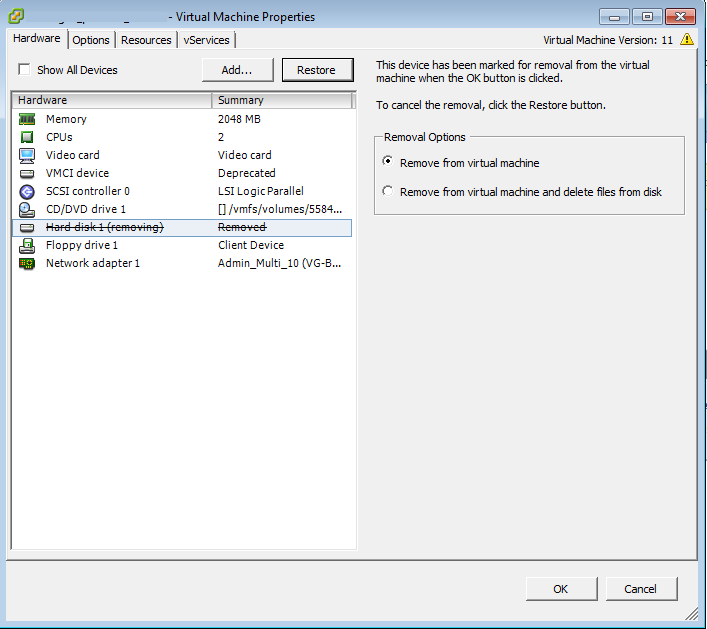
Una vez eliminado del otro servidor, realizamos la siguiente operativa en el servidor donde queremos alojar el disco:
boton derecho > Edit Setting > Add..
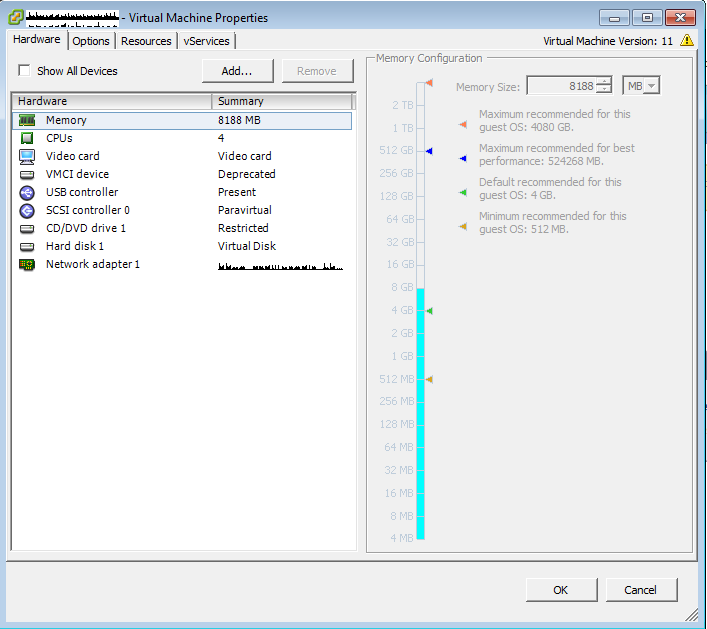
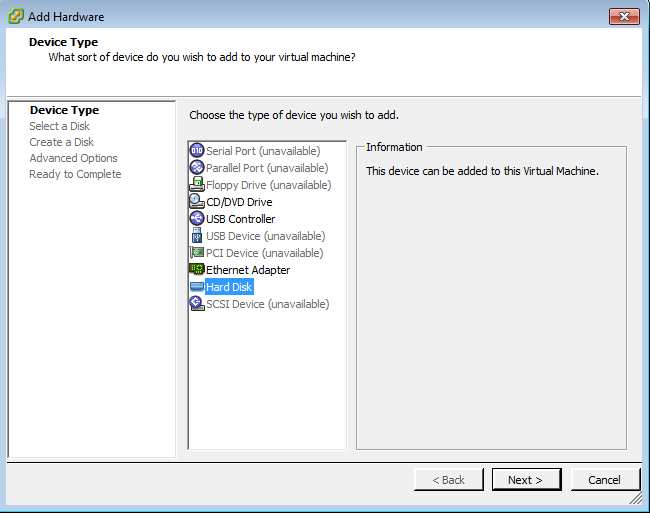
Hard Disk
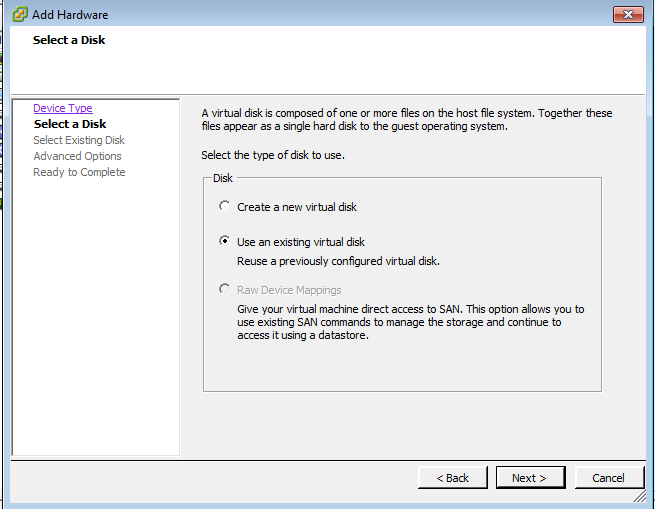
Use an existing virtual disk
mediante Browse vamos a la ruta donde esta alojado el disco.
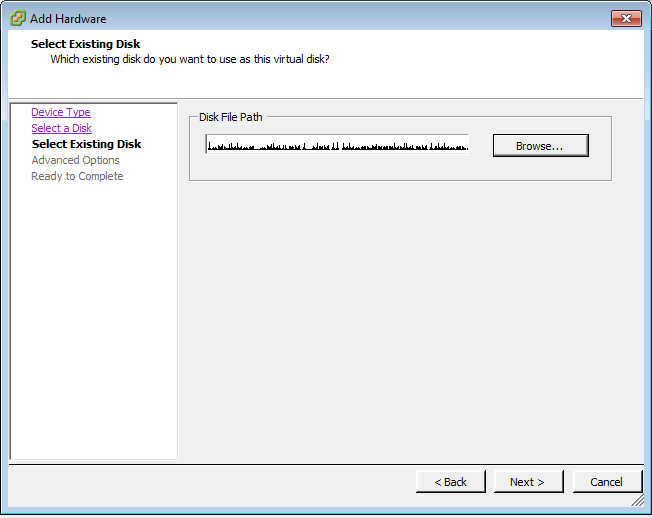
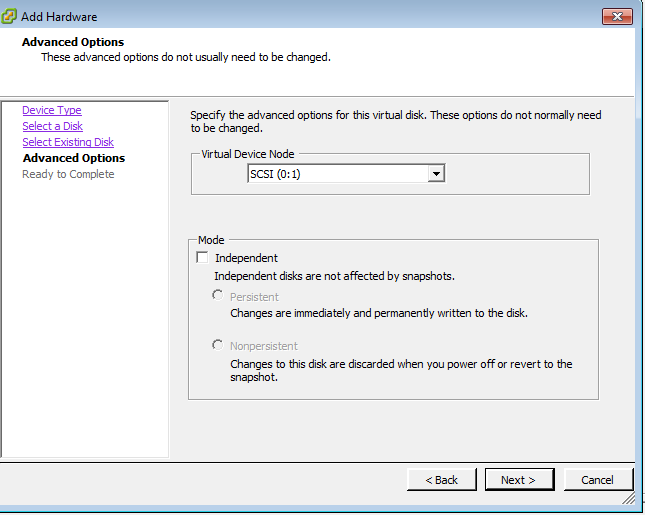
Dejemos todas las opciones por defecto.
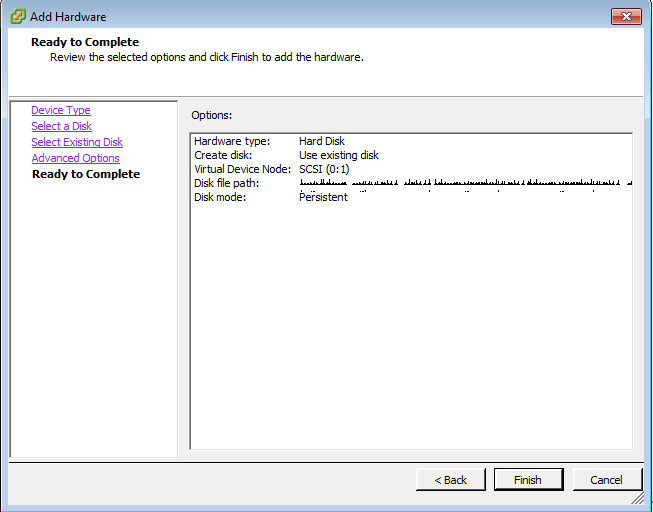
Nos muestra un pequeño resumen y finalizamos
Si no nos detecta automaticamente el disco deberiamos realizar un rescan, para ello:
[rokitoh@redorbita ~]# echo – – – > /sys/class/scsi_host/host0/scanmediante el comando dmesg podemos observar el nuevo disco añadido:
SCSI device sdc: 209715200 512-byte hdwr sectors (107374 MB)

sdc: Write Protect is off

sdc: Mode Sense: 31 00 00 00

sdc: cache data unavailable

sdc: assuming drive cache: write through

SCSI device sdd: 209715200 512-byte hdwr sectors (107374 MB)

sdd: Write Protect is off

sdd: Mode Sense: 31 00 00 00

sdd: cache data unavailable

sdd: assuming drive cache: write through

sdd: unknown partition table

sd 0:0:2:0: Attached scsi disk sdd

sd 0:0:2:0: Attached scsi generic sg2 type 0
Una vez añadido solo queda montarlo:
[rokitoh@redorbita ~]# mount /dev/sdd /datosun saludo



Comentarios