CentOS (Descripción Wikipedia):
CentOS (Community ENTerprise Operating System) es un clon a nivel binario de la distribución Linux Red Hat Enterprise Linux RHEL, compilado por voluntarios a partir del código fuente liberado por Red Hat.
Red Hat Enterprise Linux se compone de software libre y código abierto, pero se publica en formato binario usable (CD-ROM o DVD-ROM) solamente a suscriptores pagados. Como es requerido, Red Hat libera todo el código fuentedel producto de forma pública bajo los términos de la Licencia pública general de GNU y otras licencias. Los desarrolladores de CentOS usan ese código fuente para crear un producto final que es muy similar al Red Hat Enterprise Linux y está libremente disponible para ser bajado y usado por el público, pero no es mantenido ni asistido por Red Hat. Existen otras distribuciones también derivadas de los fuentes de Red Hat.
Como ya sabemos CentOS es una de las distribuciones mas empleadas para servidores, y sobre todo para servidores Web, aunque yo me sigo quedando con Debian.
Descargar centOS:
http://mirror.centos.org/centos-6/6/isos/
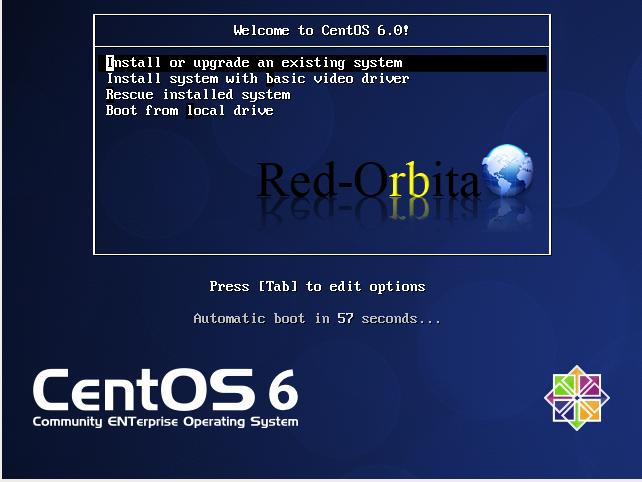
Una vez descargado iniciamos desde el CD-ROM
Como podemos ver el inicio del sistema lo han cambiado un poquito con un azul oscuro difuminado.
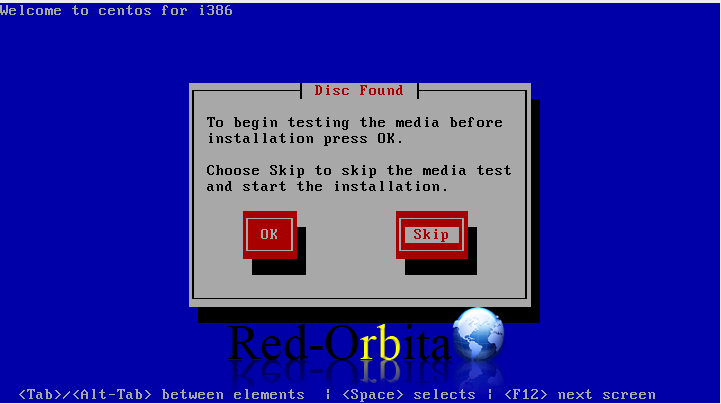
Lo primero que nos encontramos como siempre es una test, SKIP
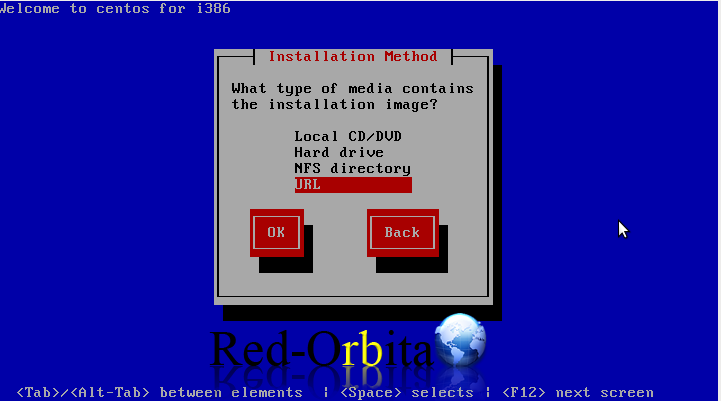
Como podemos ver en esta versión nos muestra un pequeño menú con distintas opciones para realizar el proceso de instalación.
Seleccionamos URL
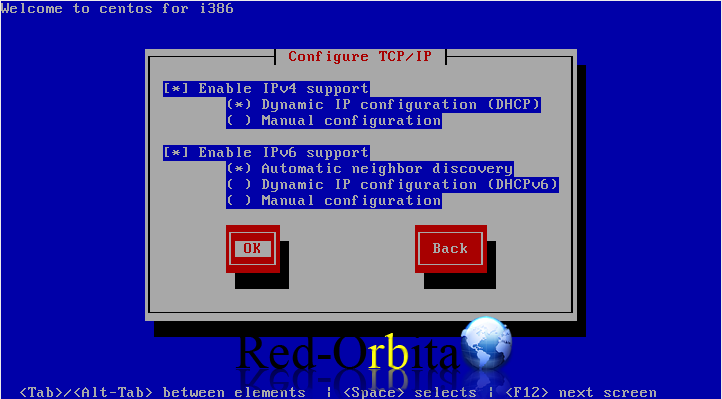
Configuración de la IP, yo en mi caso lo voy a dejar en dinámico.
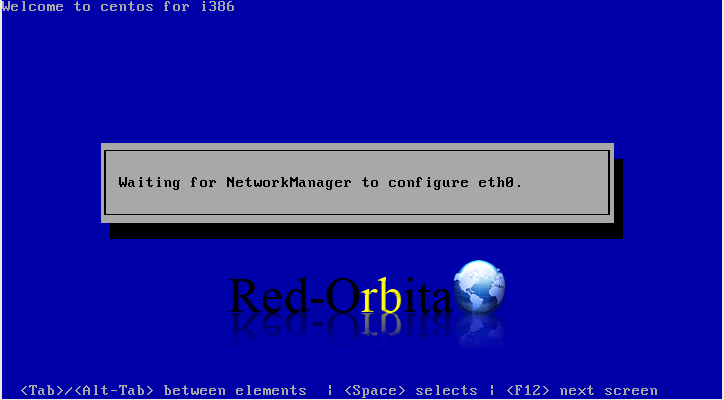
Esperamos a que configure la interfaz….
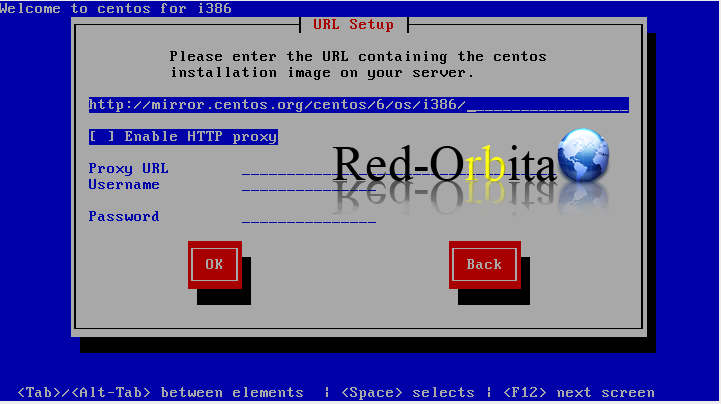
Añadimos el repositorio.
Arquitectura x86:
http://mirror.centos.org/centos/6/os/i386/
Arquitectura x64:
http://mirror.centos.org/centos/6/os/x86_64/
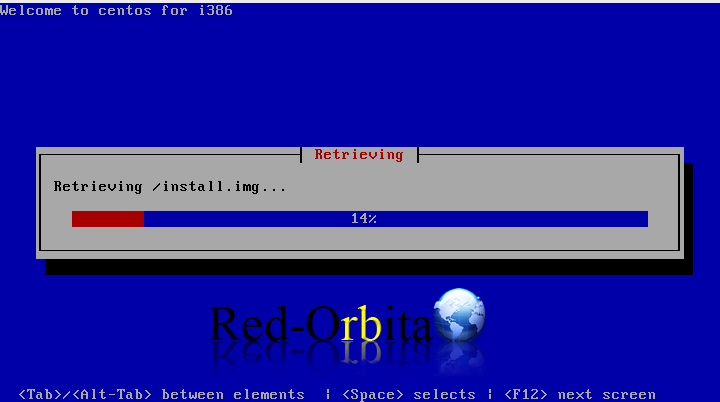
Esperamos a que descargue todo…
Abre el asistente de instalación, Siguiente!
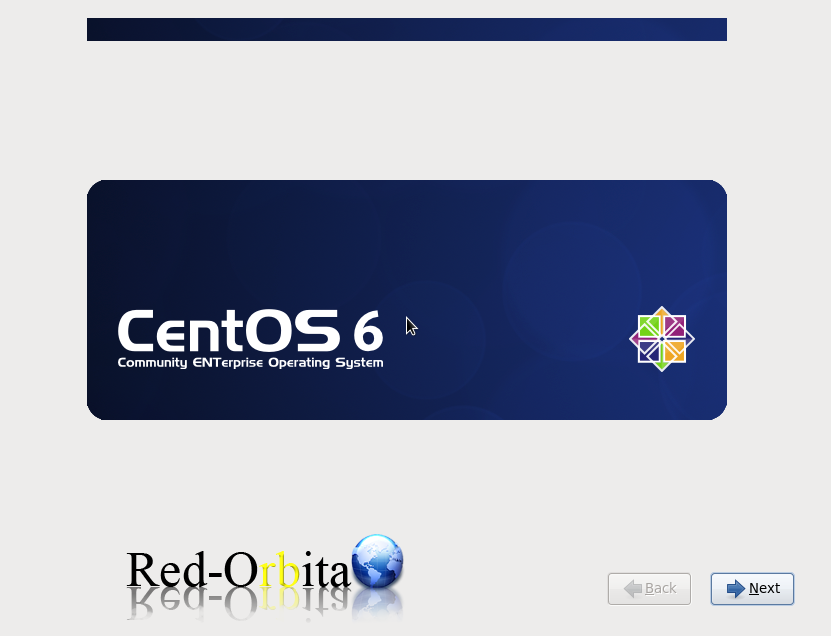
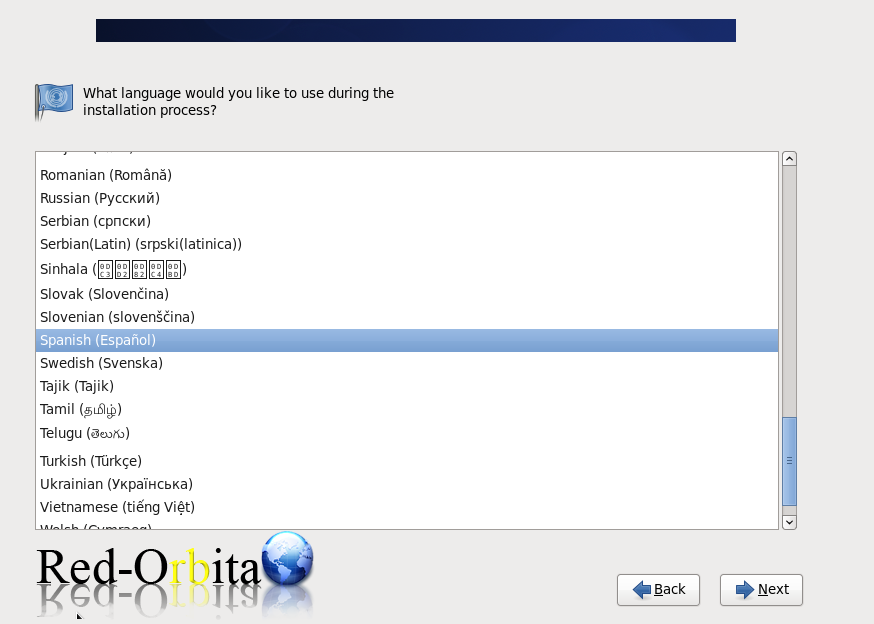
Configuramos el idioma.
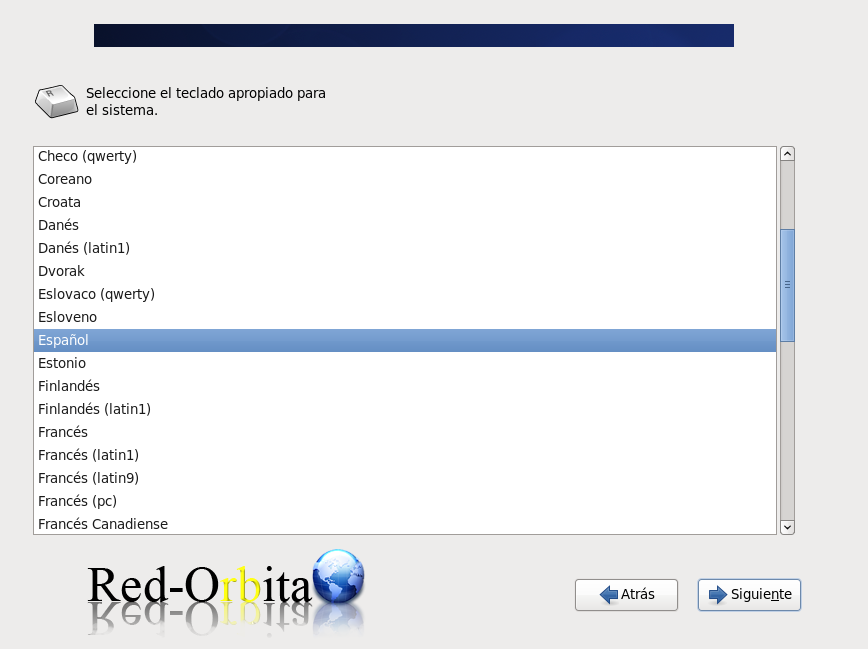
Configuramos el teclado.
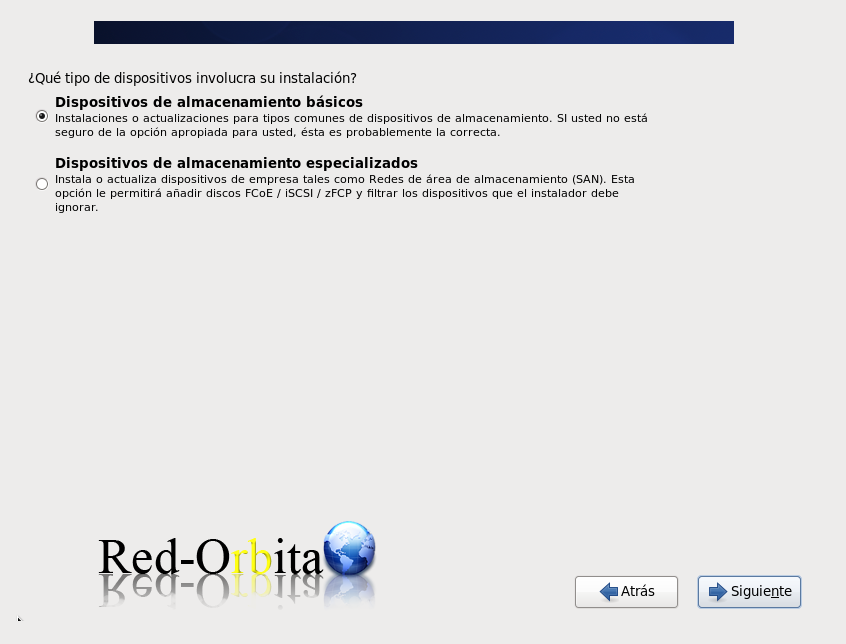
Dispositivo de almacenamientos básicos.
Reiniciar todo.
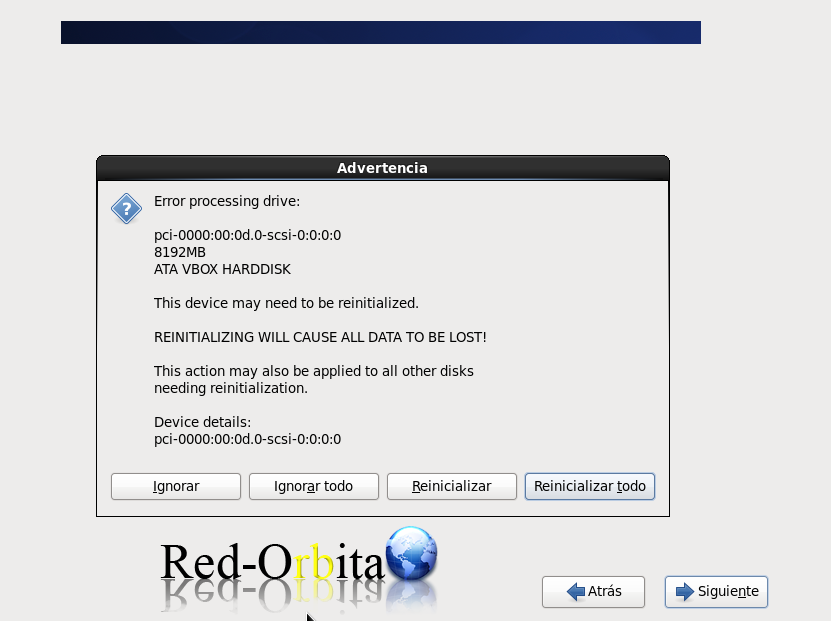
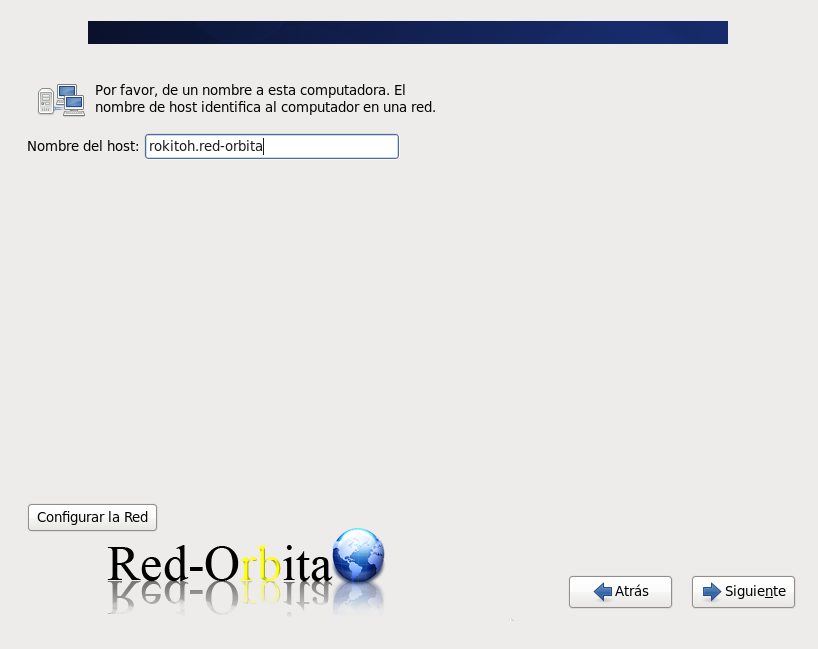
Nombre de equipo y dominio.
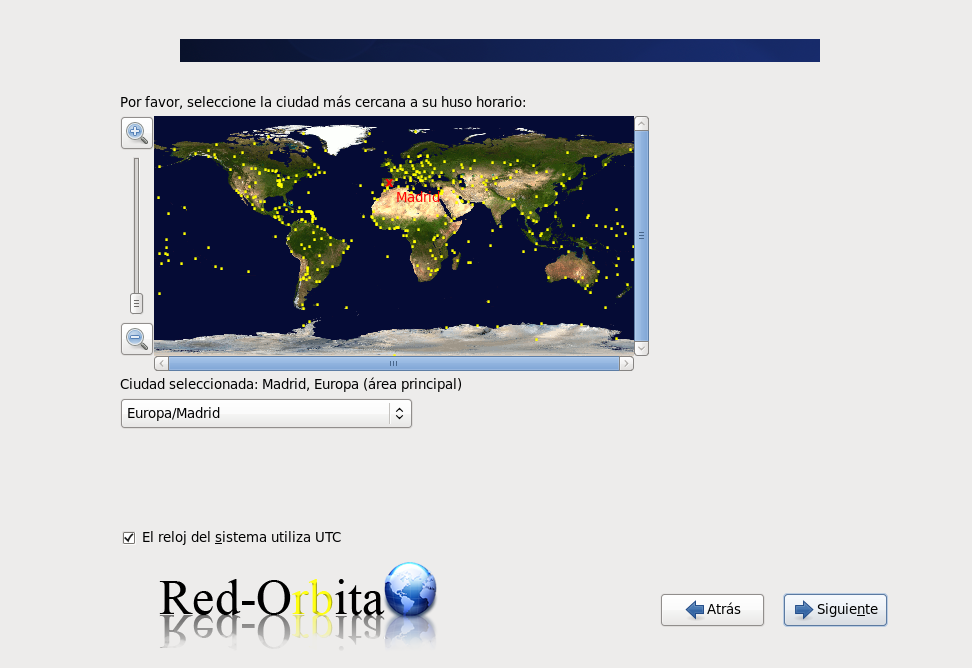
Zona horaria.
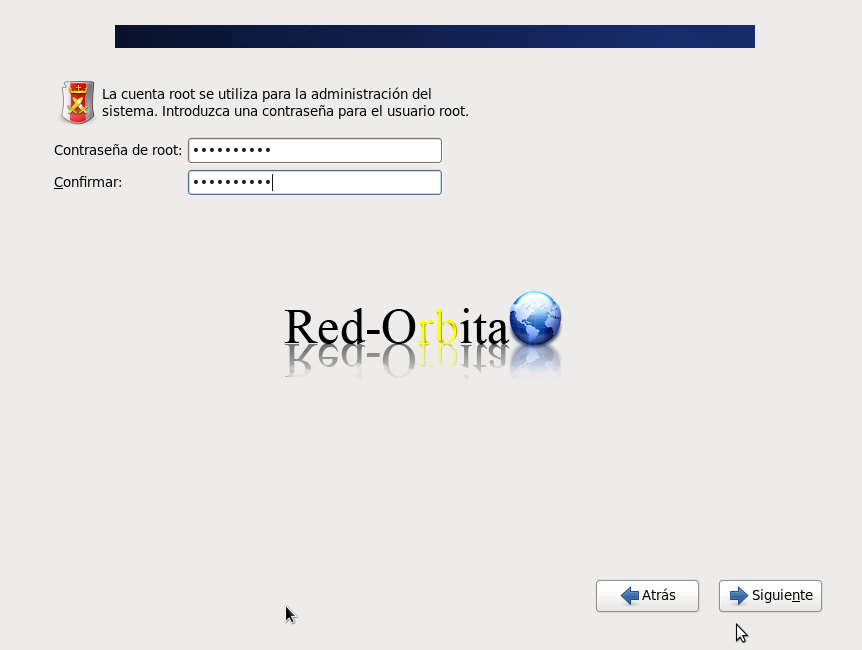
Contraseña de root.
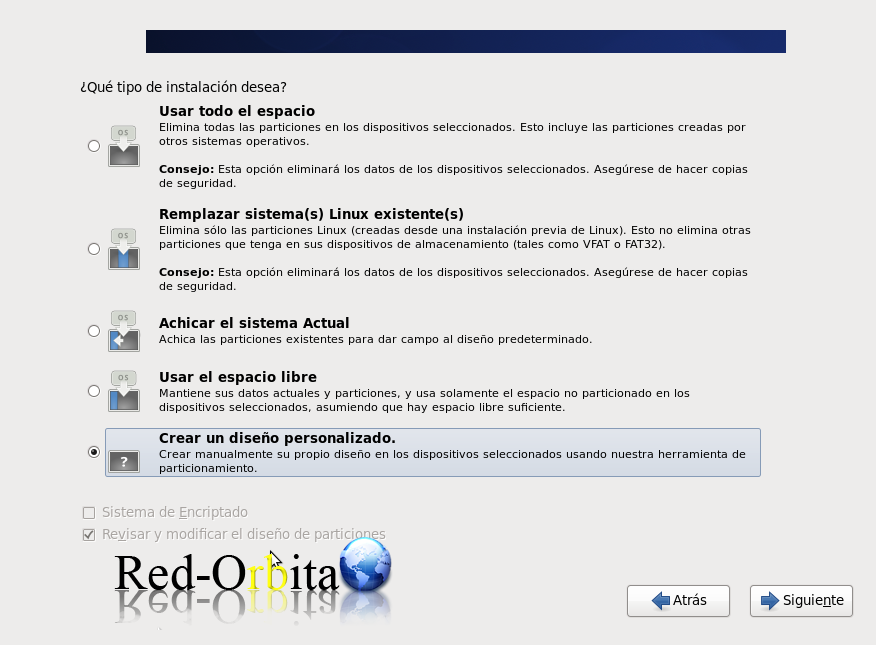
Crear un diseño personalizado.
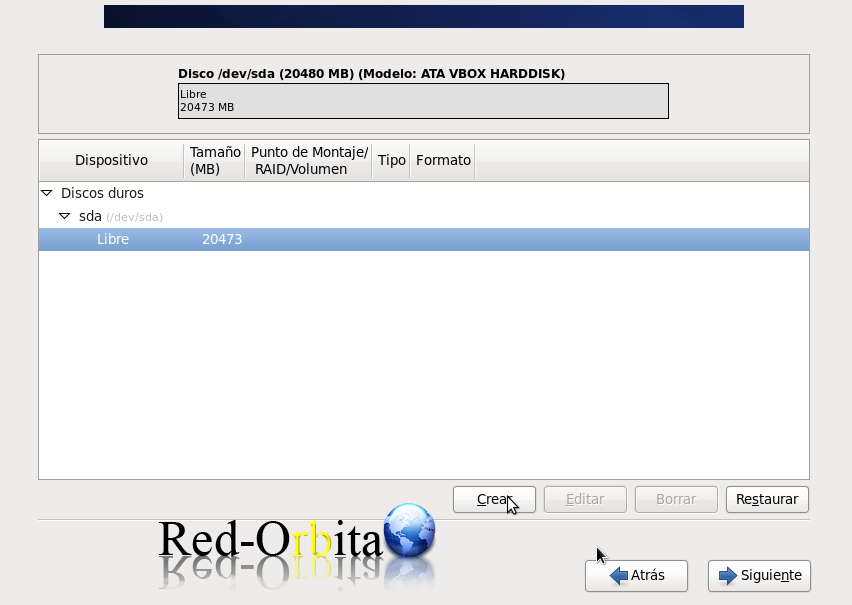
Nos posicionamos en el espacio libre y damos a CREAR.
Vamos a crear la partición raíz. en esta partición va instalado el sistema operativo.
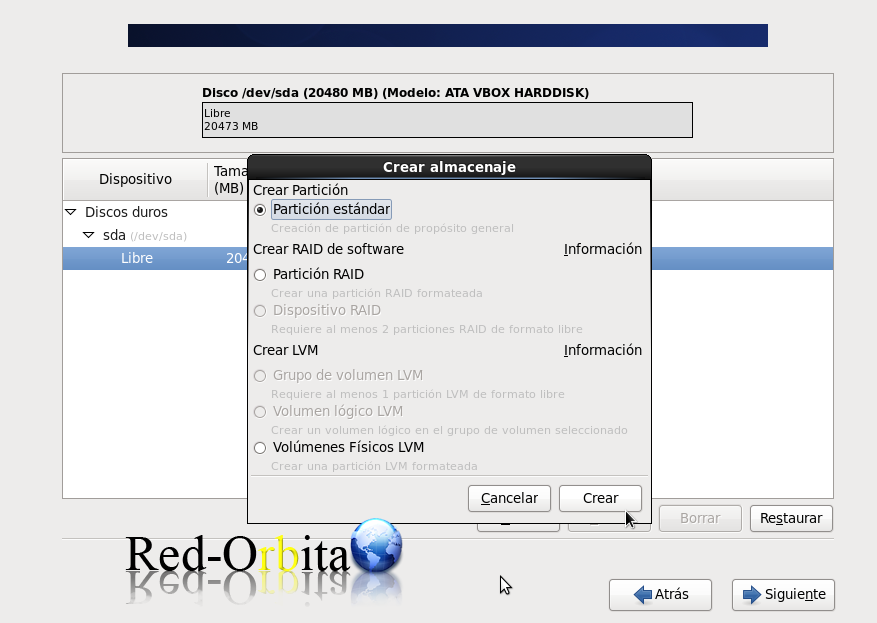
Partición Estándar.
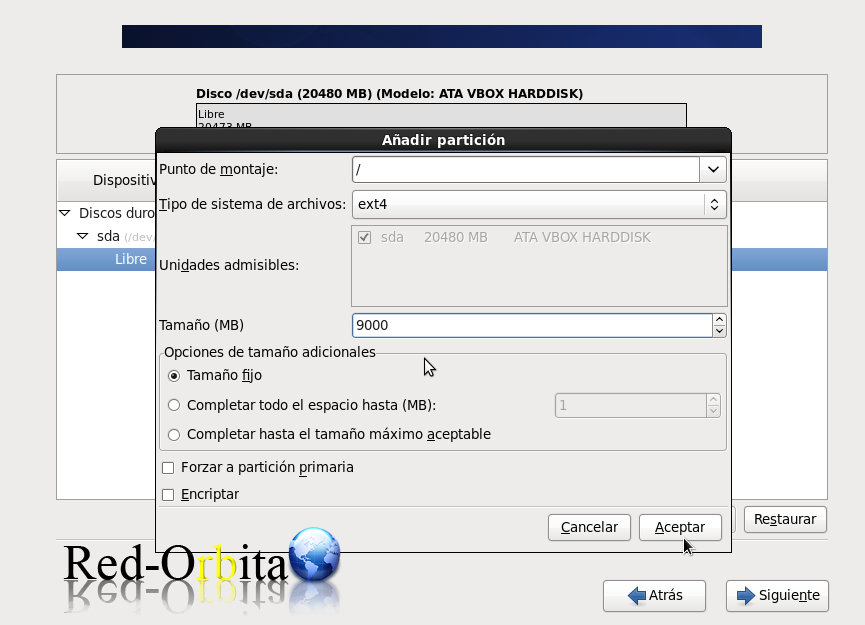
Seleccionamos el punto de montaje /
Sistema de archivos: Ext4
y el tamaño, en mi caso le puesto 9000MB
Seleccionamos nuevamente el espacio libre y ponemos crear.
Partición Estándar.
Ahora vamos a crear la partición de área de intercambio o swap, se usa para guardar las imágenes de los procesos que no han de mantenerse en memoria física.
De que tamaño tiene que ser esta partición, pues dependiendo de tu memoria
- Hasta 1GB de RAM la SWAP debería tener un tamaño igual al de la RAM.
- Entre 2GB y 4GB el tamaño de la SWAP debería ser la mitad de la memoria RAM.
- Para equipos con más de 4GB la SWAP debería tener un tamaño máximo de 2GB.
Mas información: http://es.wikipedia.org/wiki/Espacio_de_intercambio
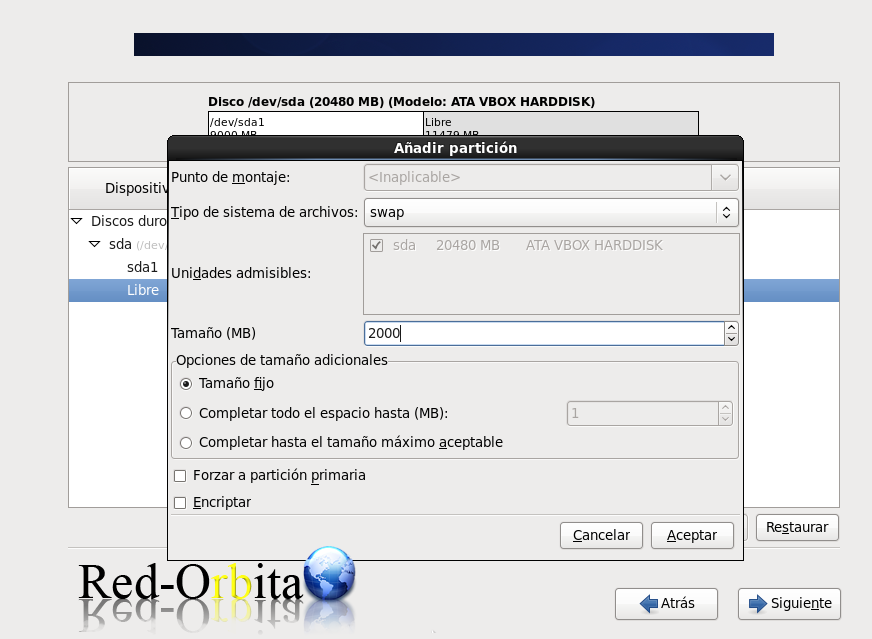
Nuevamente, seleccionamos el espacio libre. CREAR
Partición Estándar.
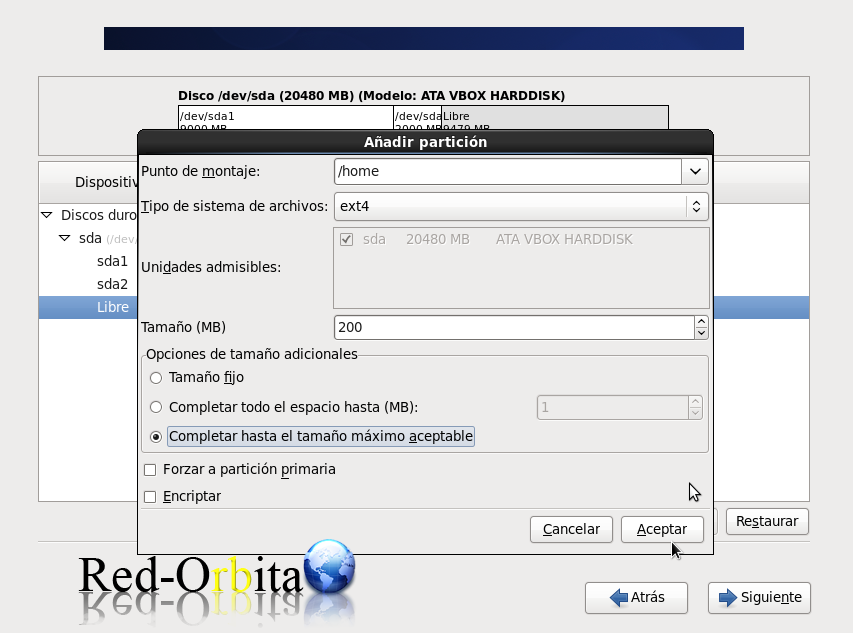
Ahora vamos a crear nuestro /Home, nuestra carpeta personal en donde guardamos todos nuestros documentos.
esta partición…pues ya… dependiendo del espacio que tengas… y lo que quieras guardar….
en mi caso quiero que abarque todo el espacio que queda y he seleccionado: “Completar hasta el tamaño máximo permitido”
Si os dais cuenta abajo del todo hay una opción “Cifrar”. para encriptar y así darle mas seguridad a las particiones.
- Asegurar nuestras particiones para restringir el acceso físico no autorizado a los datos.
- Poder aumentar y/o modificar los tamaños de las particiones en caso de ser necesario.
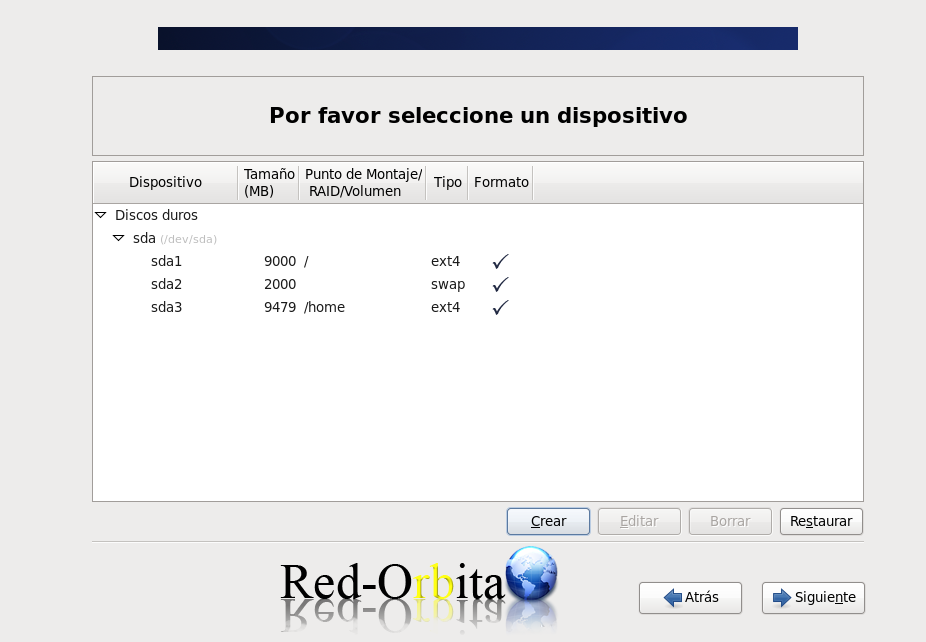
Quedaría así, Siguiente.
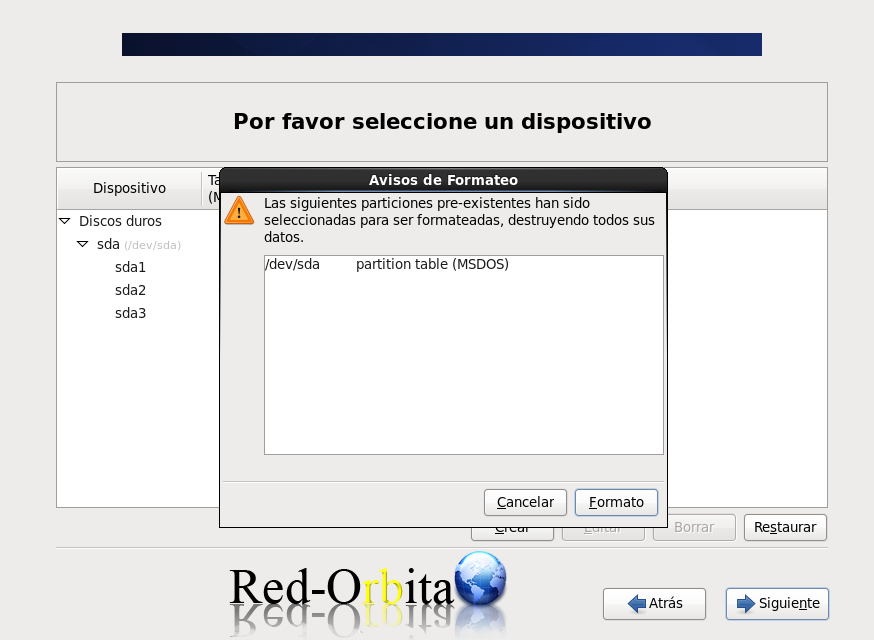
Formato
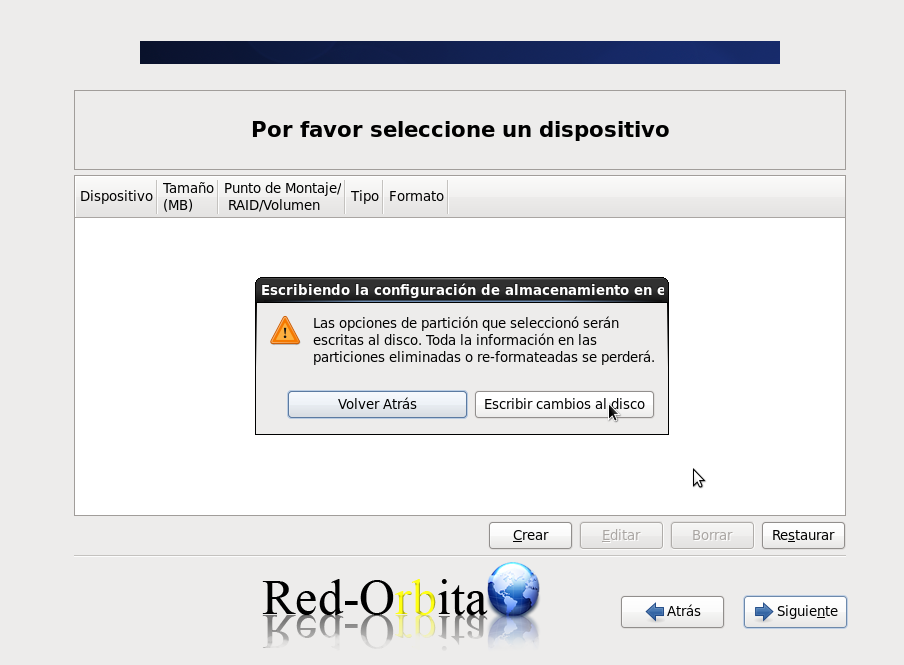
Escribir cambios al disco
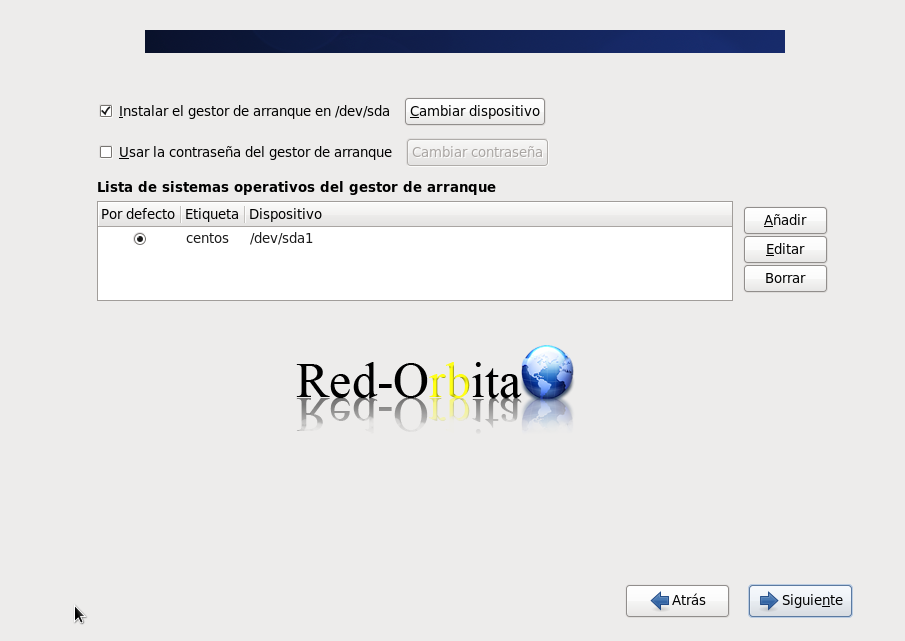
Aquí podríamos configurar el gestor de arranque o incluso ponerle una password.
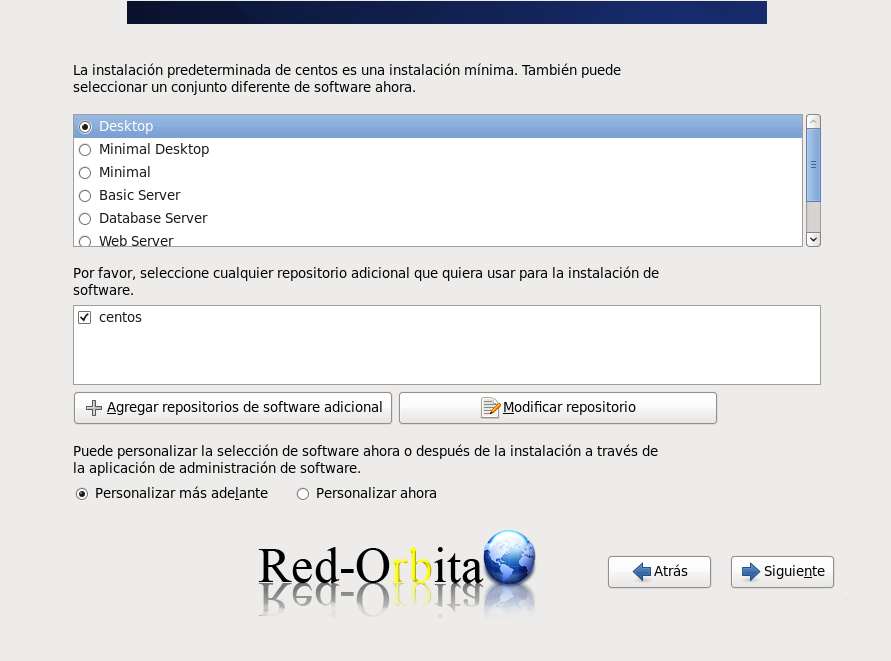
Aquí podemos configurar el escritorio , como podemos ver que no te da la opción de la pasada versión la cual ponía GNOME o KDE, tenemos 2 escritorio, Minimal Desktop o Desktop, también tenemos opciones como: Minimal, Basic Server, Database Server, Web Server…ETC. Dependiendo para que vallamos a utilizarlo, en mi caso lo voy a instalar como un cliente con Desktop.
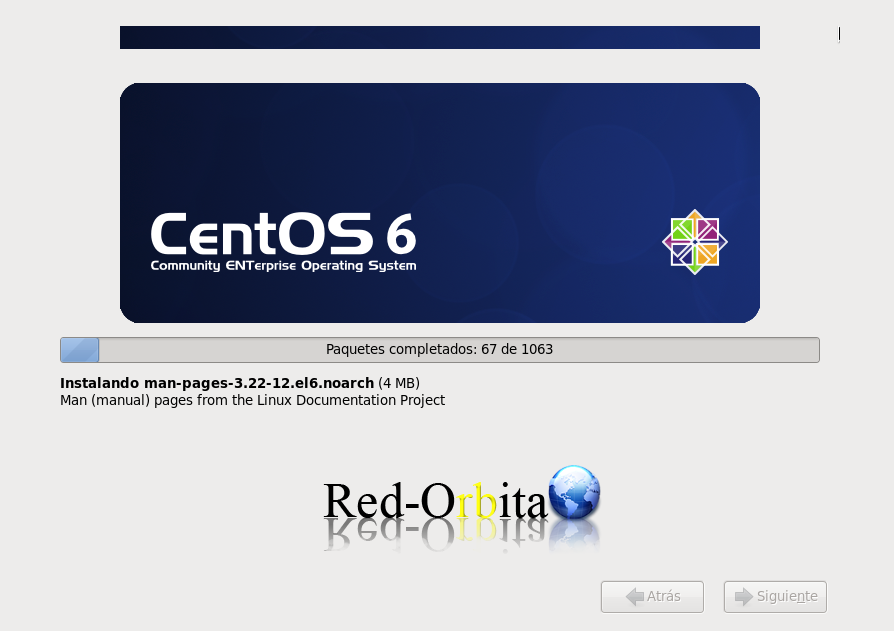
Empieza a instalar y a tardando un rato gordo… y eso que lo estoy instalando bajo VirtualBox.
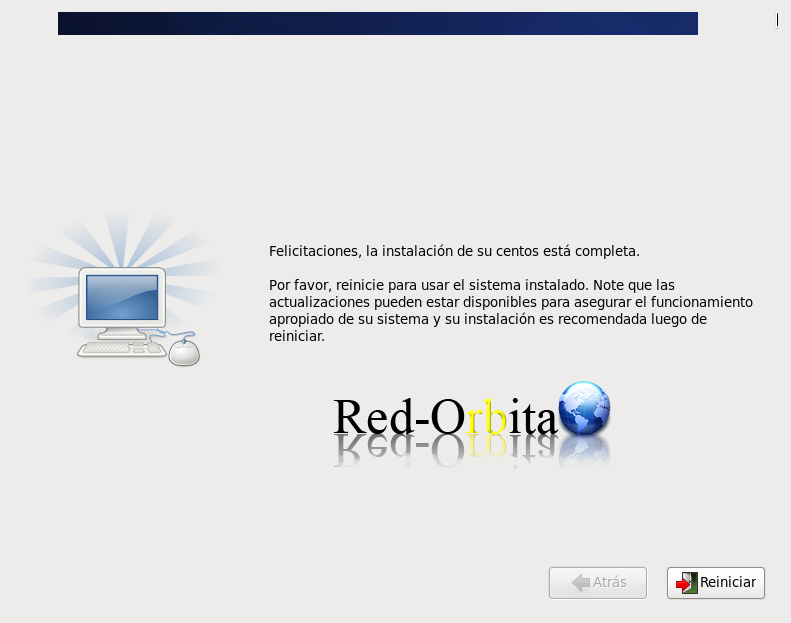
Una vez finalizada la instalación reiniciamos.
Esperamos que cargue…
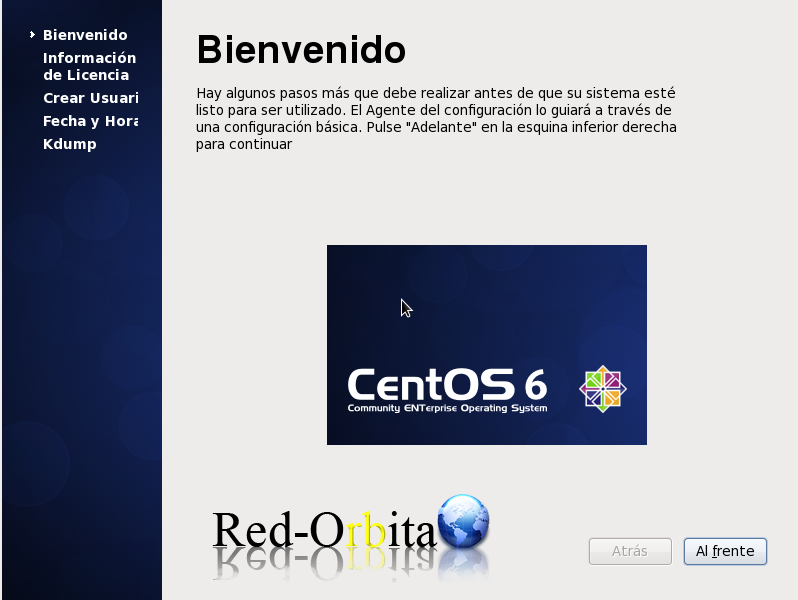
Nos da la bienvenida y podemos ver la traducción que en vez de poner Siguiente o Adelante nos lo ha cambiado AL frente
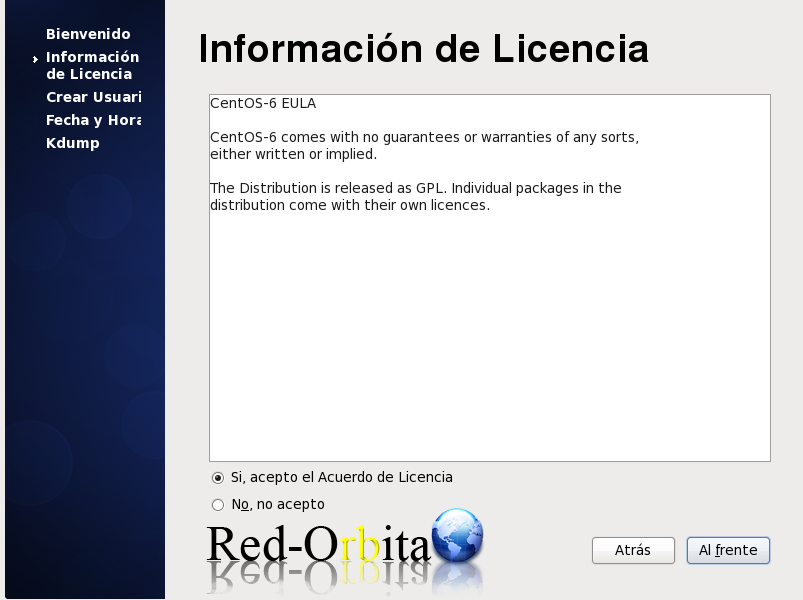
Información de la licencia.
Creamos el usuario con el que accederemos al sistema
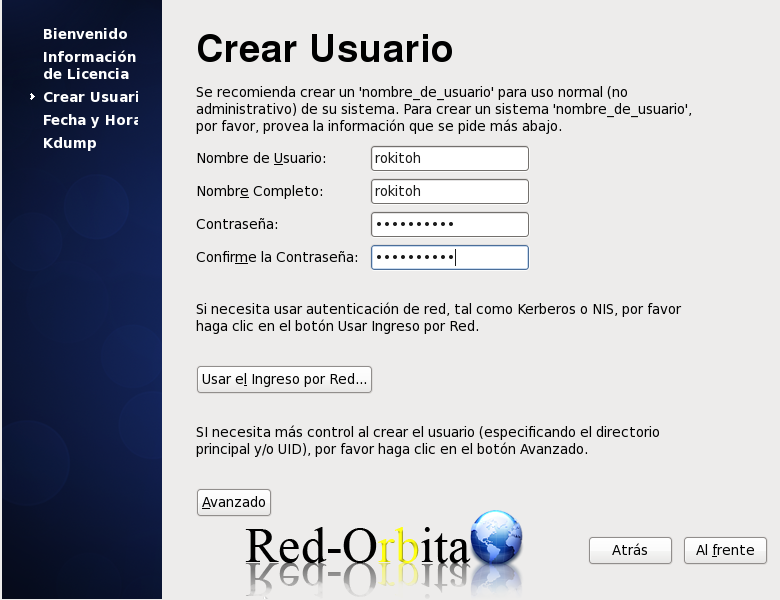
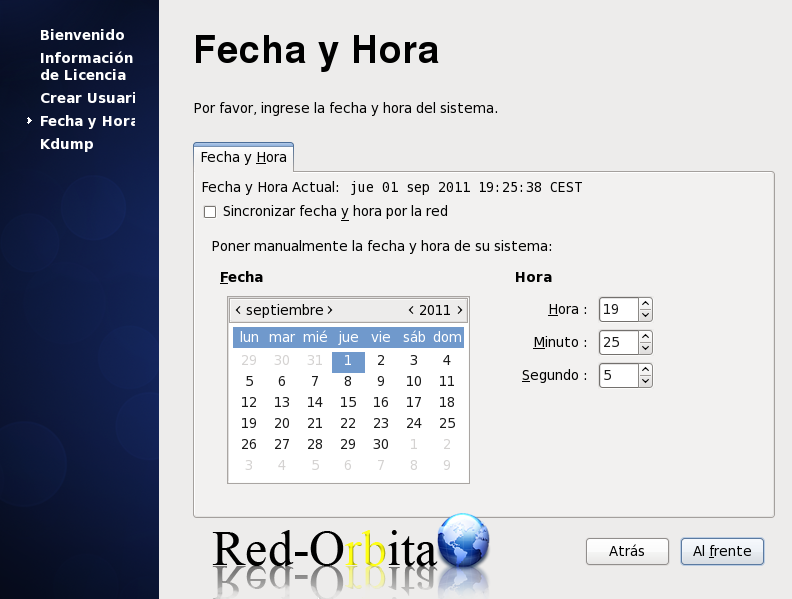
Hora y fecha
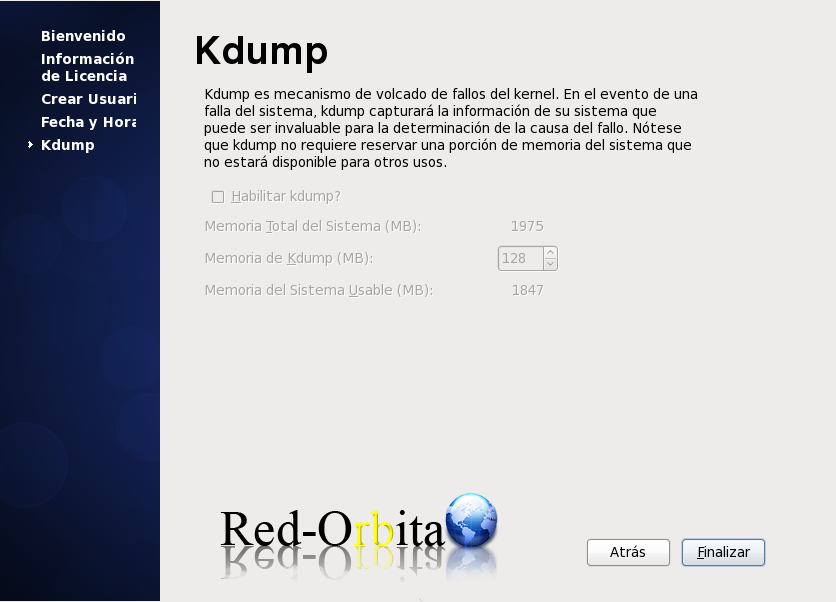
y por ultimo el Kdump, que ami me a dado un casque diciendo que no tiene espacio de memoria suficiente, no se que requisitos tiene, le puse 1 GB de RAM y 2 GB de swap para el volcado… pero dio casque, jajaja
Iniciamos sesión.
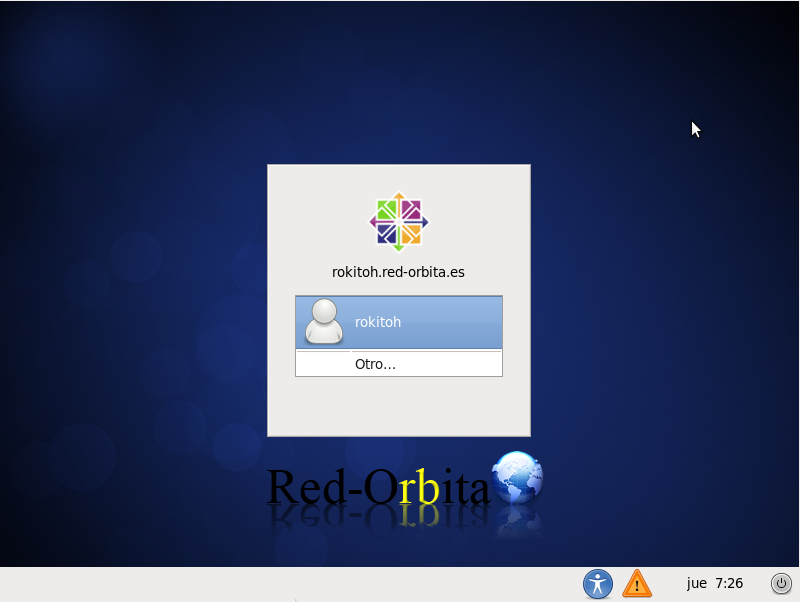
LISTO, tenemos CentOS 6 instalado y listo para usar!
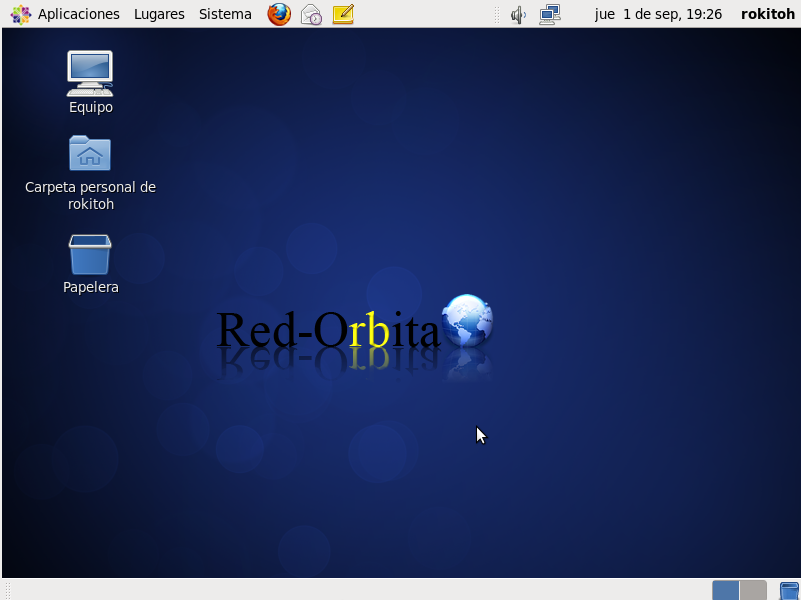
Hasta aquí el manual, disfrutar de vuestro centOS.
Un saludo, rokitoh!

Comentarios