¿Que es FreeNET?
Freenet es una red de distribución de información descentralizada y resistente a la censura diseñada originalmente por Ian Clarke. Freenet tiene por objeto proporcionar libertad de expresión a través de las redes de pares mediante una fuerte protección del anonimato; como parte del apoyo a la libertad de sus usuarios, Freenet es un software libre. Freenet trabaja por medio de la puesta en común del ancho de banda y el espacio de almacenamiento de los ordenadores que componen la red, permitiendo a sus usuarios publicar o recuperar distintos tipos de información anónimamente. Freenet ha estado bajo continuo desarrollo desde el año 2000, aún no ha sido liberada una posible versión 1.0, pero la versiones actuales son completamente funcionales.
wget http://freenet.googlecode.com/files/new_installer_offline_1404.jar -O new_installer_offline.jarLo ejecutamos.
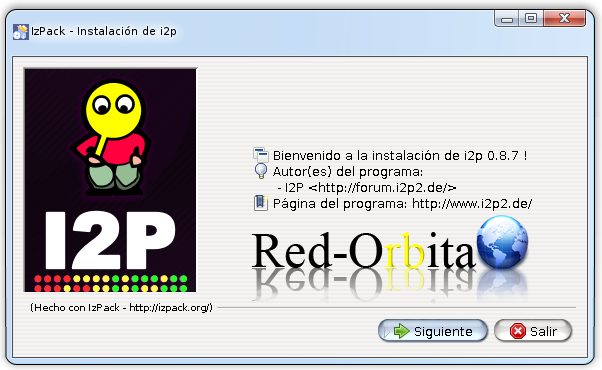
java -jar new_installer_offline.jarSeleccionamos el idioma.
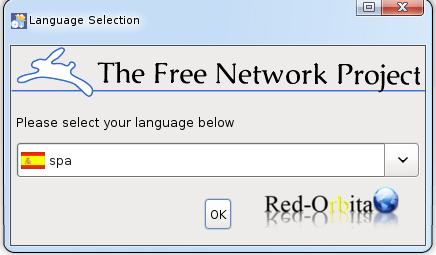
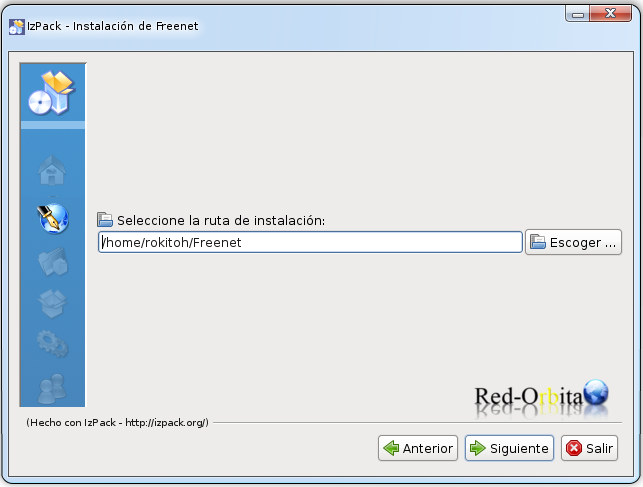
Le indicamos la ruta donde lo queremos instalar.
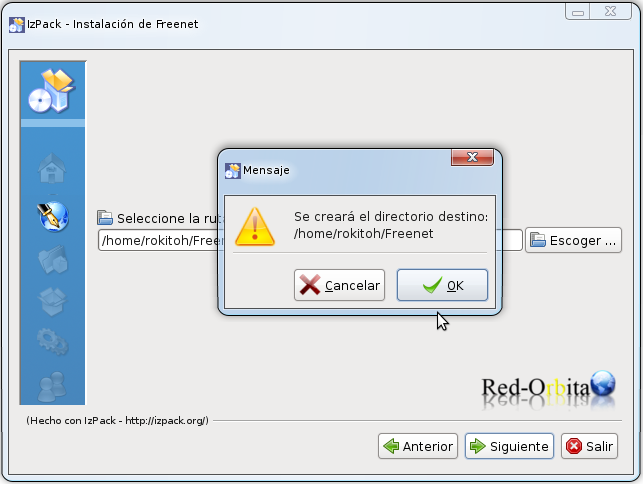
Nos sale un aviso que se va a crear el direcctorio
Sistema base, Siguiente
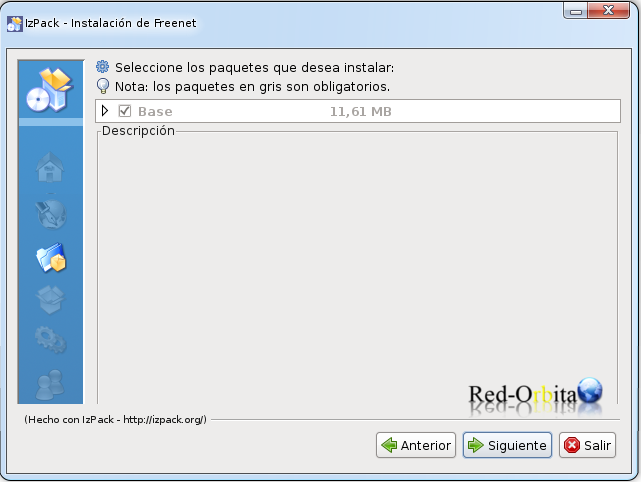
Empieza a instalar los paquetes
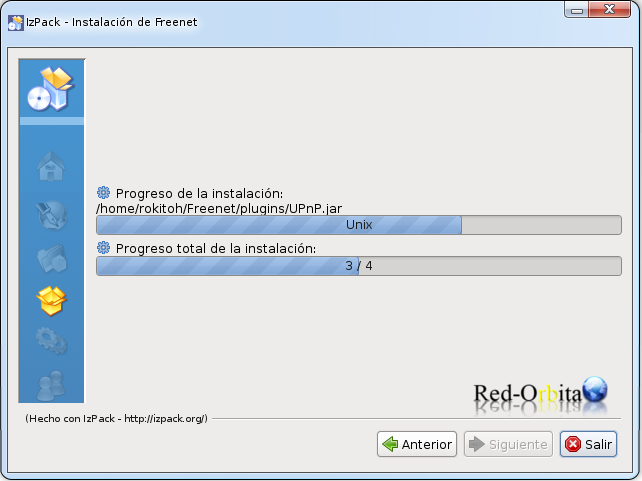
Procesando…
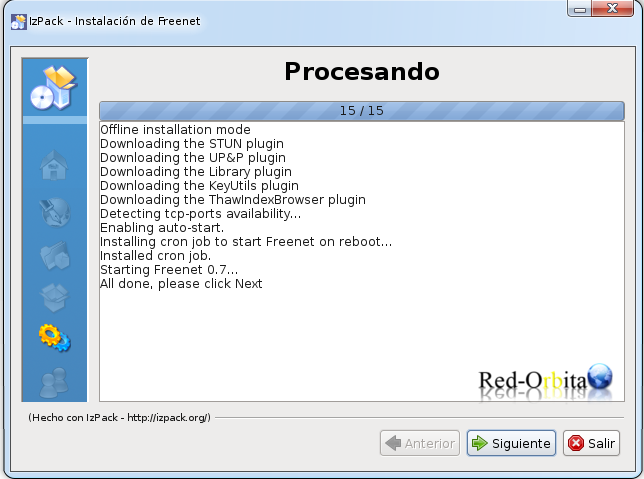
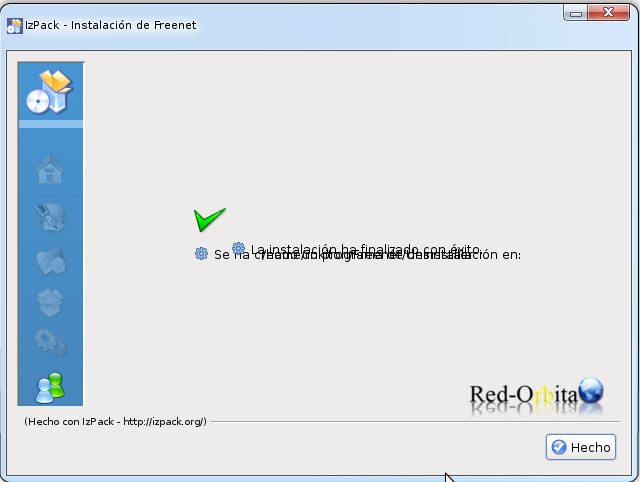
Finalizamos la instalación.
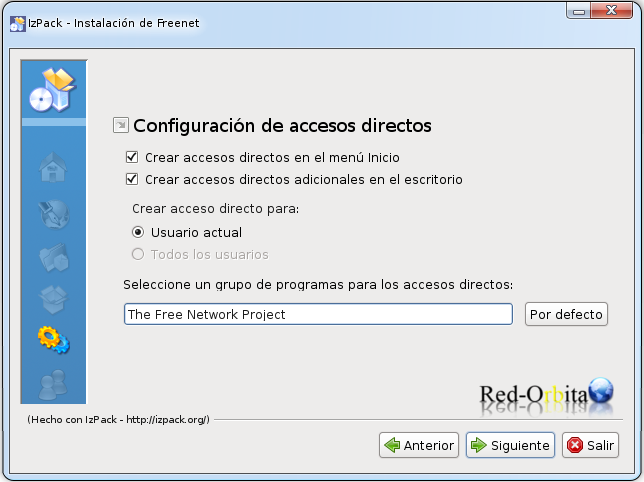
Iniciamos FreeNET
En la instalación nos a agregado un menú en aplicaciones donde se puede iniciar freenet y abrir el navegador.
También se puede ejecutar llendo a la carpeta de la instalación y ejecutando el script.
cd /home/rokitoh/Freenet/bin/./run.shAbrimos un navegador poniendole: http://127.0.0.1:8888/
Y nos muestra el panel para su configuración, yo escogido custom.
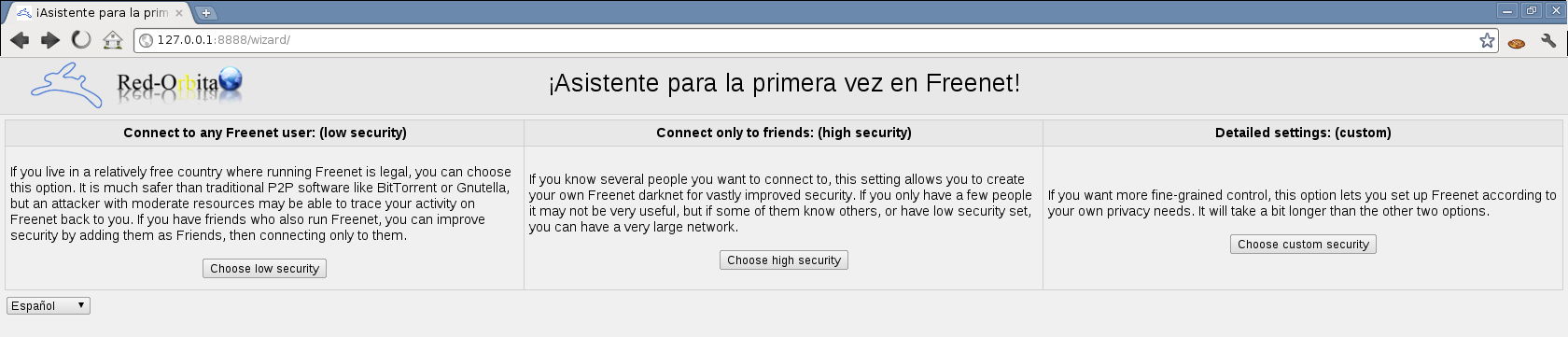
Siguiente.

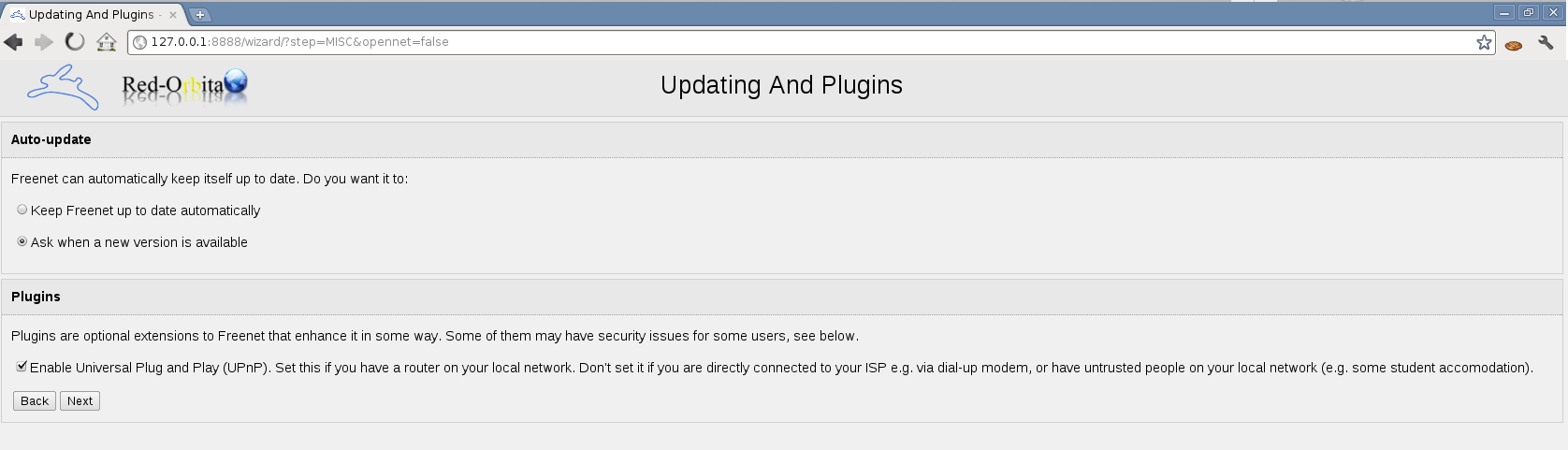
Le indicamos que nos avise cuando haya una nueva versión.
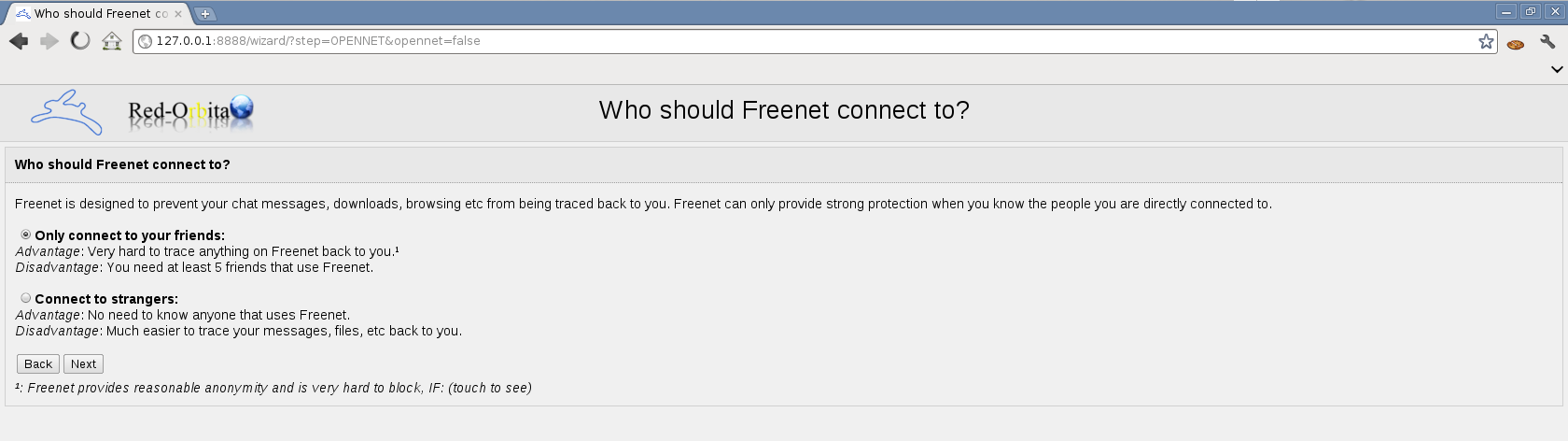
Que se conecte solo los amigos.
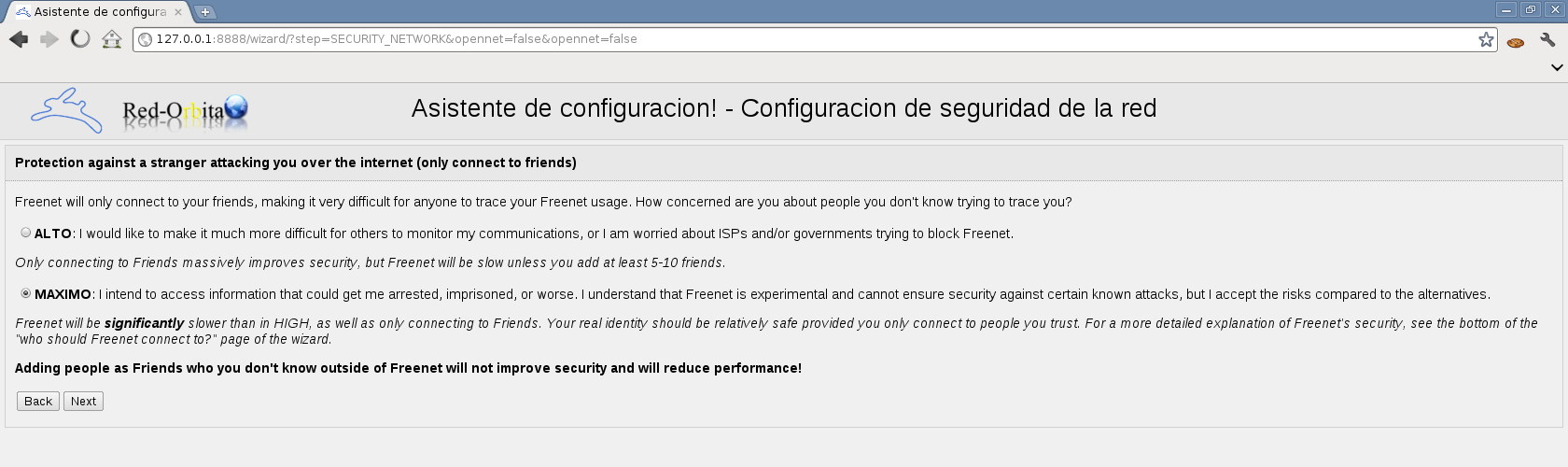
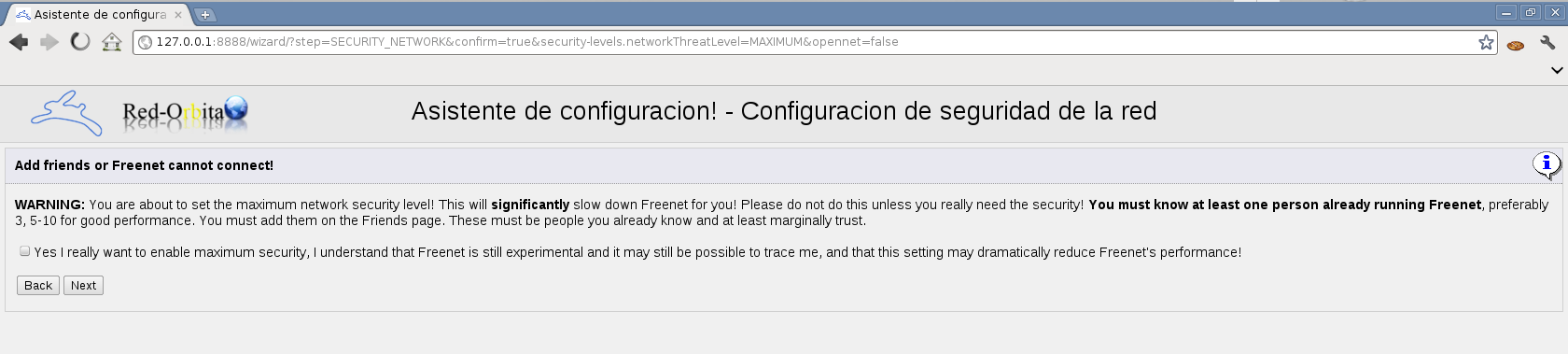
Ahora la seguridad que le otorges depende de tu grado de paranoia, en mi caso le dado MAXIMO
Yes, siguiente
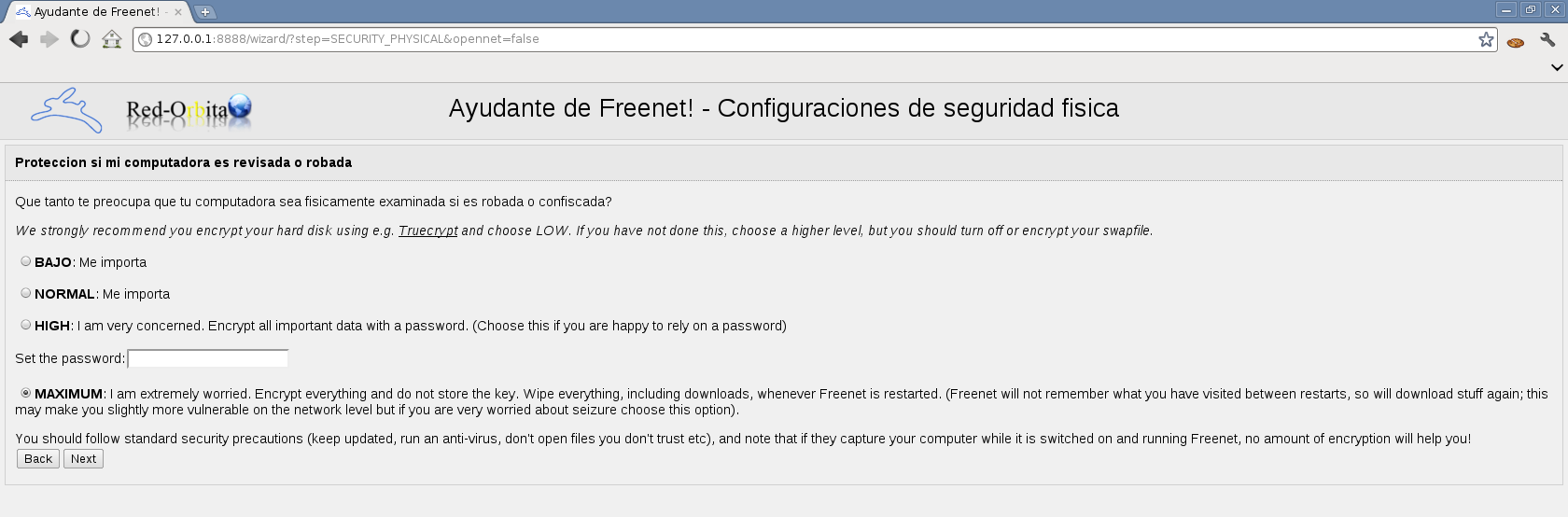
Configurar la seguridad física, aquí también depende de tu grado de paranoia
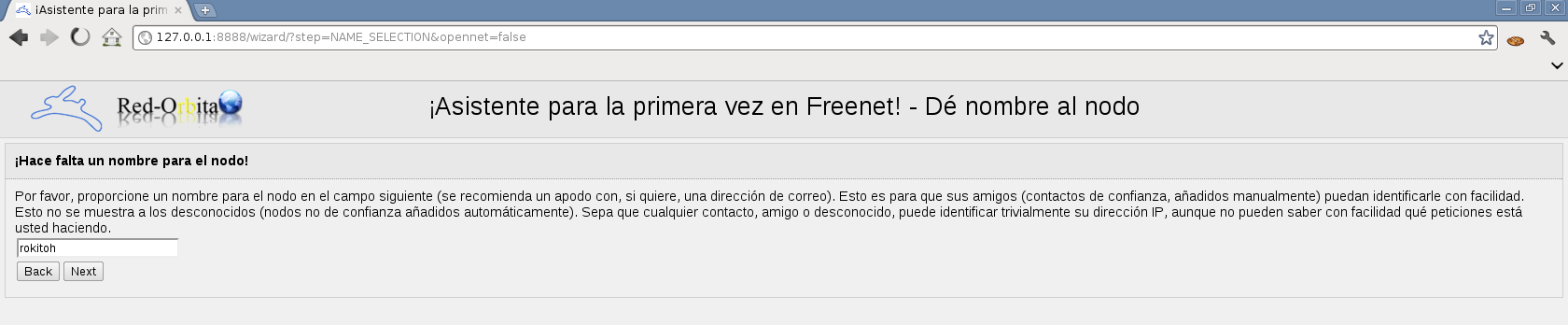
Nombre
Tamaño del almacén de datos.

Te pregunta si tiene limitación tu transferencia al mes.

Finalizada la configuración, nos da la bienvenida!
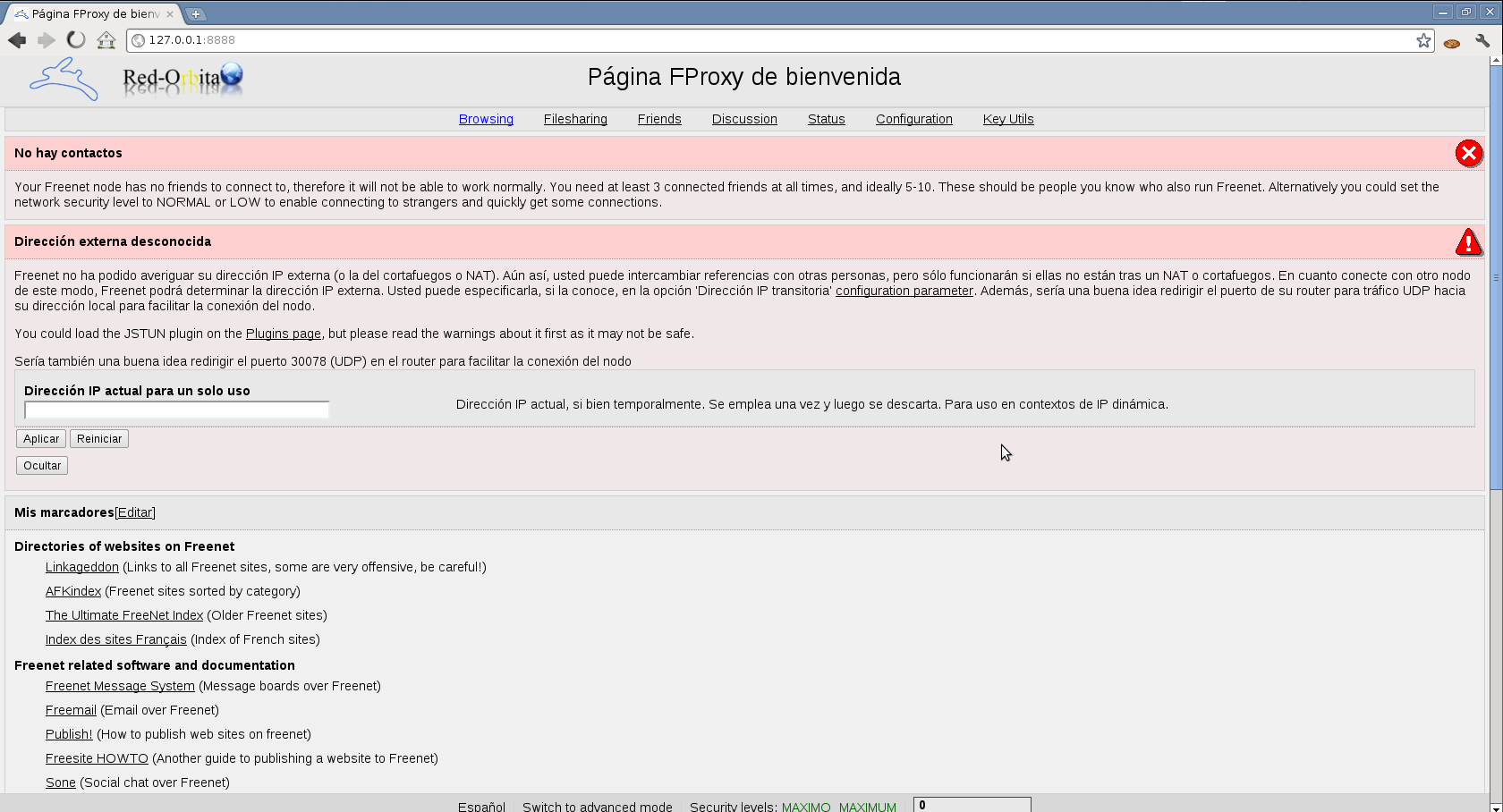
con esto hemos acabo por hoy.
un saludo, rokitoh!

Comentarios