
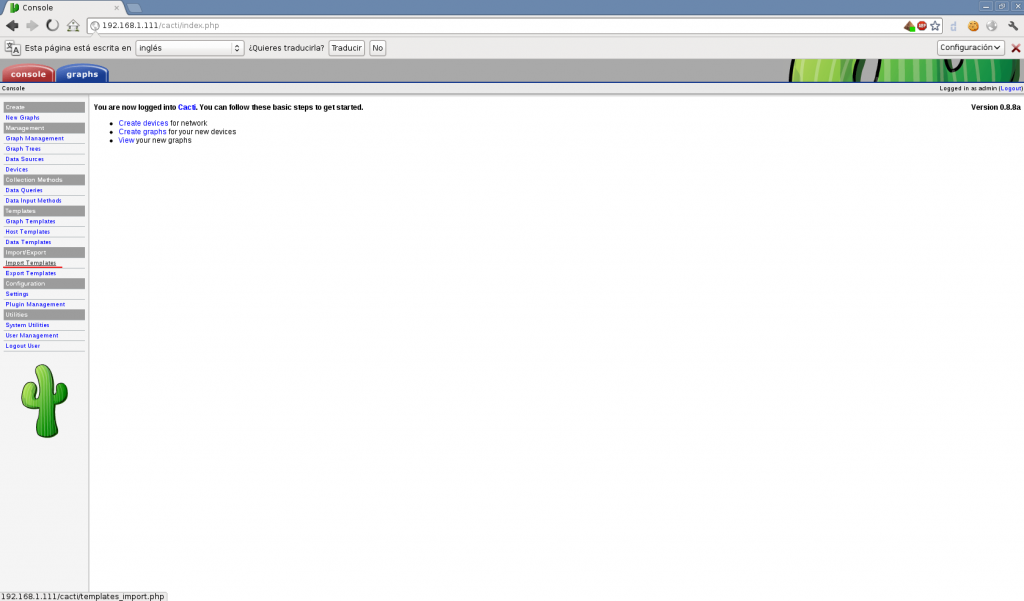
Anteriormente ya hablamos como instalar Cacti y como habilitar SNMP en Windows hoy ya vamos a empezar a monitorizar maquinas.
Nos vamos a descargar los temples necesarios
Web oficial: http://docs.cacti.net/template:host:server:windows_2000xp_host
También puedes encontrar mas templates en la siguiente web muy interesantes…que ya implementaremos alguno: http://www.generationip.com/documentation/general-documentation/87-best-cacti-templates-for-windows
Descargamos el template y lo descomprimimos.
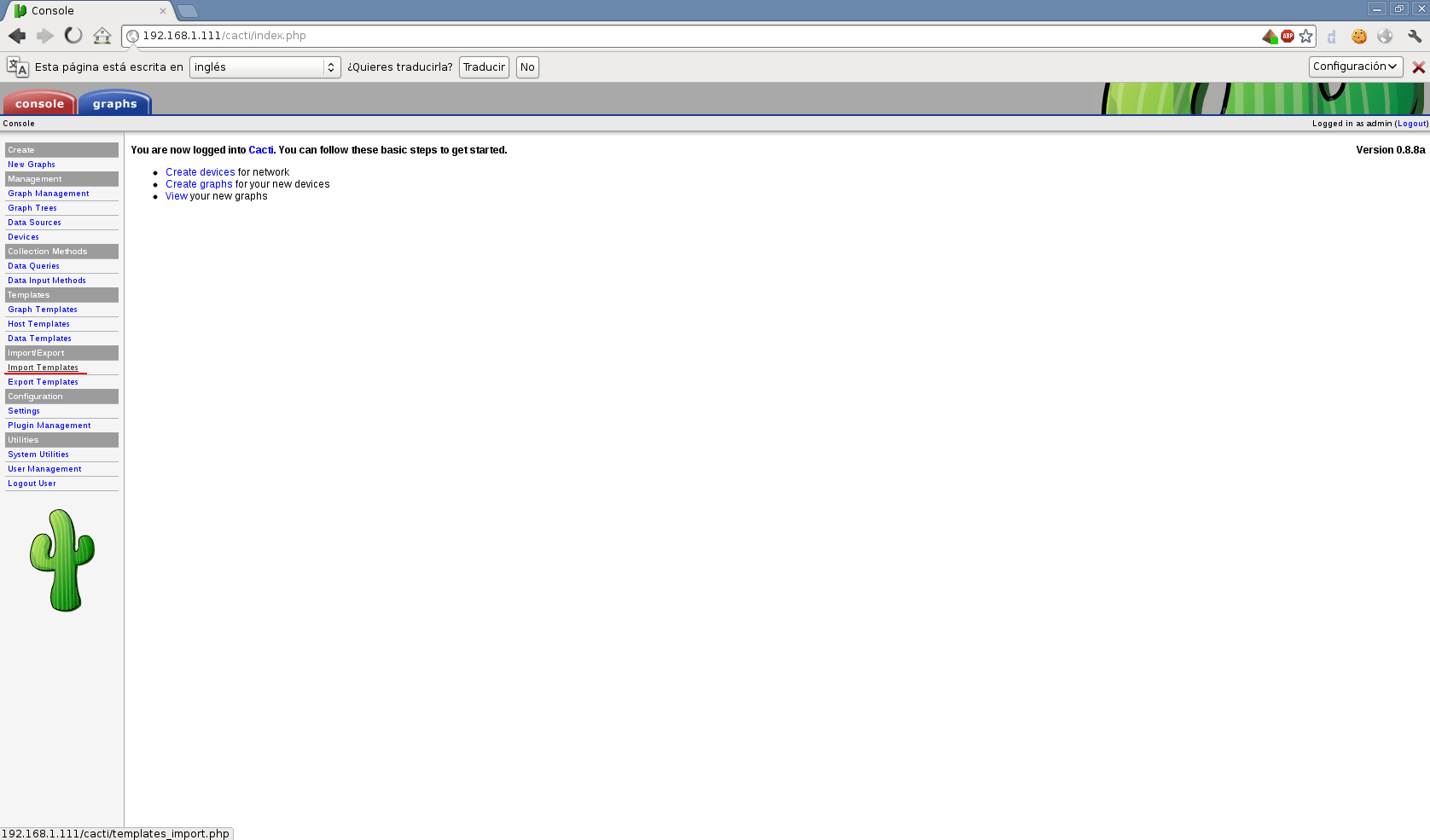
Importamos el temple (Si no lo tenemos) y si lo tenemos lo que ara es actualizarlo. para importar un temple damos: Import templates
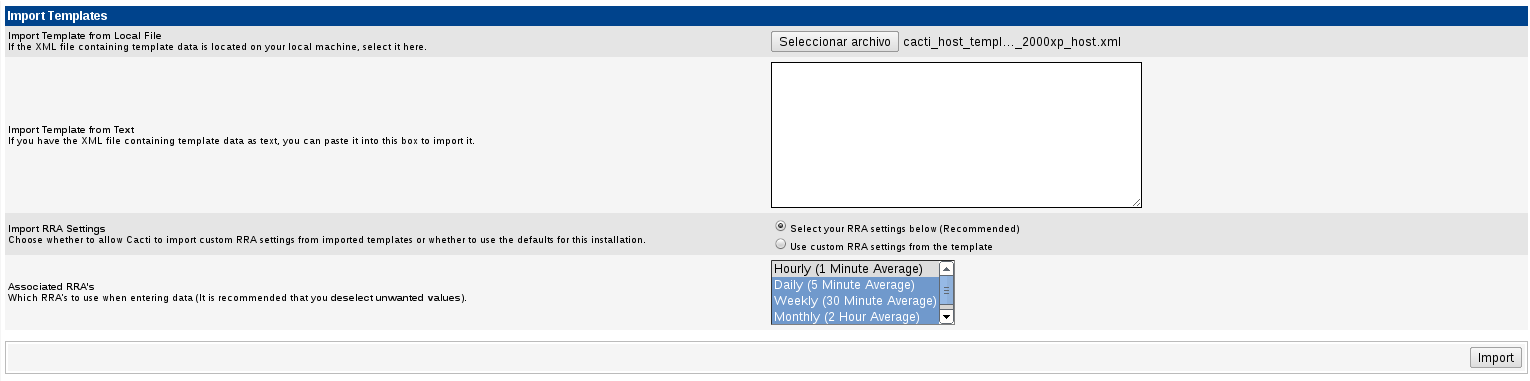
Nos aparecerá un formulario en donde tenemos que buscar el .xml extraído extraído anteriormente
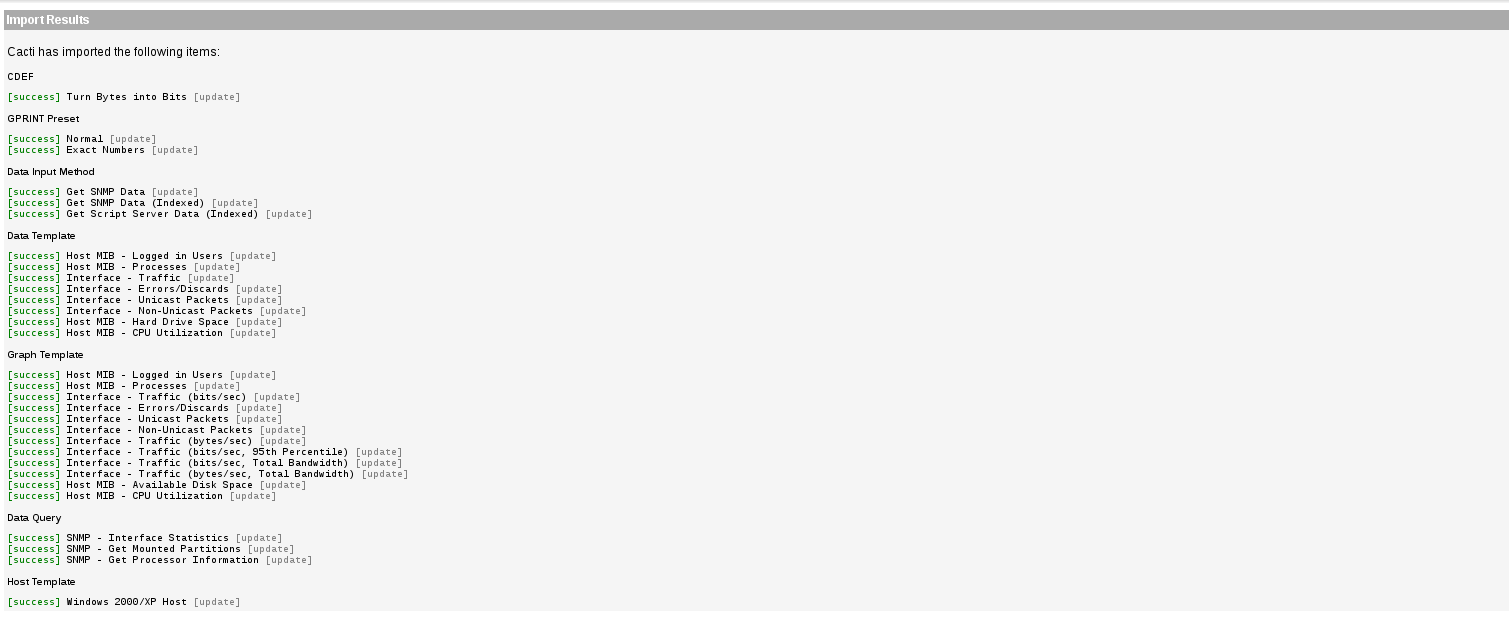
Y nos aparecerá algo así (Yo ya lo tenia instalado… pero viene bien actualizarlo de vez en cuando)
Ahora vamos a crear un nuevo Arbol para añadir las nuevas gráficas. Para ello nos vamos a Graph Trees > Add
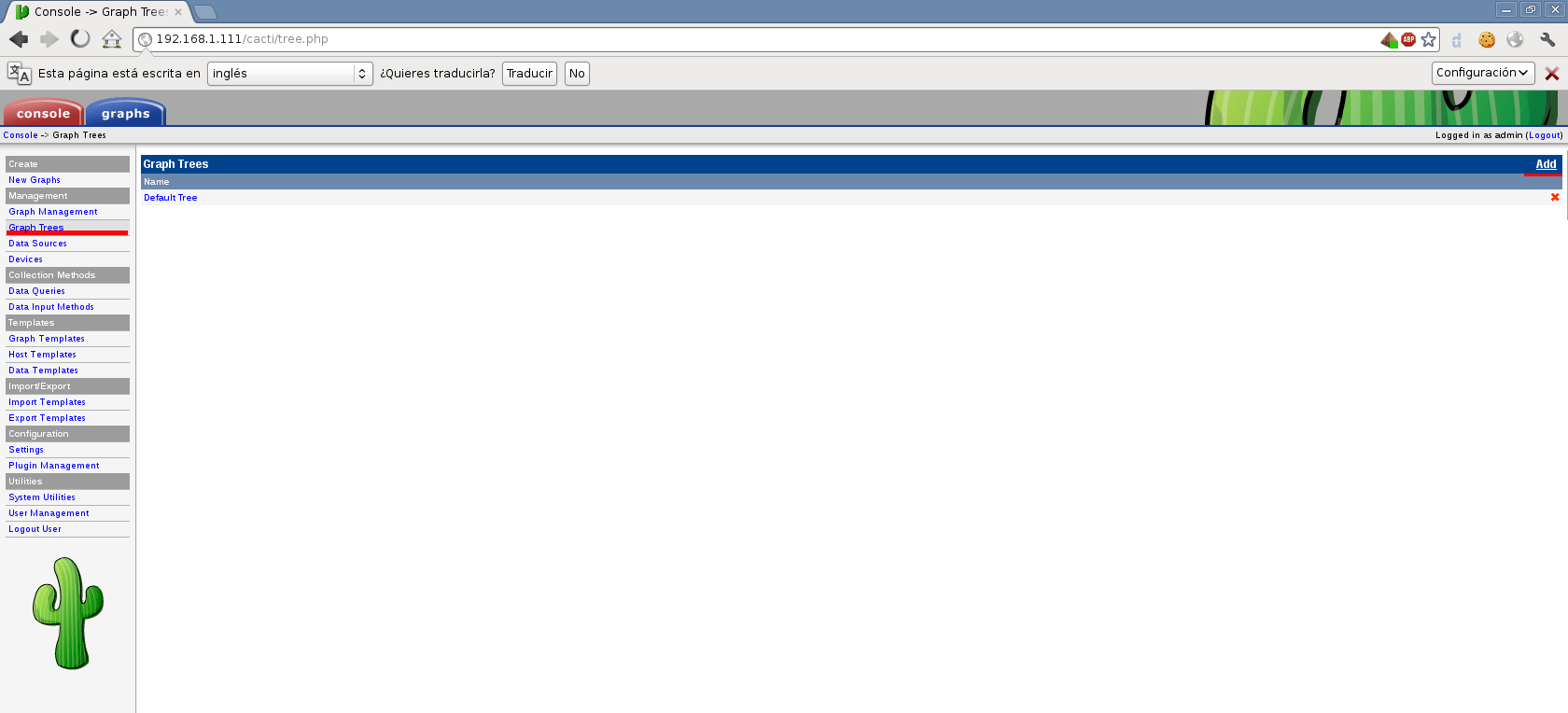
Le añadimos el nombre que quiera. de aquí van a colgar todas las monitorizaciones

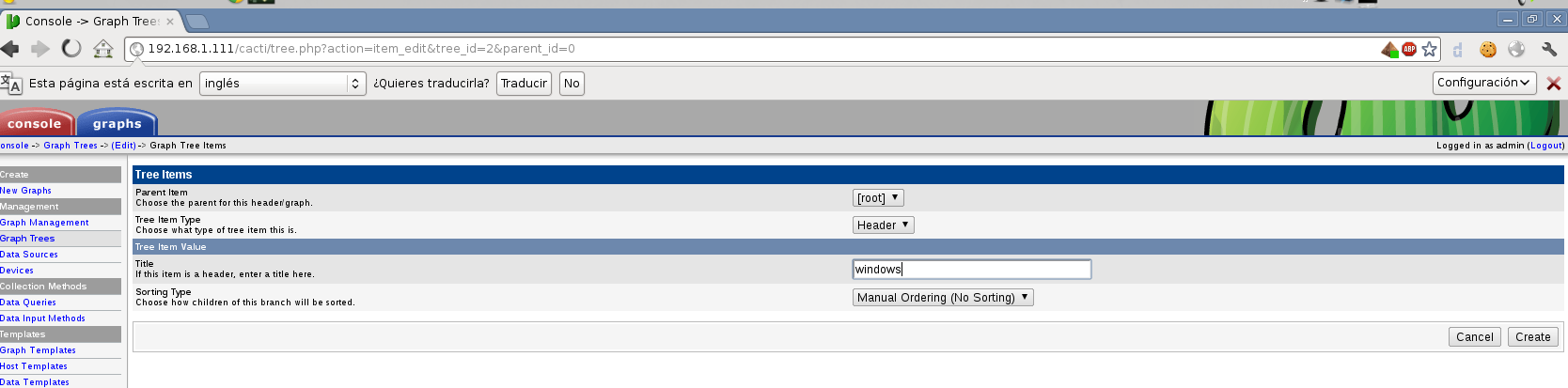
Una vez añadido damos en la zona de abajo a Add para crear la cabecera donde van a colgar las monitorizaciones.

Seleccionamos las opcones root > Header y llamamos como queramos a nuestra cabecea… yo en mi caso Windows
Ahora vamos a crear el dispositivo, nos vamos a Console > Create Devices
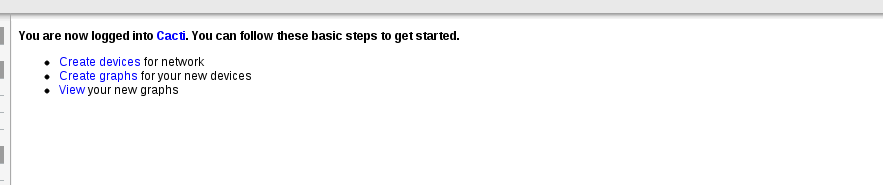
Nos muestra la siguiente pantalla y damos a Add que esta situado en la esquina superior derecha.

Rellenamos todos los campos con el Nombre, IP, El template que queremos utilizar y comunidad. como en la imagen y damos a crear. Una vez creado nos aparecerá algo así:
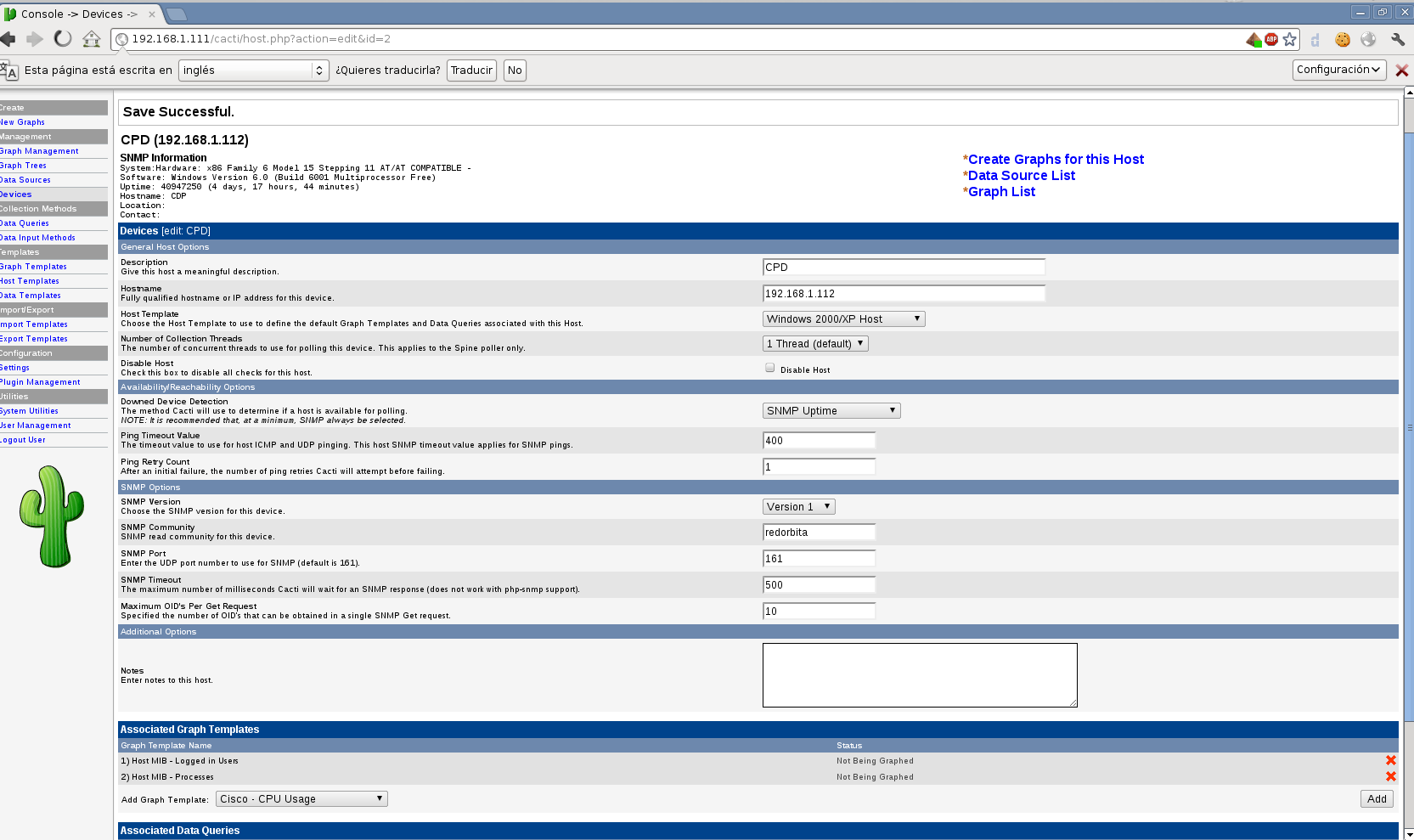
Una vez creado el dispositivo damos a Create gráficas y añadimos las gráficas que queramos.
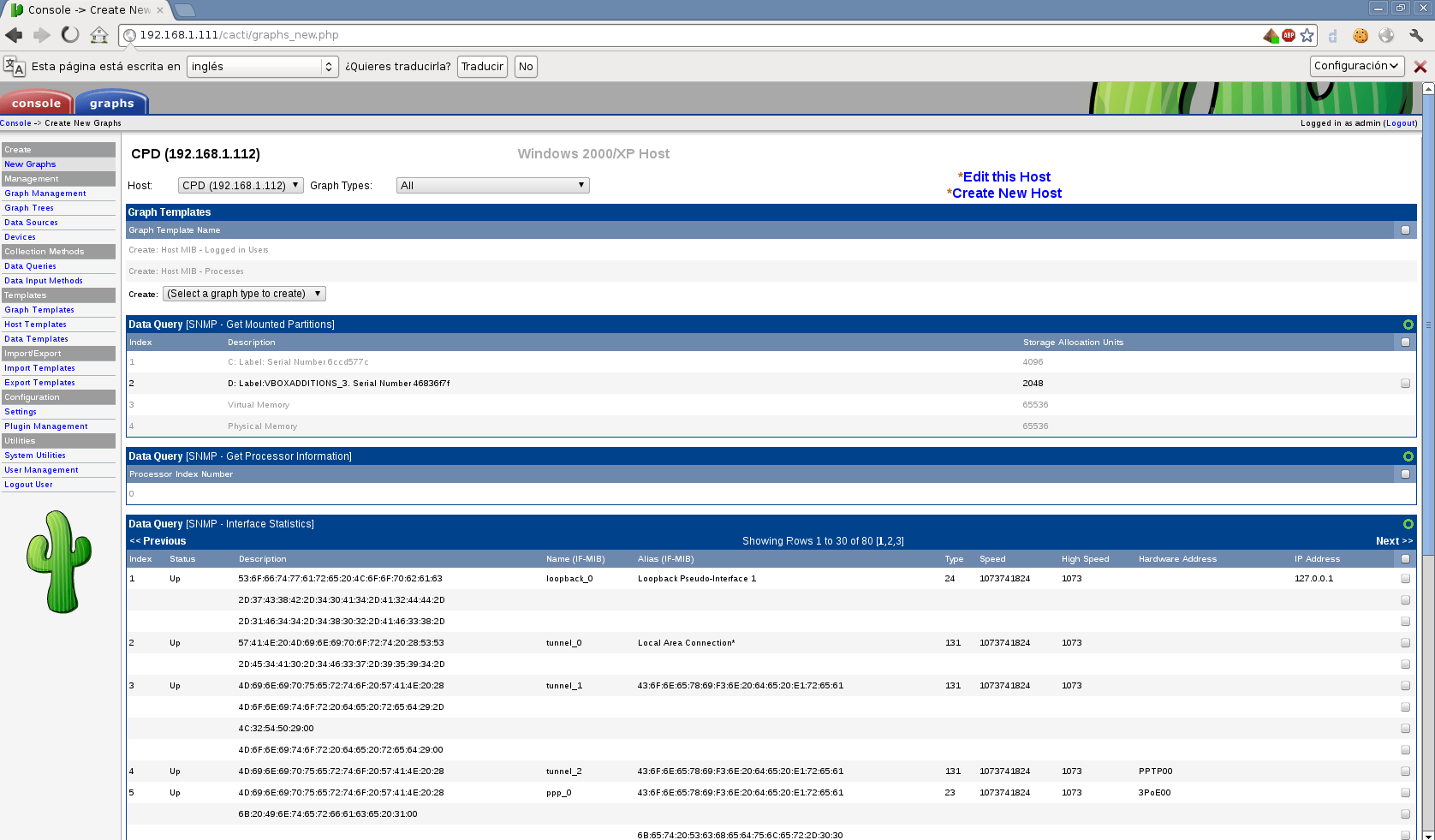
Ahora nos queda añadir este dispositivo al Arbol para que se muestren las gráficas, para ello nos vamos nuevamente a Graph Trees > Proyectos (En mi caso) y damos a Add situado en Proyectos

Nos abre un panel en donde tenemos que buscar nuestro dispositivo y añadirlo.

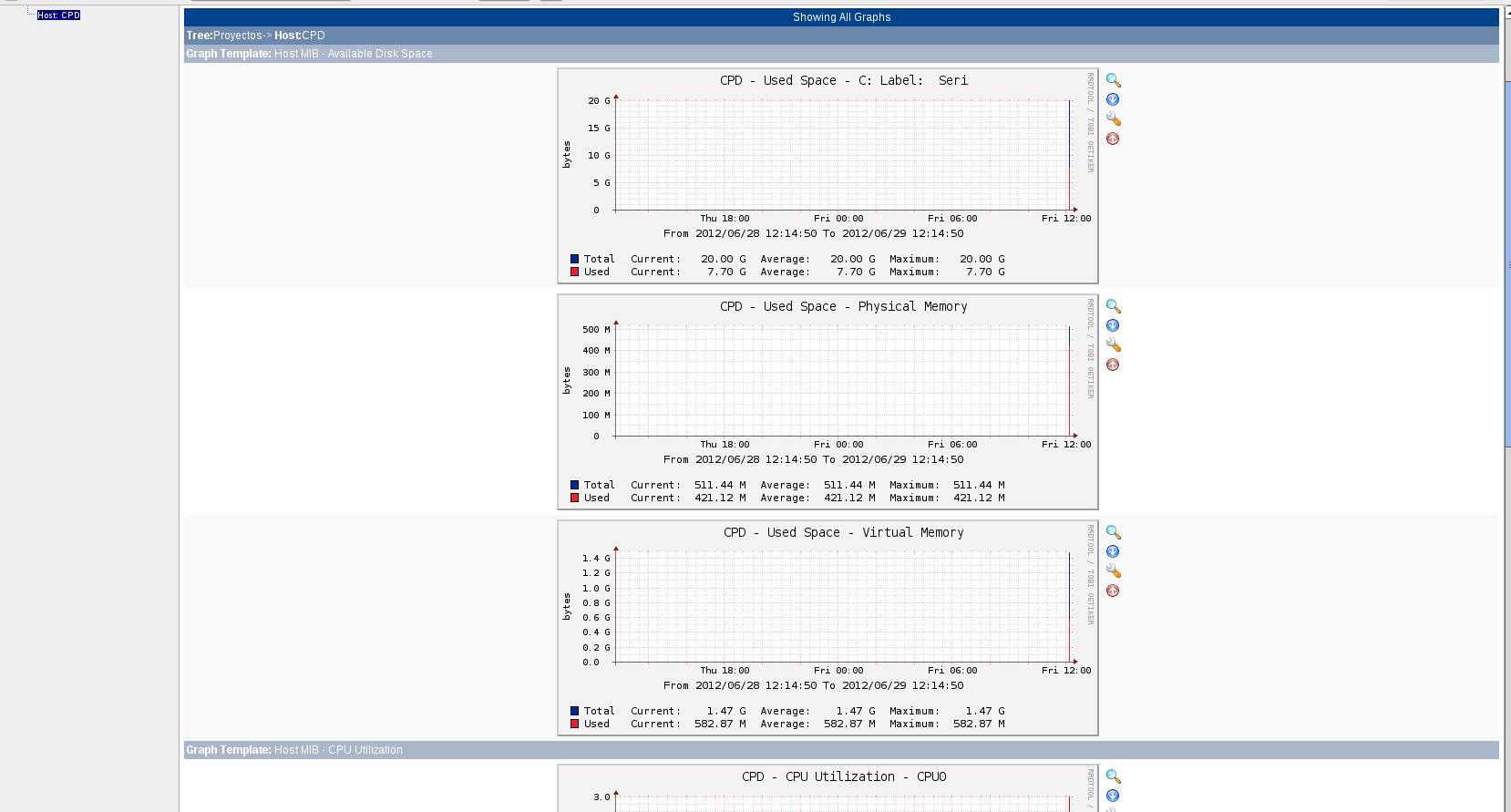
Nos vamos a nuestras gráficas… esperamos un rato… Y LISTO!!
Un saludo, rokitoh!

Comentarios