
¿Que es Zentyal?
 Zentyal es una solución de correo electrónico y groupware de código abierto, compatible de forma nativa con Microsoft Outlook®. Zentyal implementa protocolos Microsoft® Exchange sobre componentes estándares de código abierto (como Dovecot, Postfix, Samba, etc.) para proporcionar compatibilidad nativa con clientes Microsoft Outlook®. Los protocolos de correo electrónico y groupware soportados por Zentyal son MAPI, ActiveSync, EWS, SMTP, POP, IMAP, CalDAV, CardDAV y Active Directory.
Zentyal se distribuye en dos paquetes: Zentyal Server para PYMEs y Zentyal Cloud para proveedores de hosting. Zentyal Server tiene una edición de desarrollo que puede descargarse de forma gratuita y cuyo código fuente está disponible bajo los términos de la GNU General Public License.
Características:
Correo
- Compatibilidad nativa con Microsoft® Exchange Server Protocols
- Soporte para Microsoft Outlook® 2007, 2010
- Compatibilidad nativa con Microsoft Active Directory®
- Múltiple Virtual Mail Domain
- Correo, calendarios, contactos
- Webmail
- Sincronización con dispositivos móviles (soporte de ActiveSync®)
- Antivirus y antispam
- Filtrado por Extensión y tipo MIME
Dominio y Directorio
- Gestión central del dominio de directorio
- Usuarios, Grupos de Seguridad, Listas de Distribución, Contactos
- Múltiples Unidades Organizativas (OUs)
- Autenticación Single Sign-On (SSO)
- OS soportados: Windows® XP, Windows Vista®, Windows® 7, Windows® 8
- Compartición de ficheros en entornos Windows® (CIFS)
- Permisos de acceso y modificación de Usuarios & Grupos (ACLs)
- Gestión de dominios avanzados a través RSAT tools
- Gestión de impresoras
- Antivirus con cuarentena integrada para el servidor de ficheros
Infraestructura
- Servidor DNS
- Servidor DHCP
- Servidor NTP
- Certification Authority
- Servidor y cliente VPN
Gestión de red
- Interfaces estáticos y DHCP
- Objetos y Servicios
- Packet Filter
- Redireccionamiento de puertos
Instalación
Una vez iniciamos mediante el CD-ROM lo primero que tenemos que configurar es el idioma
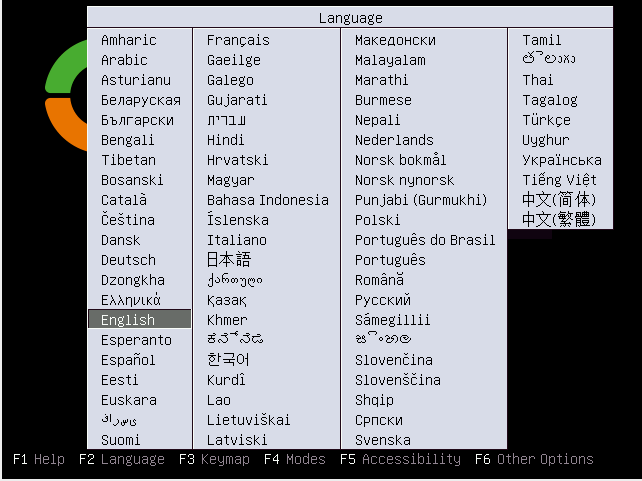
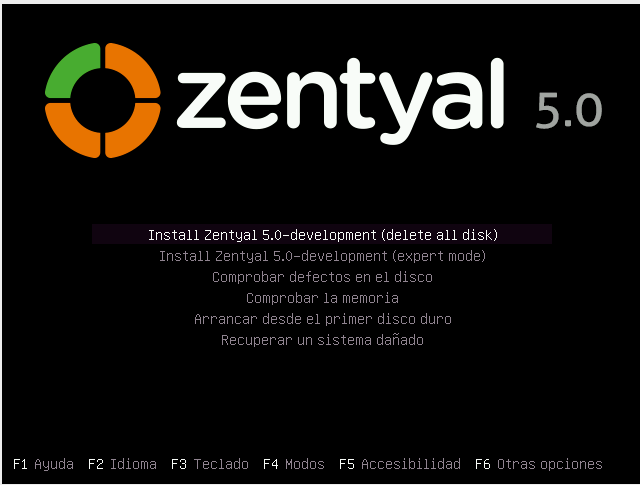
Iniciamos el asistente de instalación
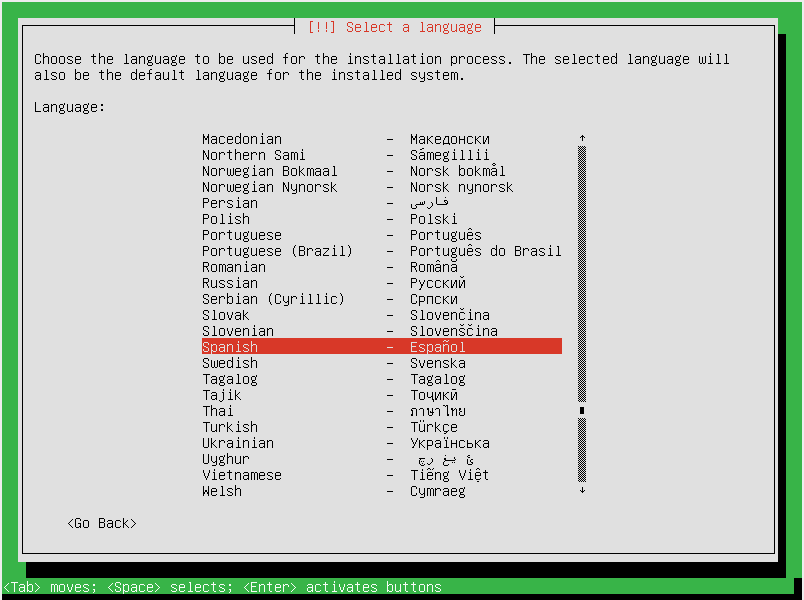
Seleccionamos el idioma del sistema operativo.
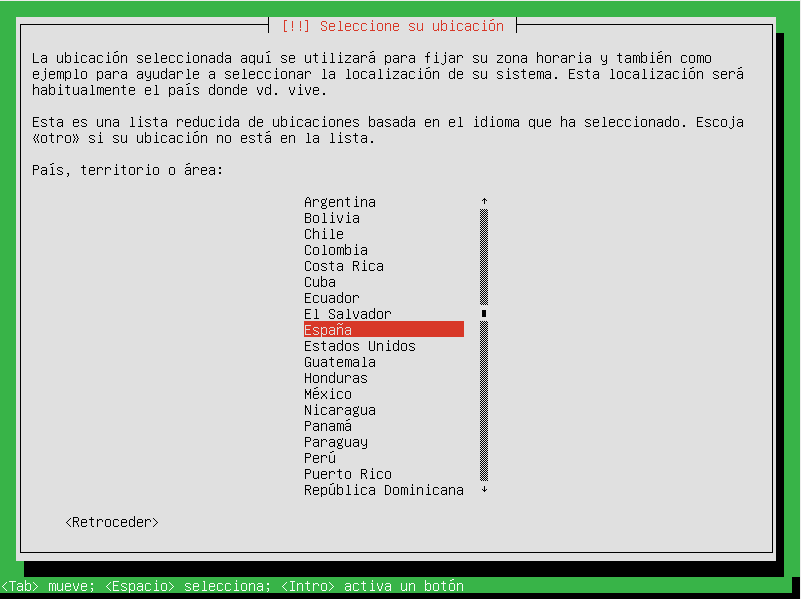
Indicamos la ubicación geográfica.
Configuramos nuestro teclado
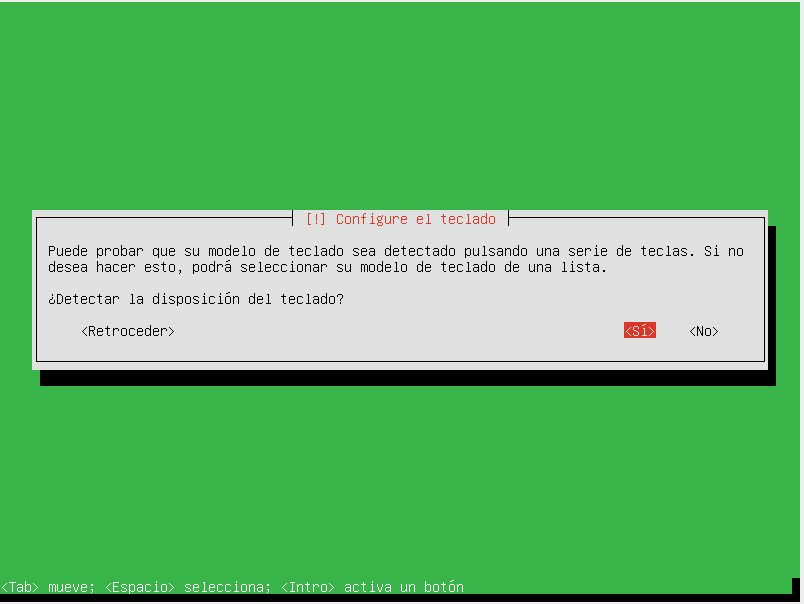
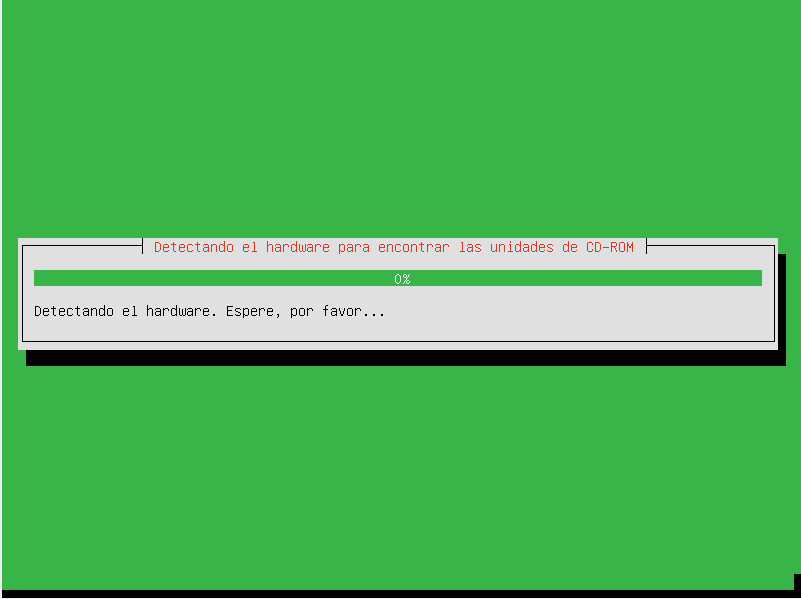
Empieza a analizar los componentes de hardware
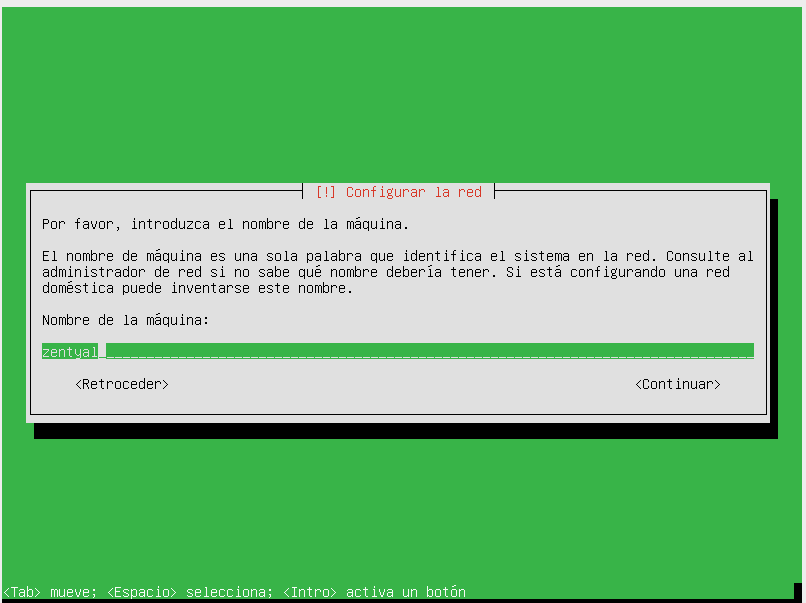
Añadimos el nombre el cual tendrá nuestro servidor.
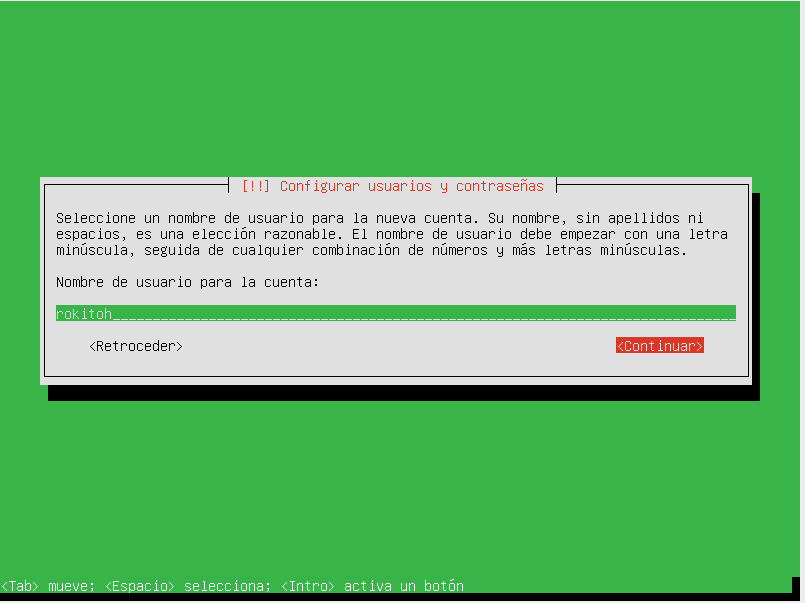
Creamos un usuario, con este usuario es con el que accederemos al panel para su configuración y administración.
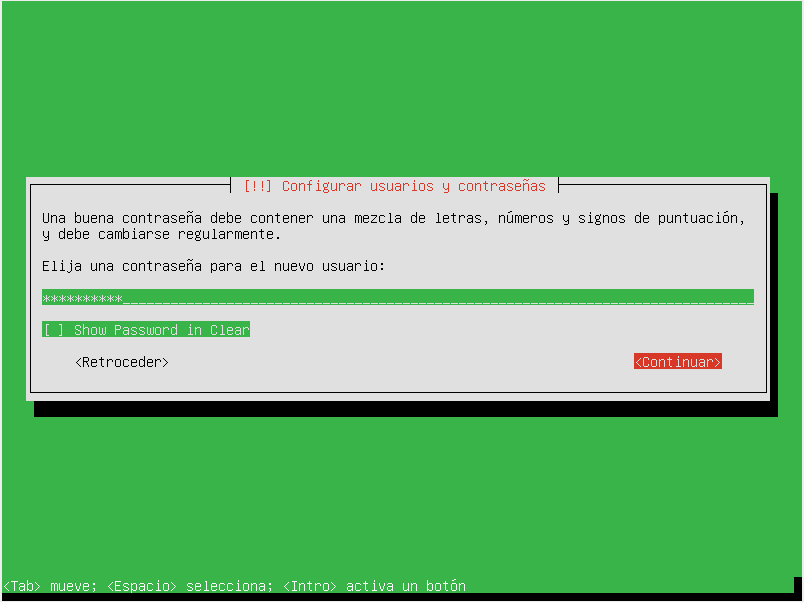
Añadimos nuestra zona geografica
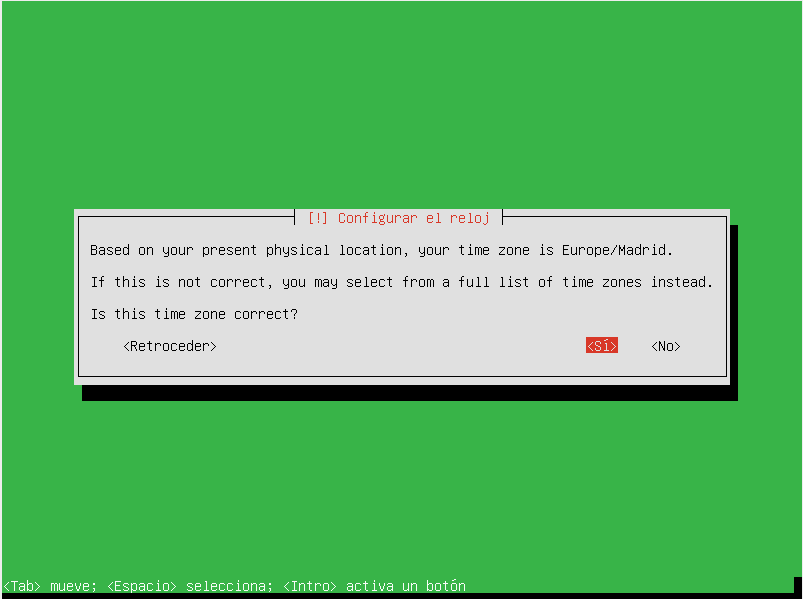
Una vez finalizado toda la configuración comienza el proceso de instalación de todo el software.
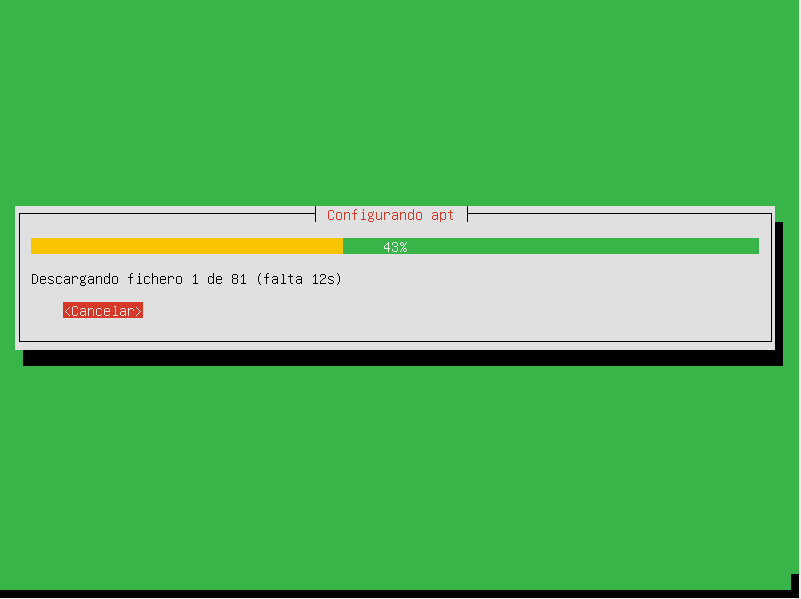
Instala el gestor de arranque
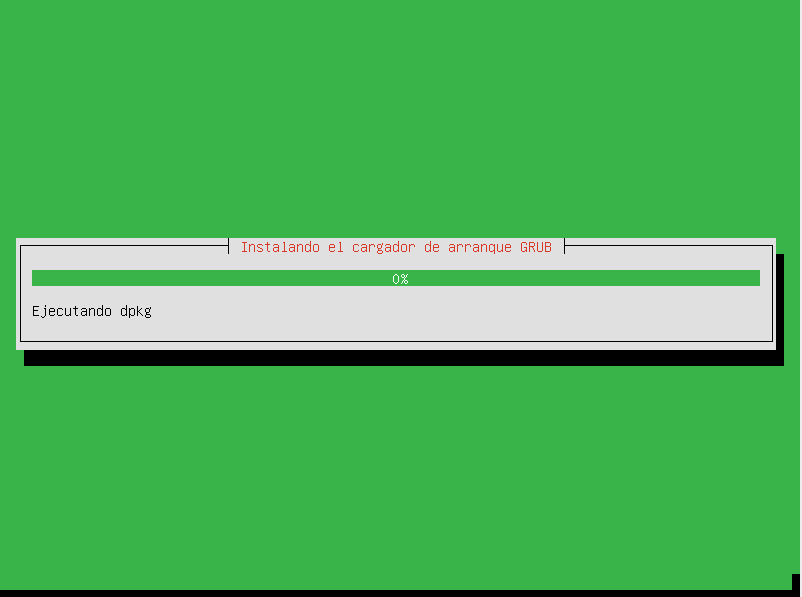
una vez termina la instalación del gestor de arranque procedemos a reiniciar el servidor.
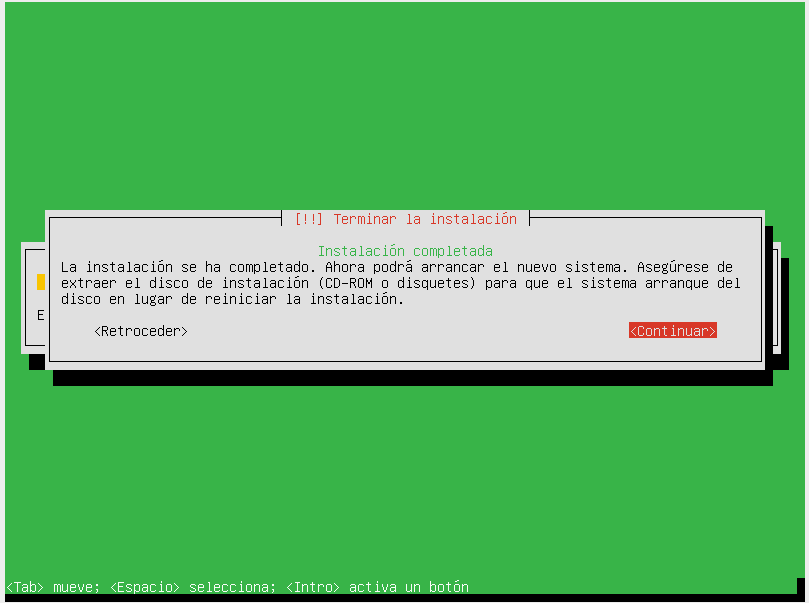
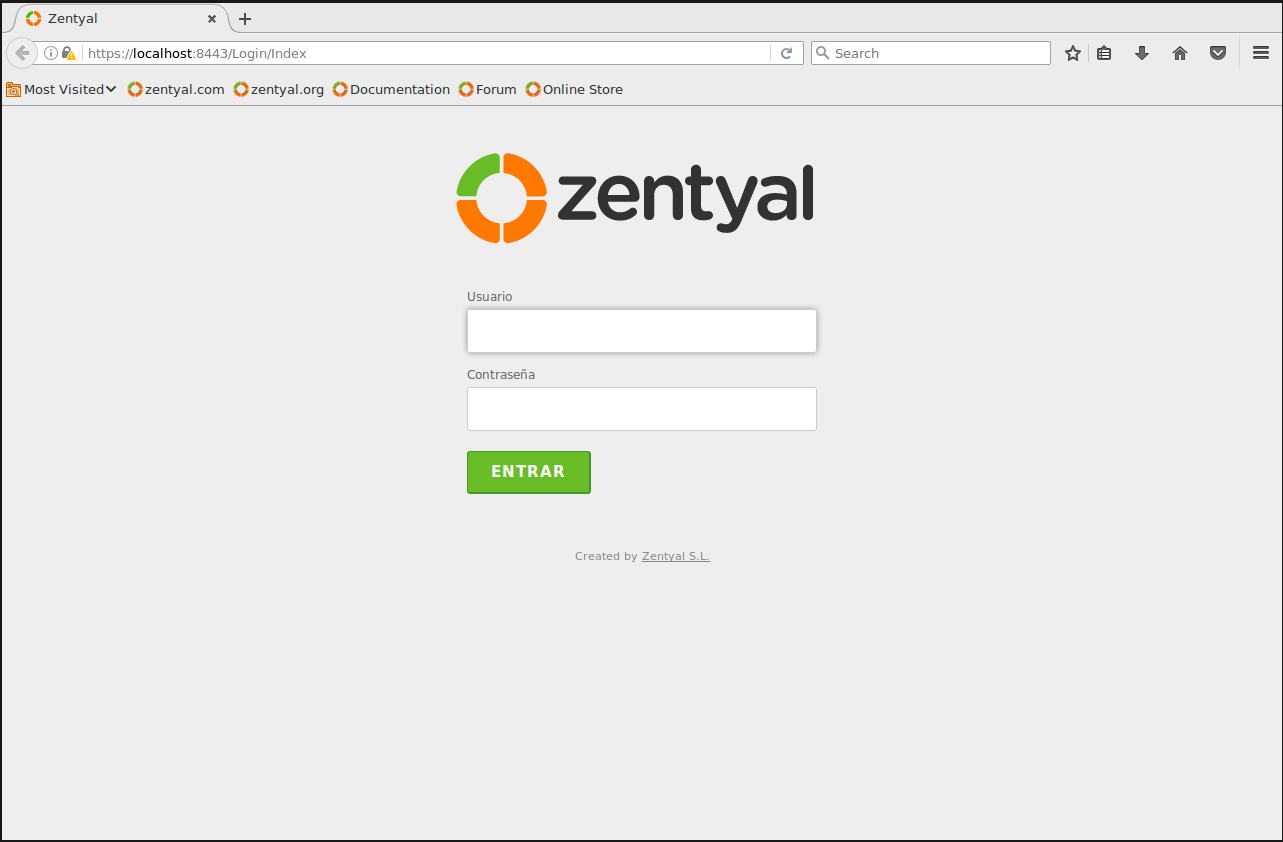
Tras iniciar nuestro sistema nos abrirá un navegador en donde nos tenemos que logar con el usuario y contraseña creado anteriormente.
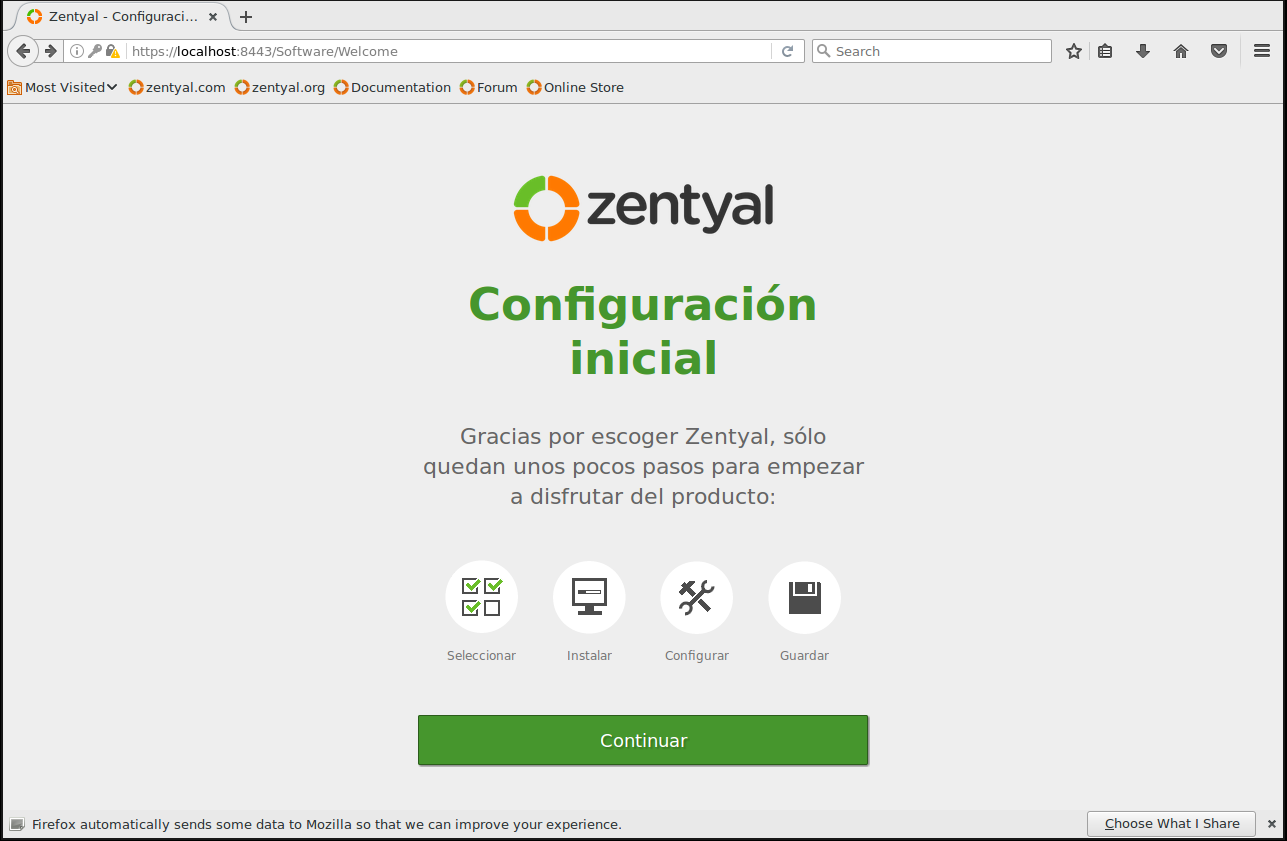
Comienza el proceso de configuración basica
En mi caso, dado que este servidor lo voy a emplear como controlador de dominio principal y servidor de correo voy a seleccionar todos los componentes.
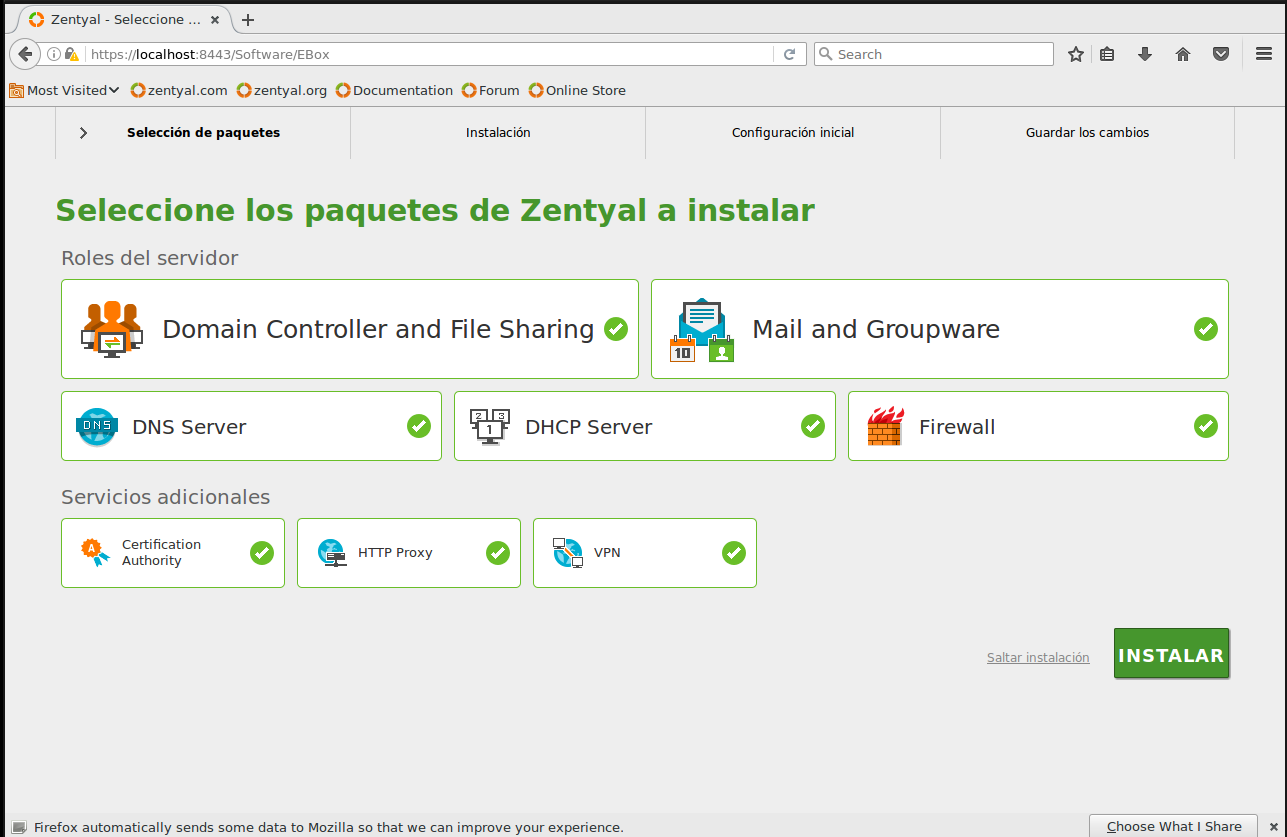
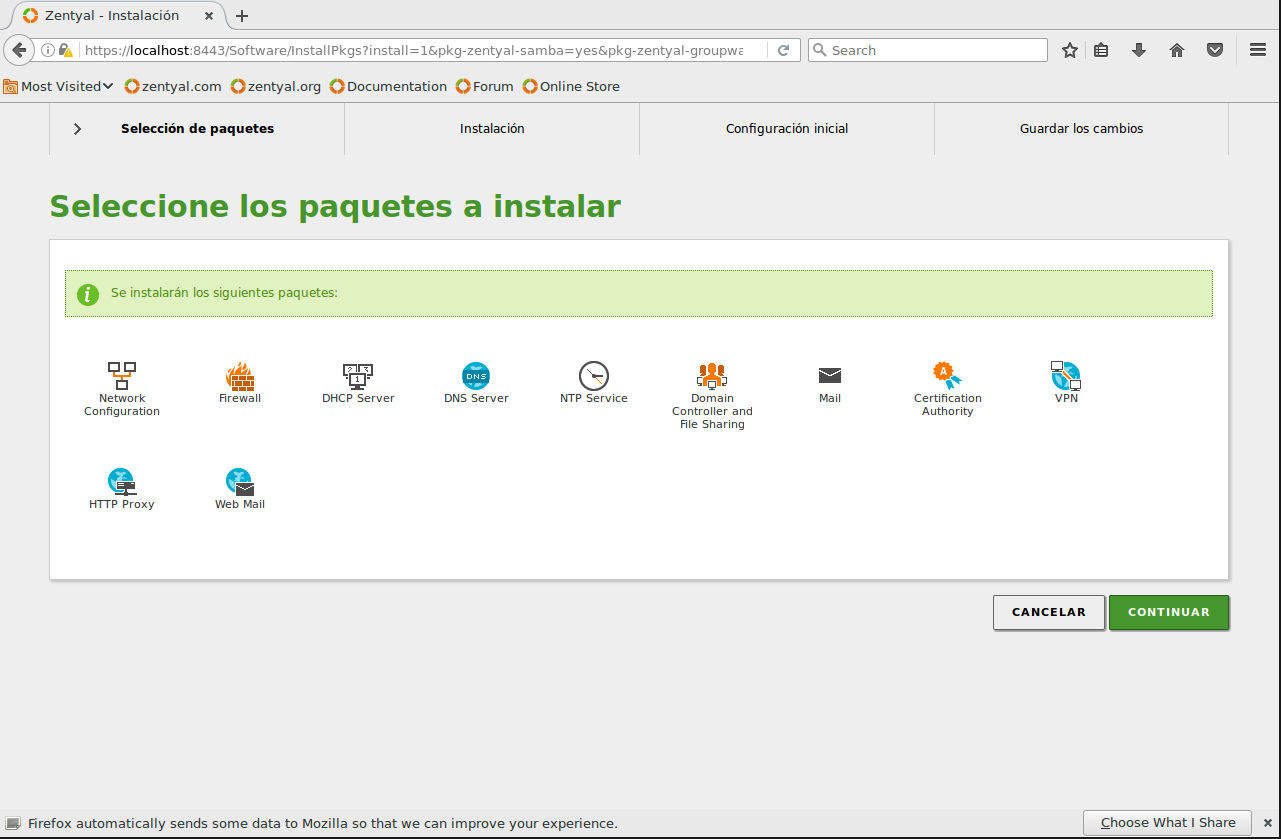
Confirmamos
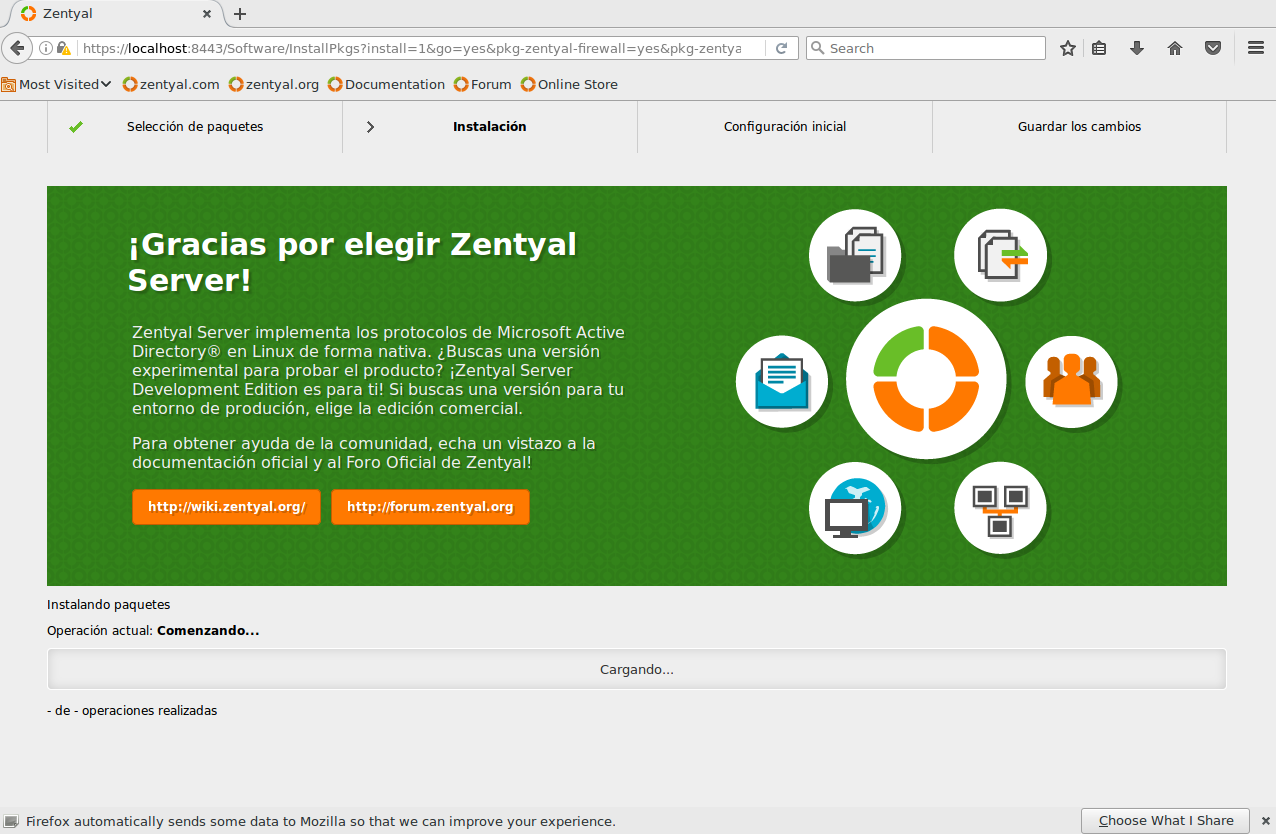
Comienza la instalación del software.
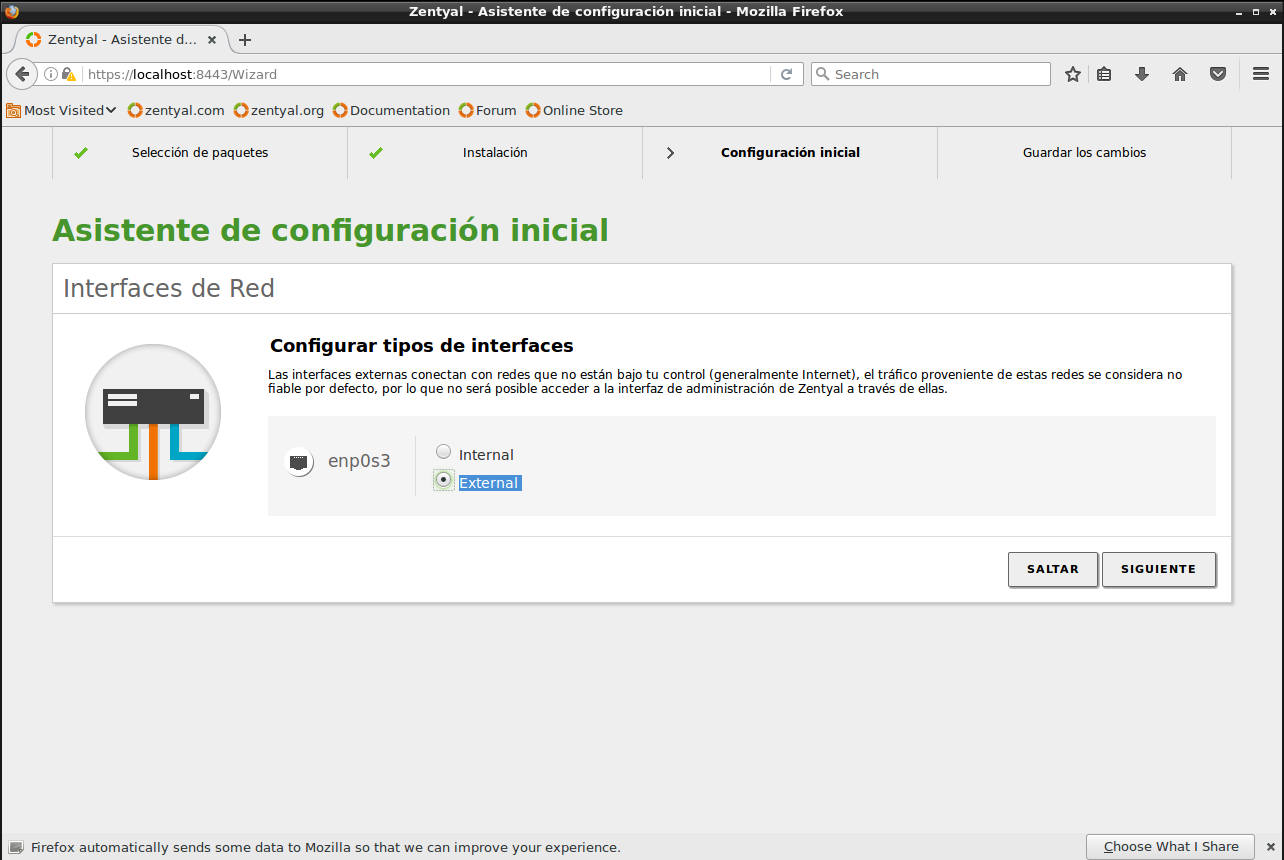
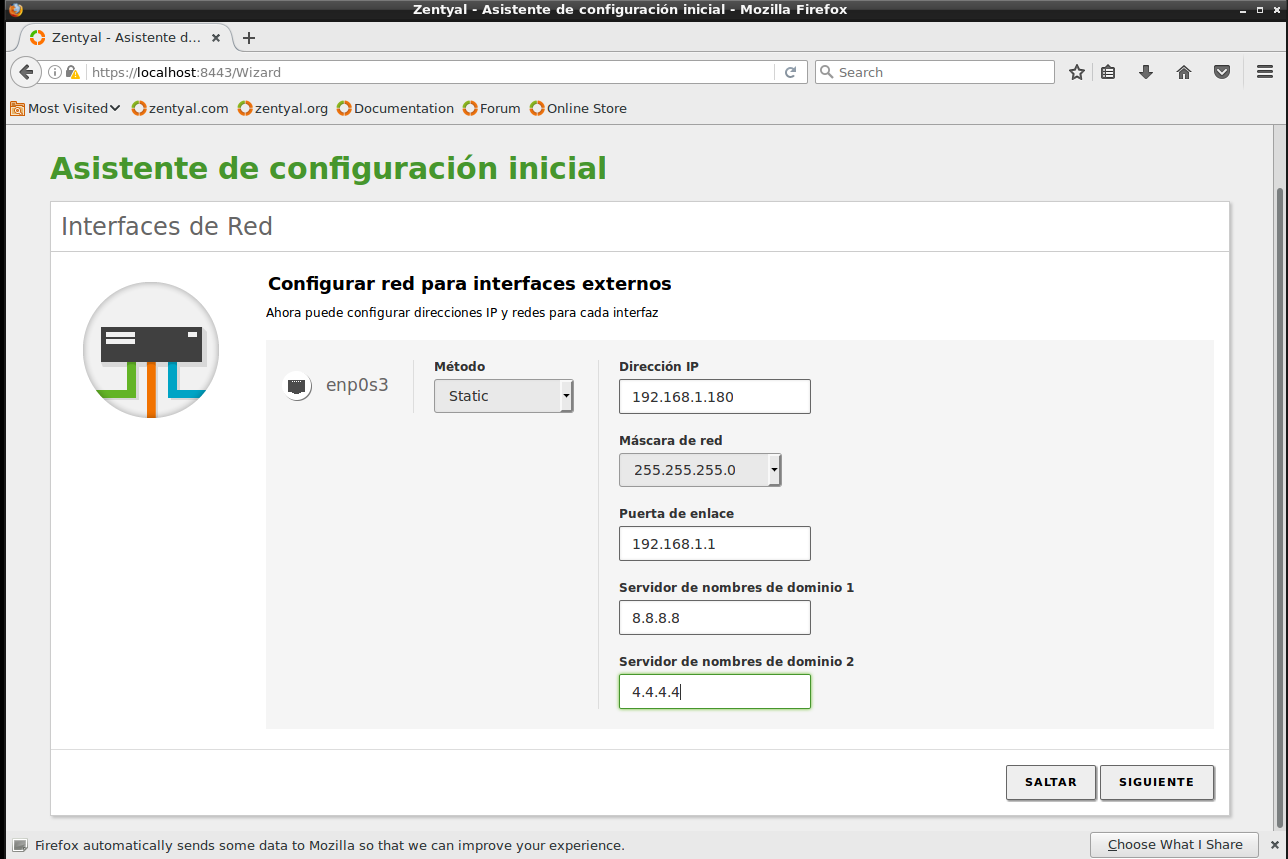
Configuramos la interfaz de red, en nuestro caso este servidor va a estar accesible externamente, por lo tanto seleccionamos dicha opción.
Le agregamos el direccionamiento IP
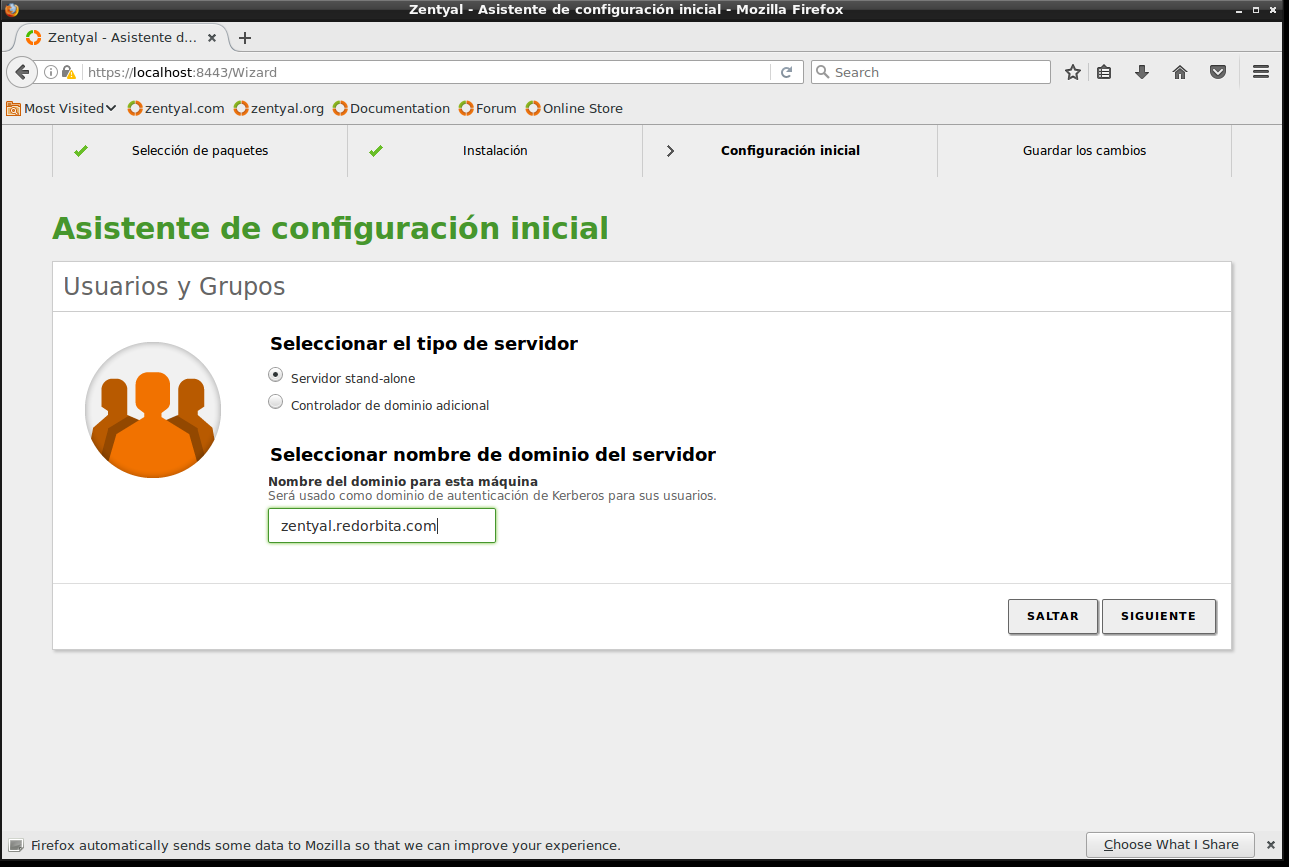
Seleccionamos el tipo de servidor, (en nuestro caso la primera opción) y indicamos el nombre del dominio.
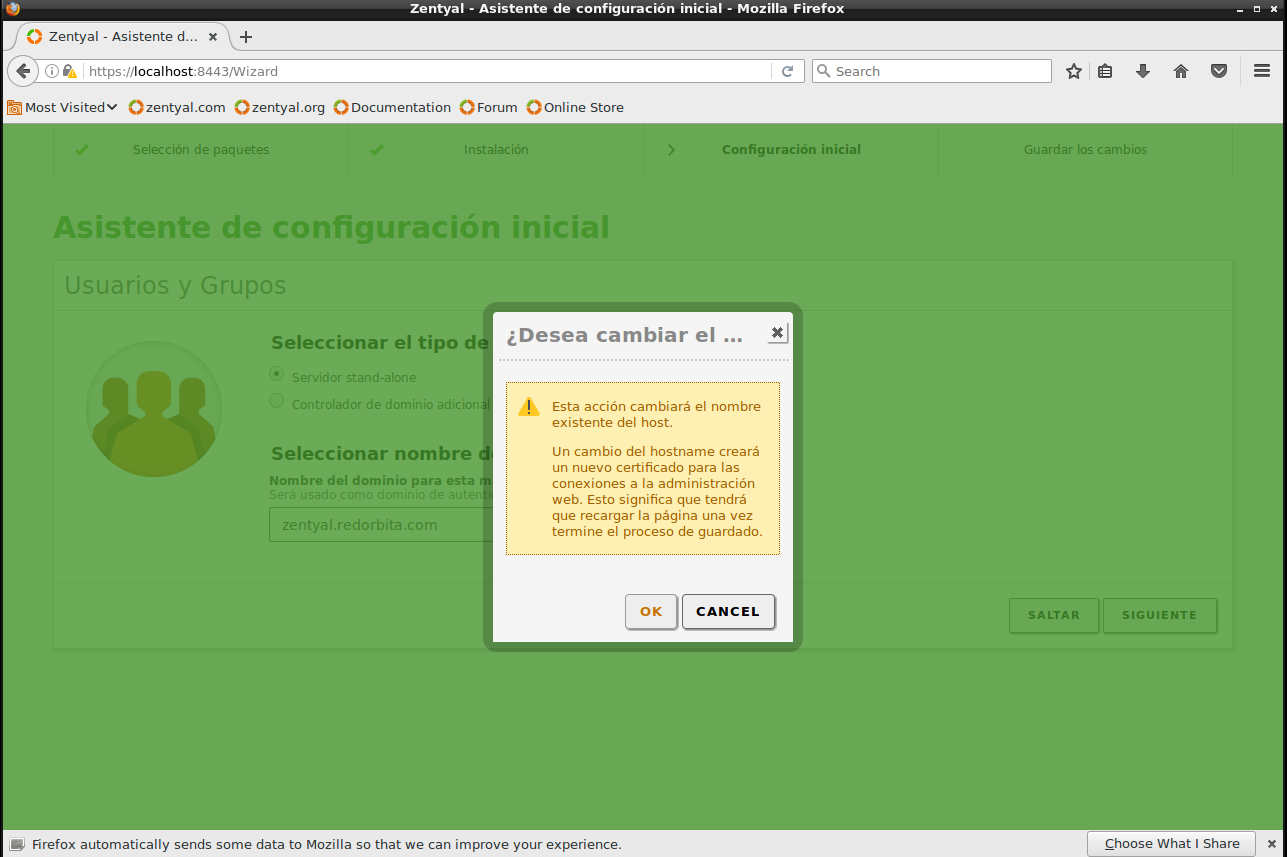
Nos realiza una advertencia que realizara un cambio de nombre de host.
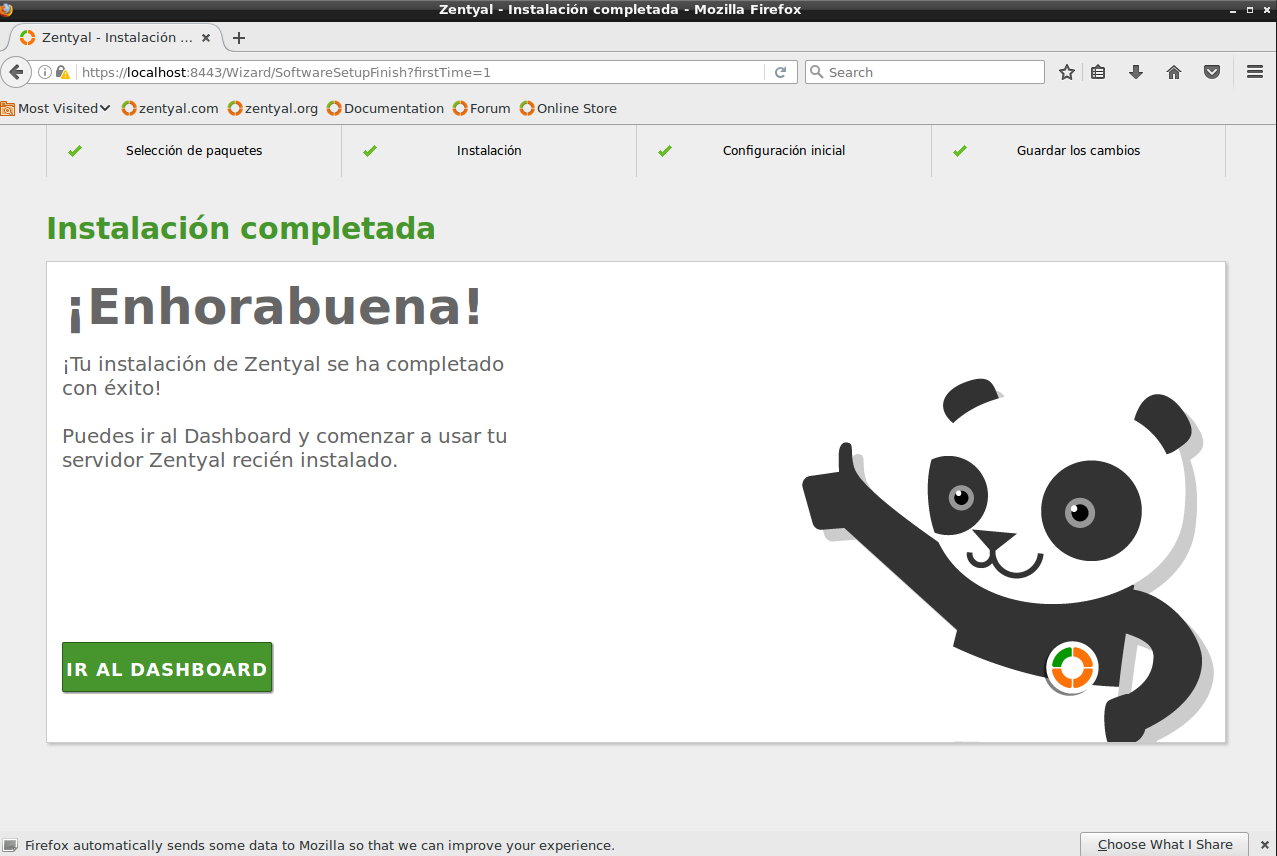
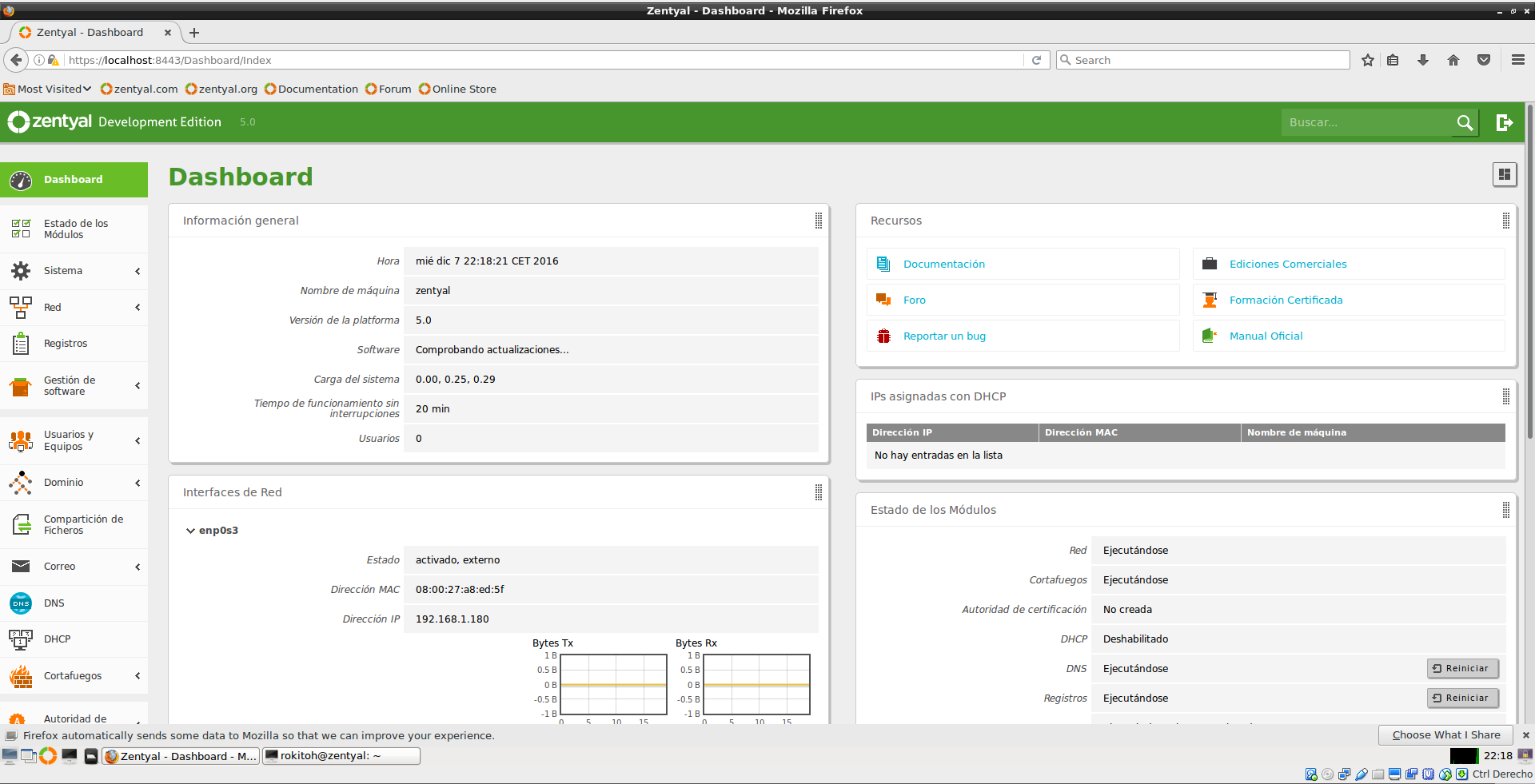
Ya hemos terminado de realizar la configuración básica de nuestro servidor.
Un saludo
:wq!



Comentarios