
En esta entrada veremos como configurar el módulo de correo electronico de Zentyal, así como permitir el acceso de nuestras cuentas desde la red exterior mendiente Webmail o cliente de correo.
Anteriormente ya vimos como instalar y configurar basicamente Zentyal Server 5:
Instalación y configuración de Zentyal Server 5
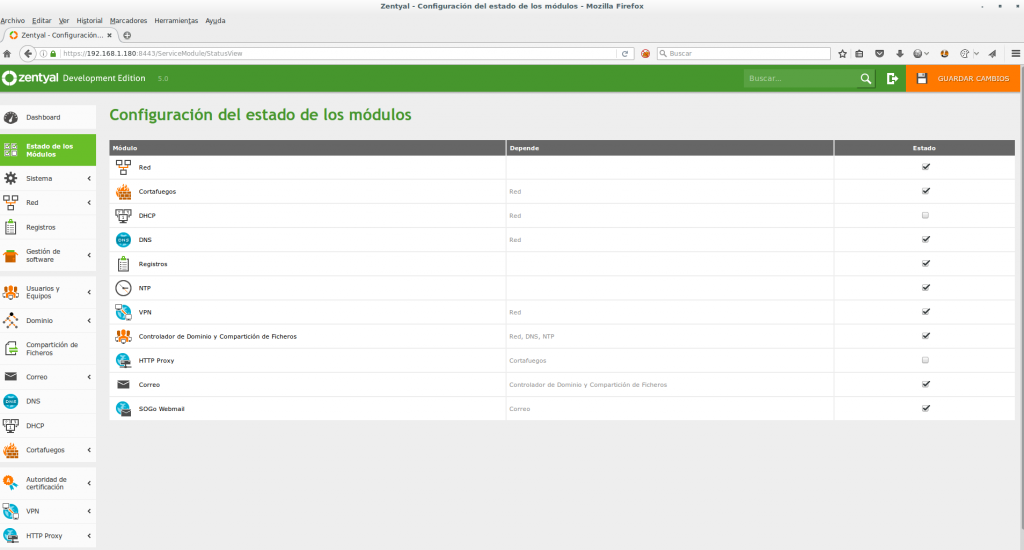
Accedemos mediante nuestro navegador https://192.168.1.180:84 y nos vamos a Estado de los modulos
Allí activamos Correo y SOGo Webmail
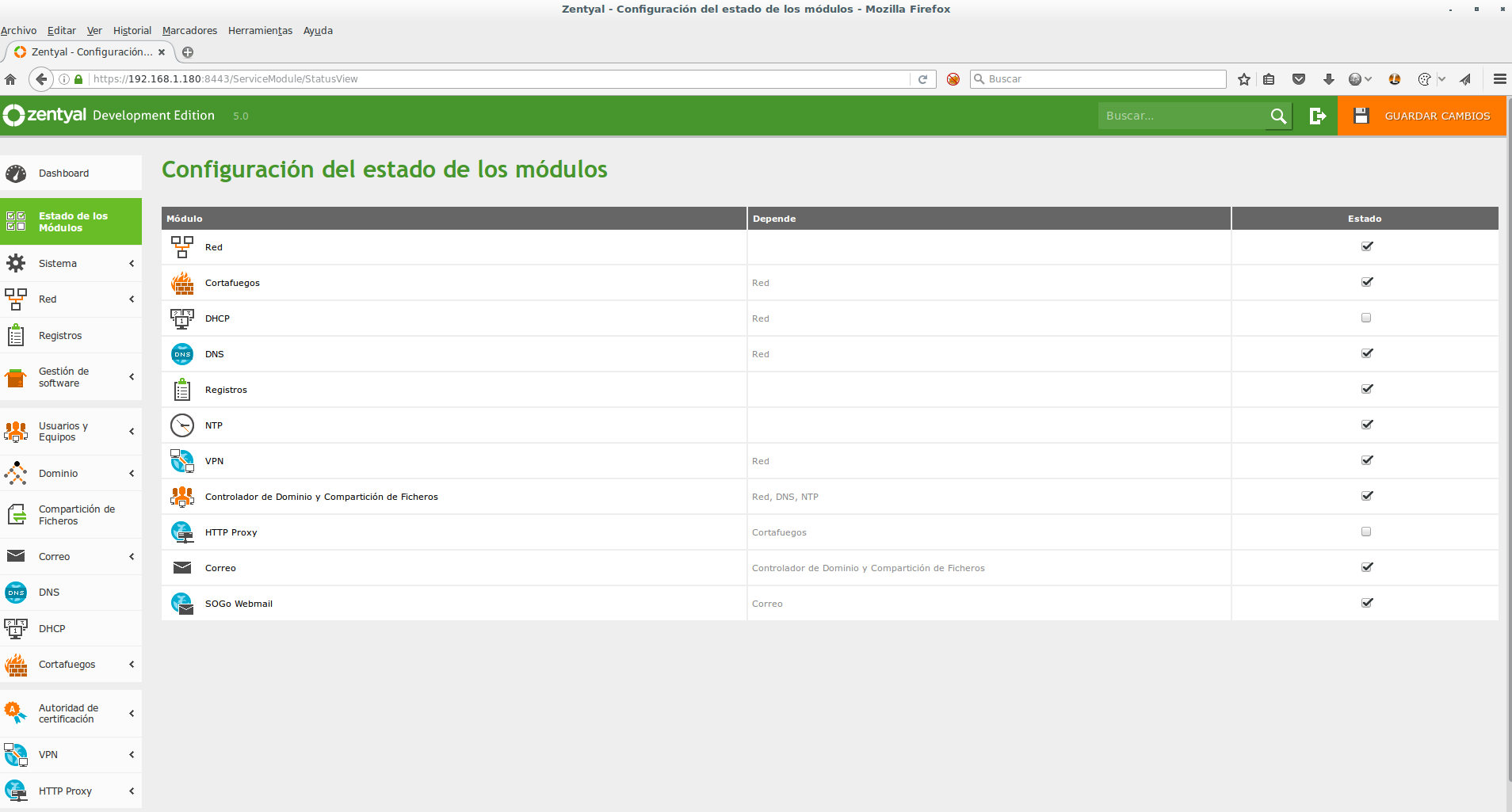
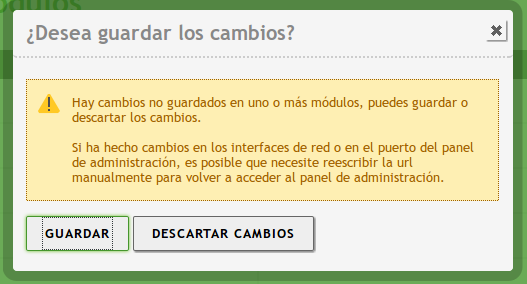
Tras activar los módulos vamos a activar las reglas para acceder desde la red externa.
*NOTA: las reglas que vamos a hacer sirven para habilitar en cualquier tipo de red, en nuestro caso lo voy a realizar desde la red externa dado que solo he configurado una interfaz de red como externa para realizar pruebas.
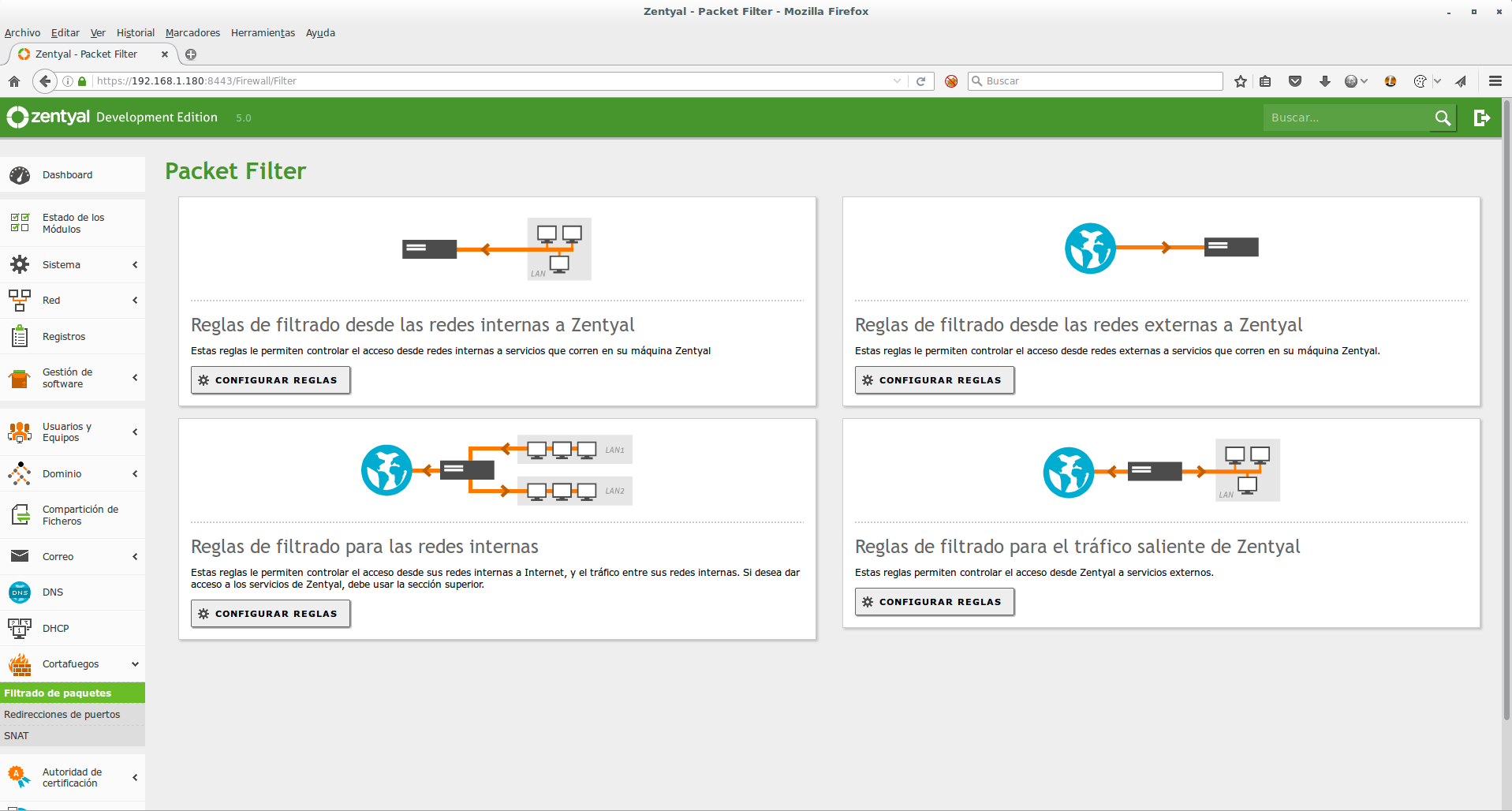
Habilitamos HTTPS para poder acceder al servidor webmail
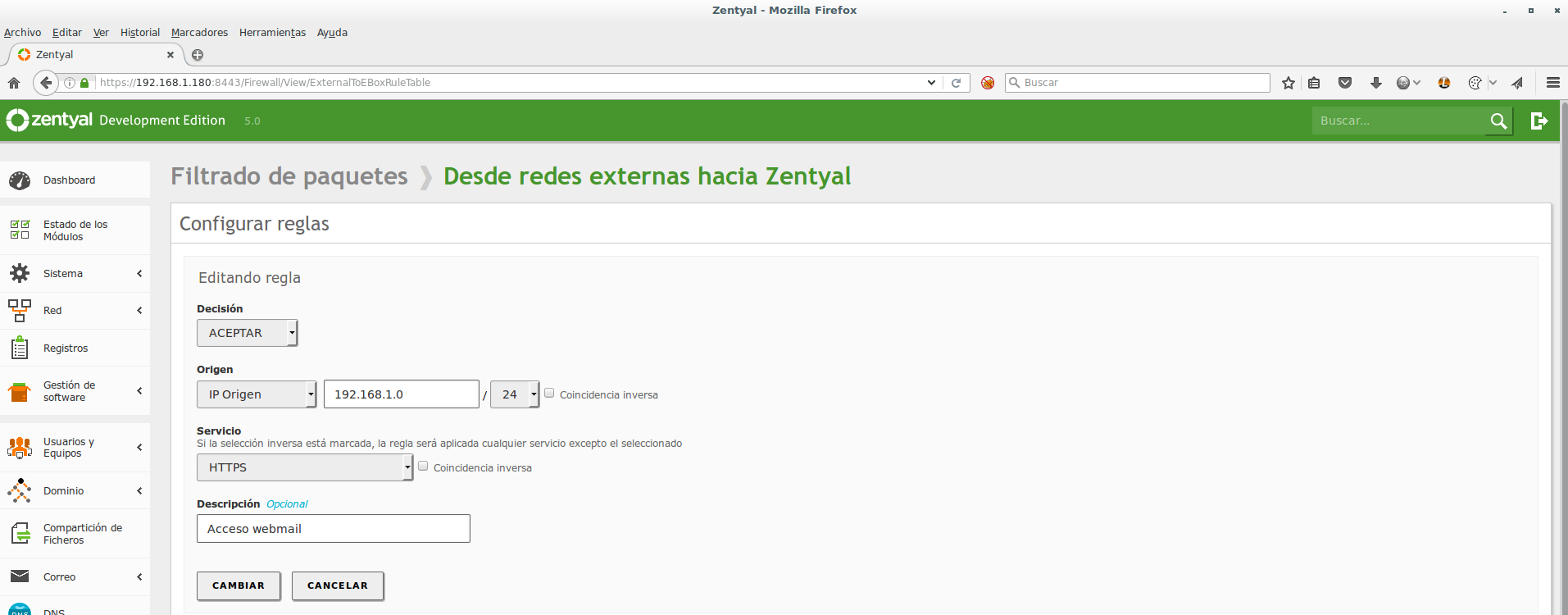
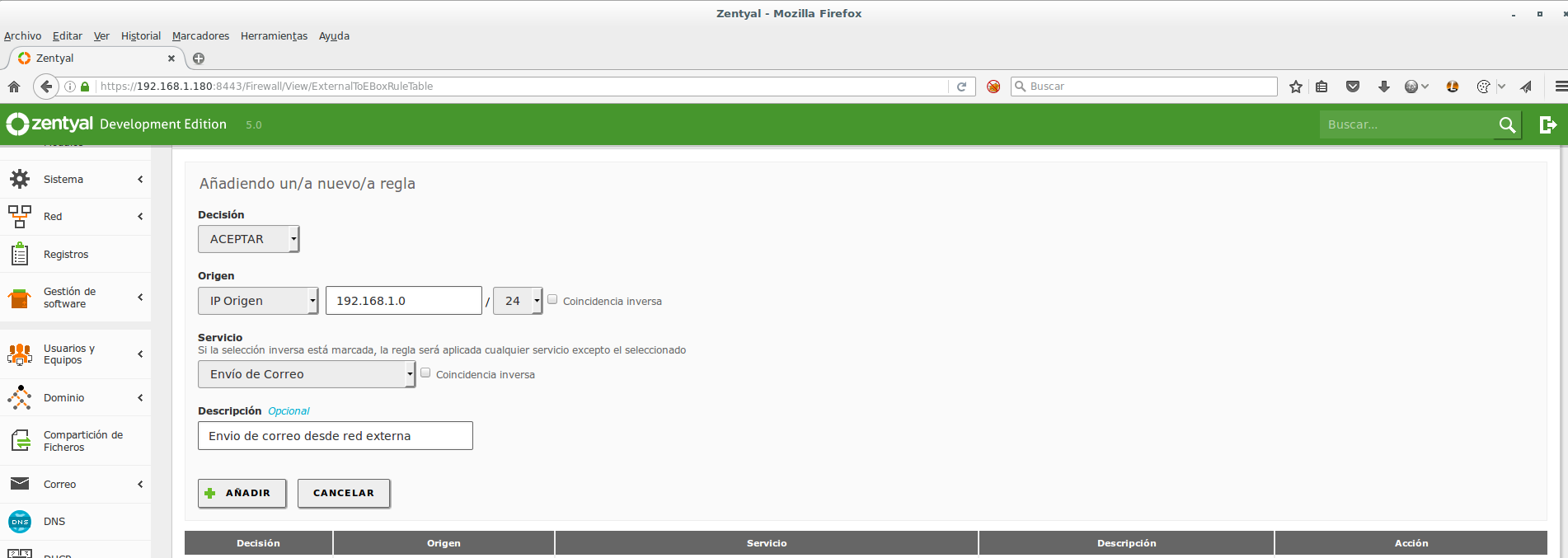
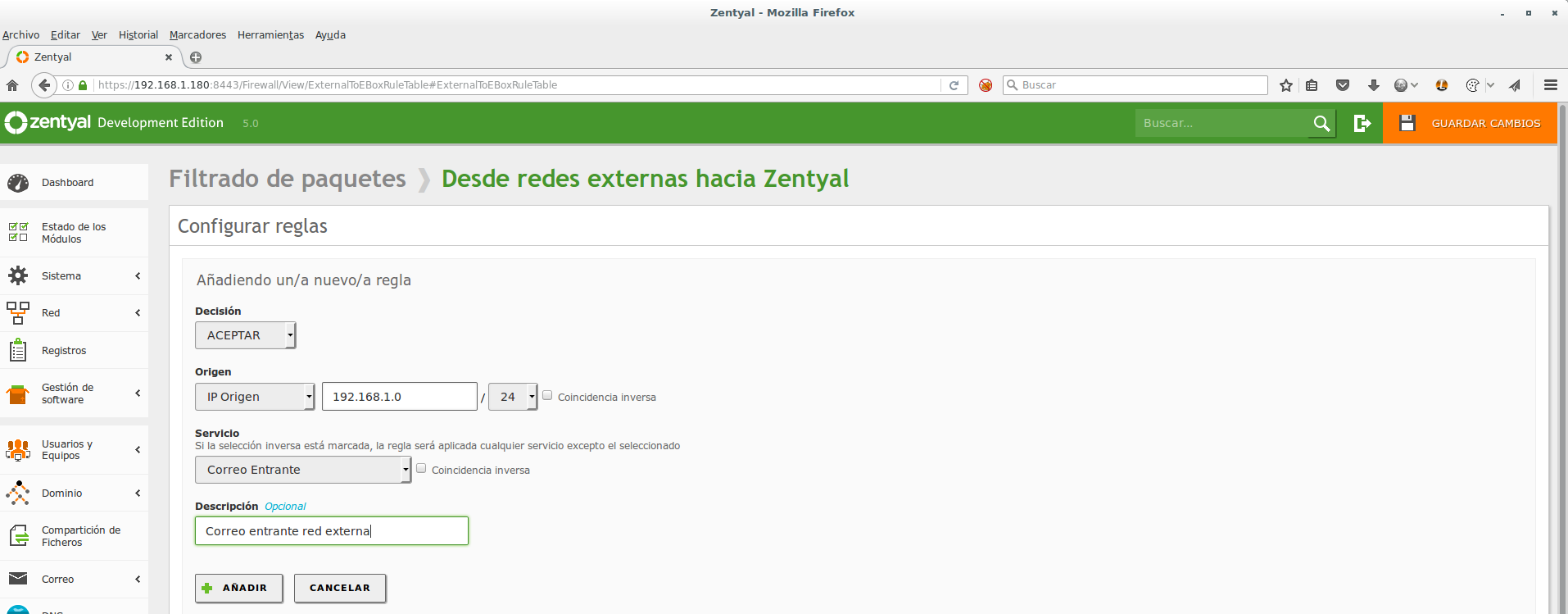
Habilitamos el envío y recepción de correos, una vez creado las tres reglas damos a GUARDAR CAMBIOS.
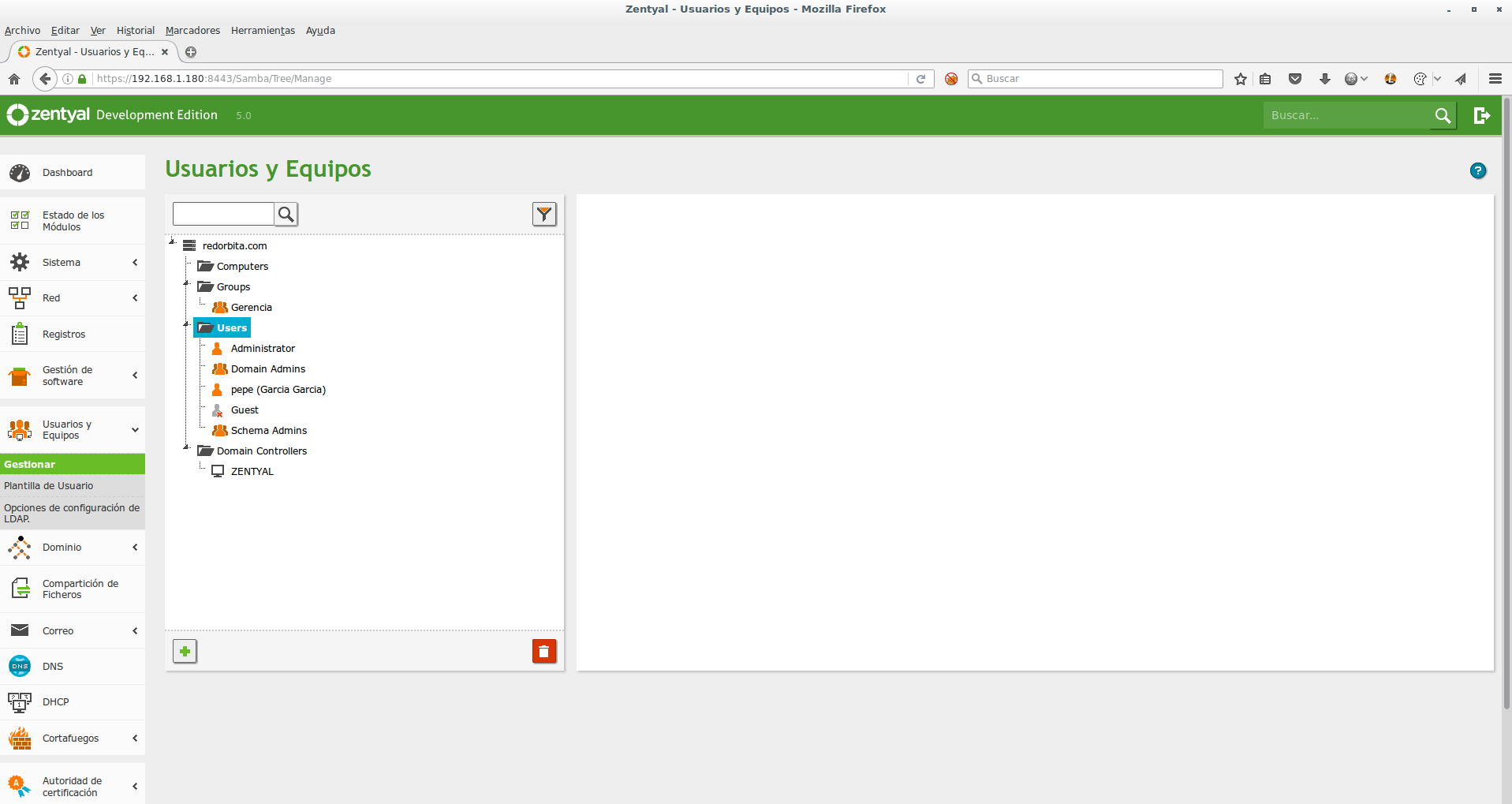
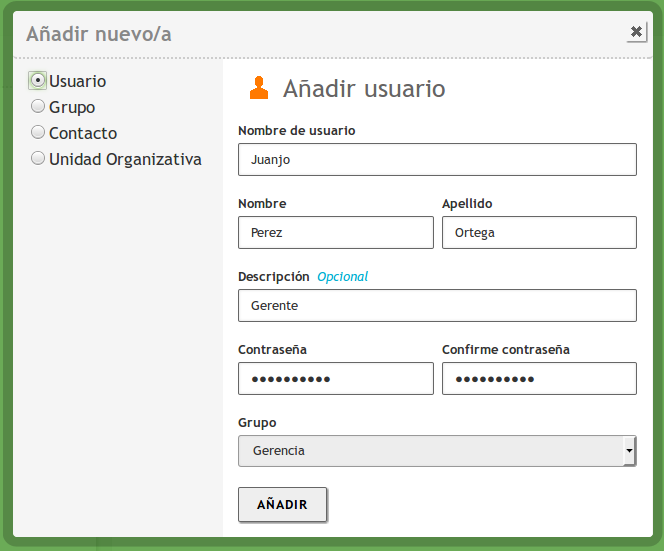
Creamos un usuario, para ello vamos a Usuarios y Equipos > Gestionar, damos click al mas situado en la esquina izquierda.
*NOTA: La autenticación de SOGo está apuntando a la unidad organizativa Users, si queremos cambiar esto dado que queremos agrupar los usuarios en diferentes unidades organizativas lo tenemos que cambiar en: /etc/sogo/sogo.conf
Rellenamos los campos y damos a añadir
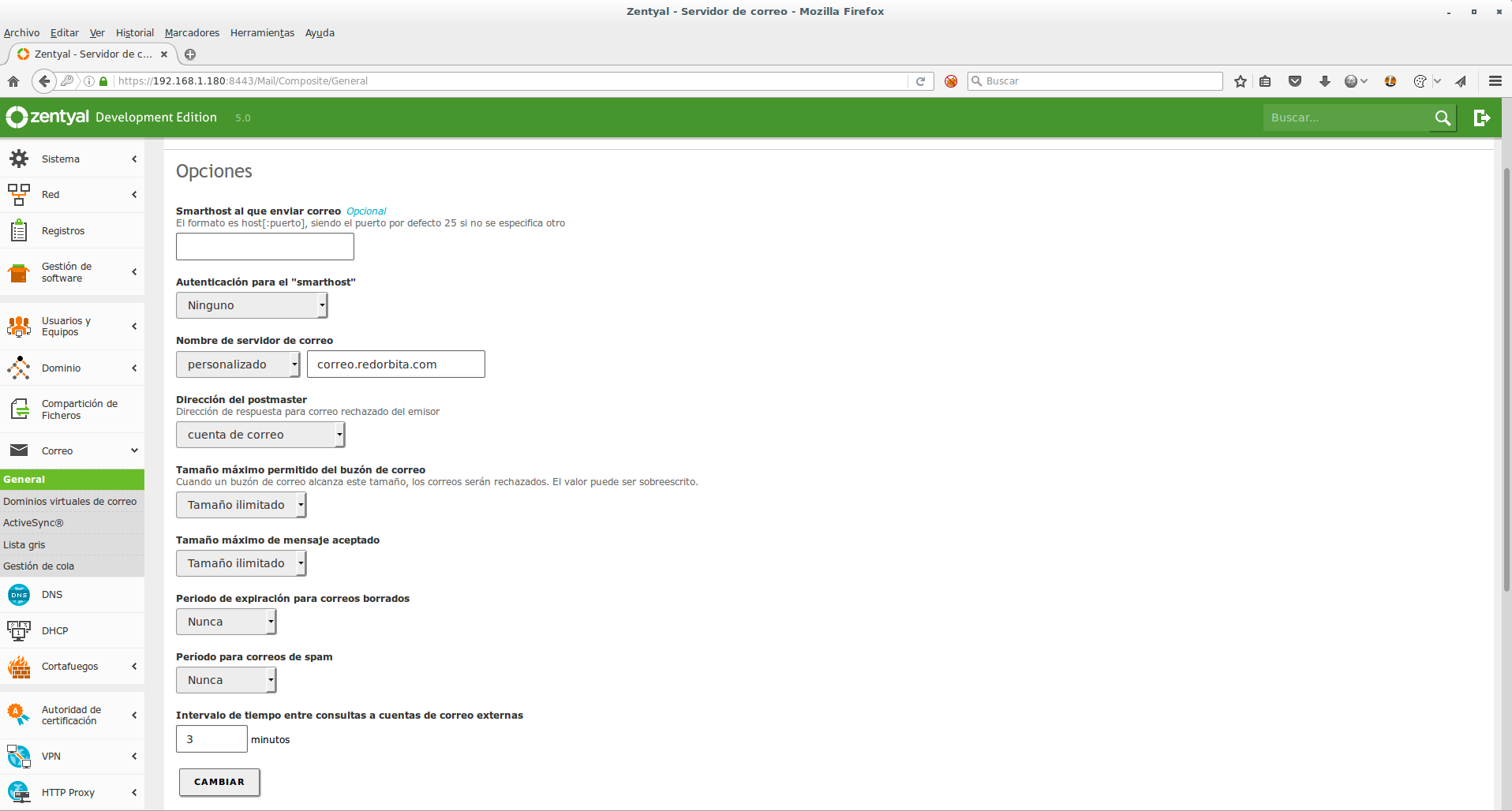
Tras realizar los preparativos ahora comenzamos a configurar el servidor de correos, nos vamos a: Correo > General, en sección he dejado casi todo por defecto, solo he cambiado de momento el nombre del servidor
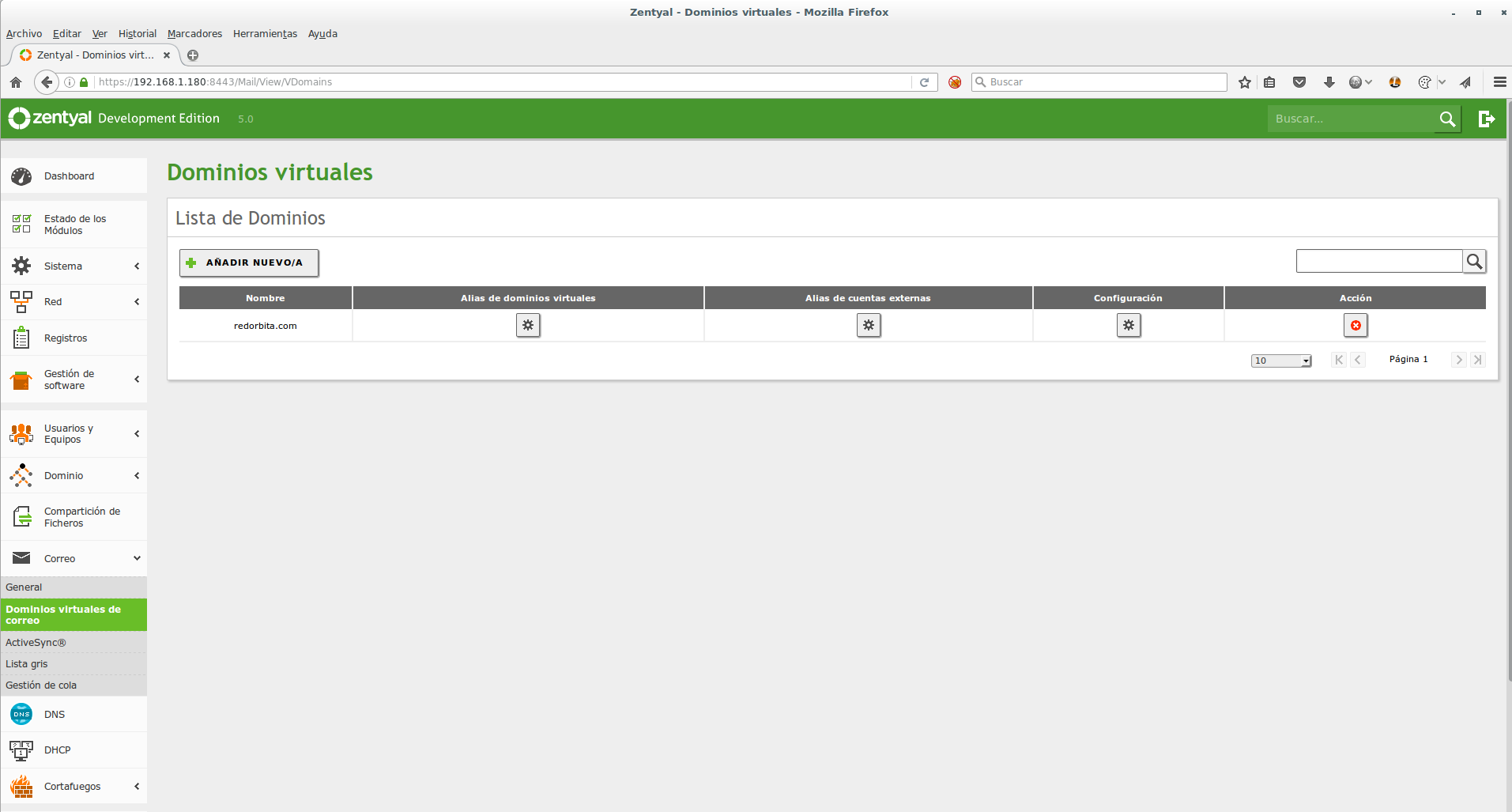
Creamos un dominio virtual:
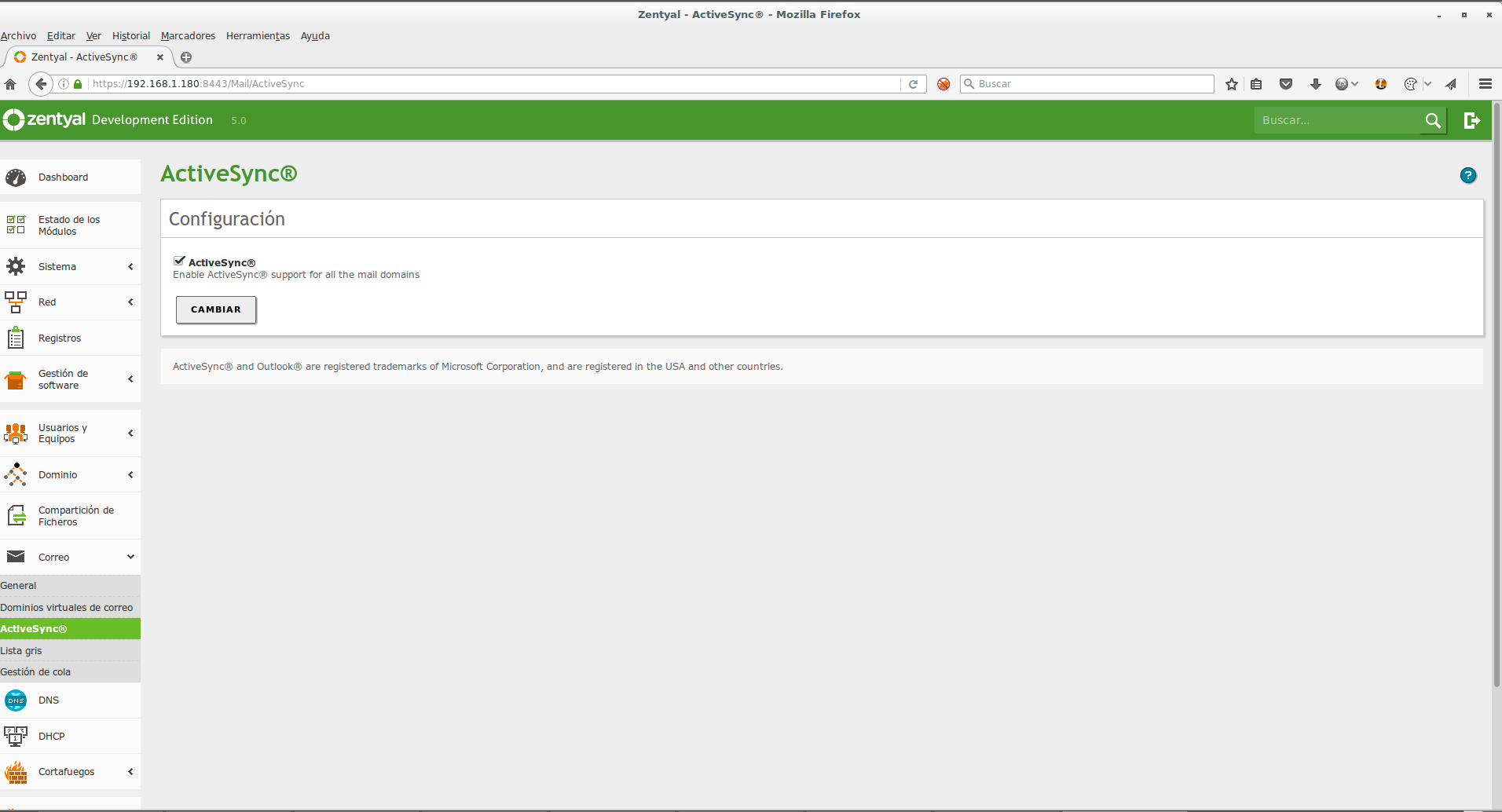
Activamos ActiveSync, esto nos permite sincronizar los correos electrónico con el cliente outlook.
Accedemos mediante nuestro navegador https://192.168.1.180/SOGo y probamos acceder con el usuario que creamos anteriormente.
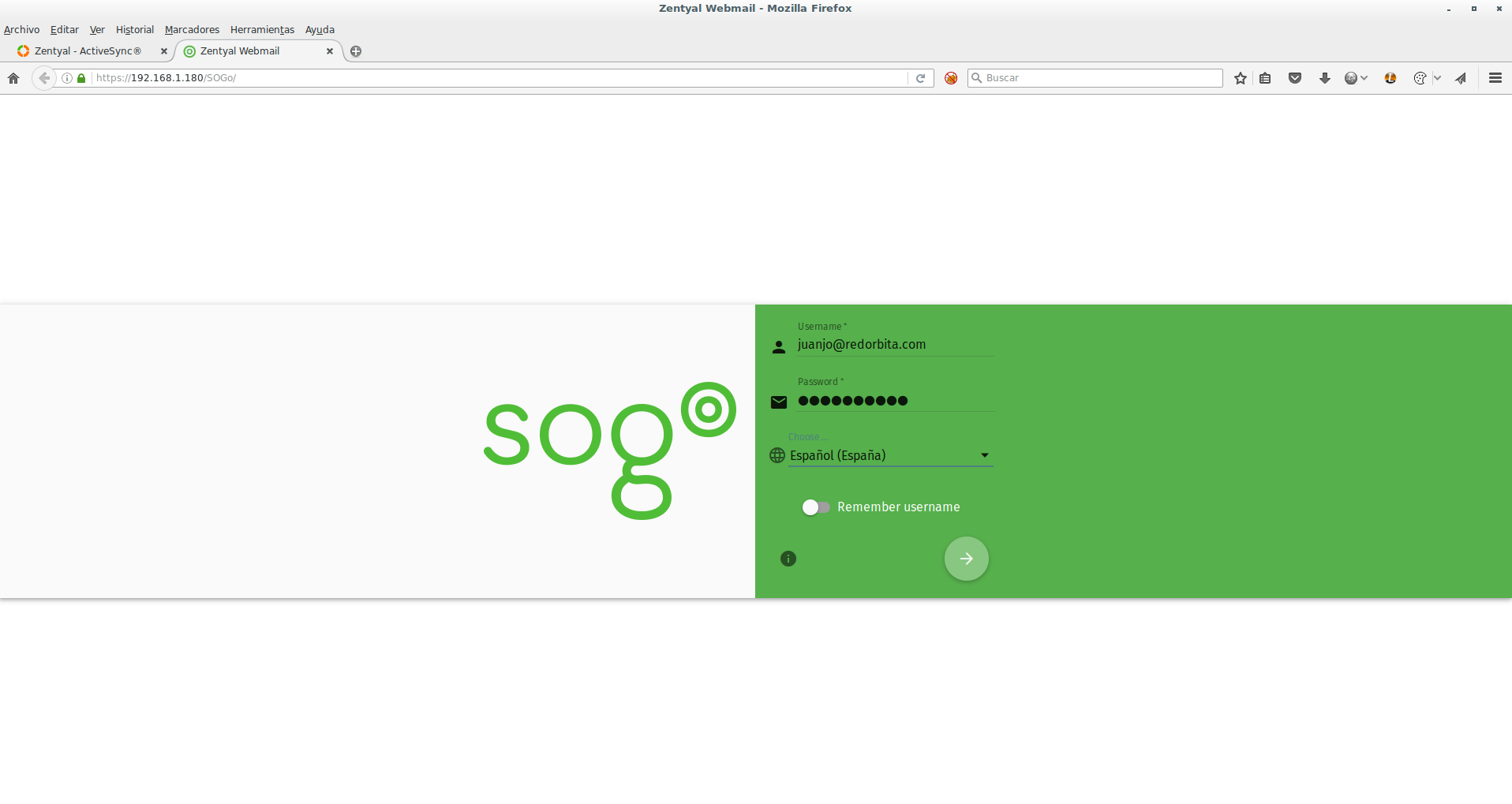
Si todo a salido bien deberíamos poder acceder correctamente.
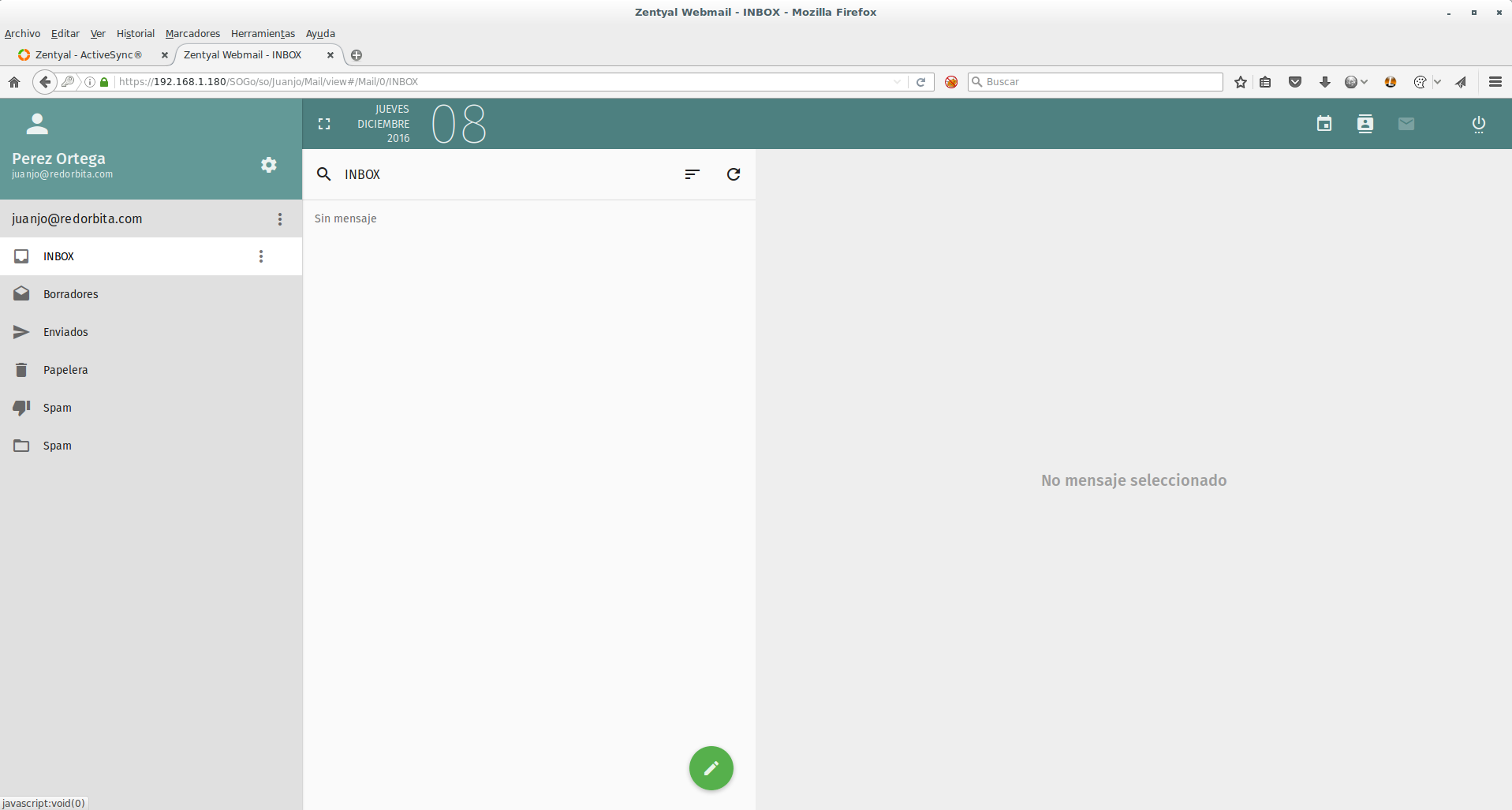
En futuros tutoriales veremos como configurar Outlook y Thunderbird dado que son los clientes de correo mas utilizados.
Un saludo.



Comentarios